Chartboost 集成
通过创建 Chartboost 帐户、添加 app 和配置广告单位,在 Unity LevelPlay 平台中将 Chartboost 设置为聚合网络。
阅读时间2 分钟最后更新于 1 个月前
本指南将逐步说明如何在 Unity LevelPlay 上将 Chartboost Live 设置为广告网络。
先决条件
- 确保将奖励广告服务、插页式广告服务或横幅广告服务正确集成到应用程序中。请参阅以下指定的于平台的指南以了解集成说明:
- Chartboost 支持使用 iOS 11+ 的设备。
步骤 1.创建 Chartboost 帐户
步骤 2.在 Chartboost 中创建应用程序
如果这是第一时间设置 Chartboost 帐户,请继续下面的操作。
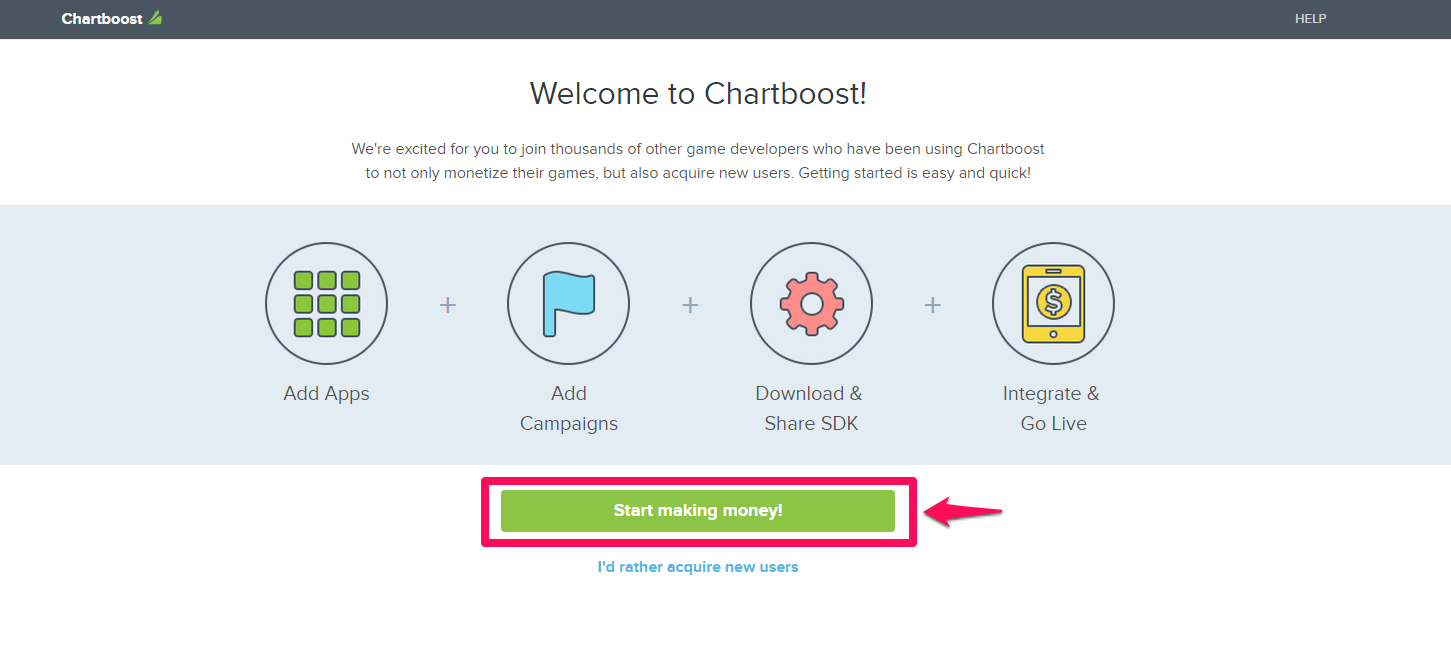
- 首次登录时,选择 Start make money!。
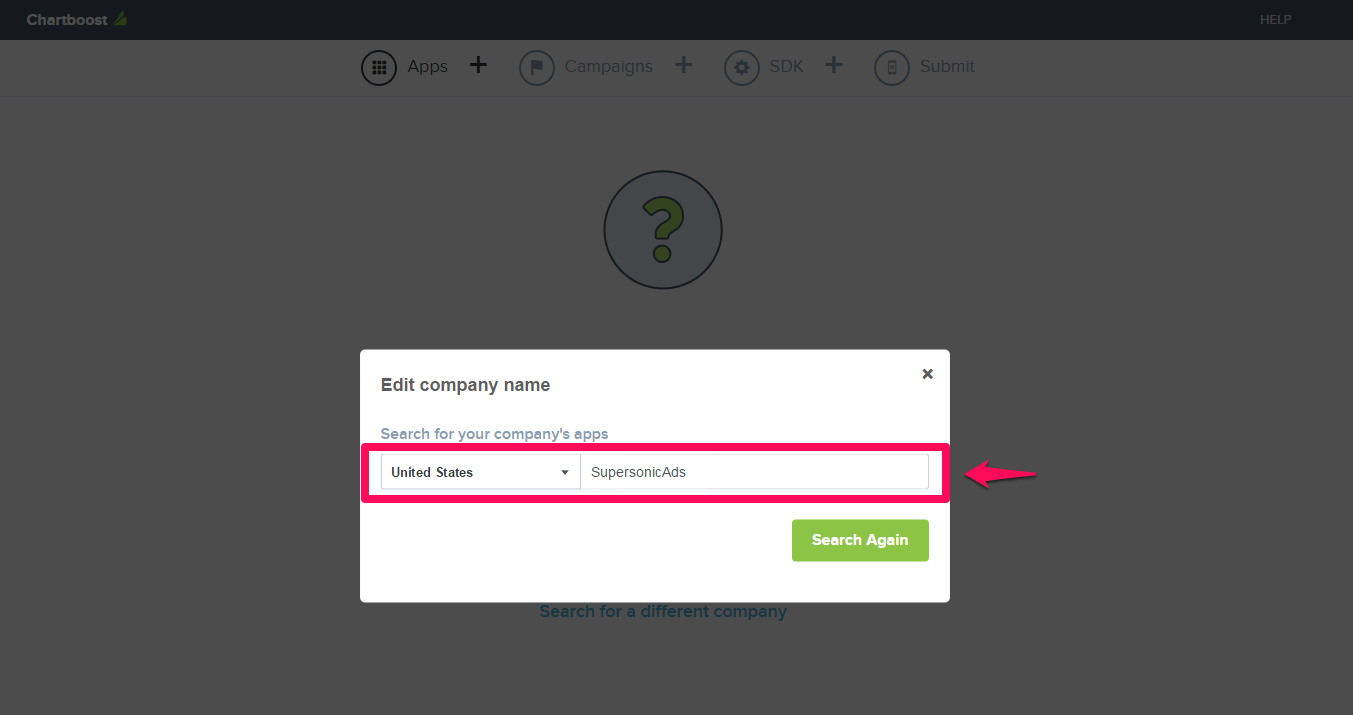
- 定义 app Chartboost 将根据您在注册过程中提供的公司名称自动尝试在 App Store 中识别您的应用程序。如果此过程成功,只需选择要运行 LevelPlay 聚合的应用程序。如果此过程不能立即运行,则有两种选择:
- 手动搜索您的公司。
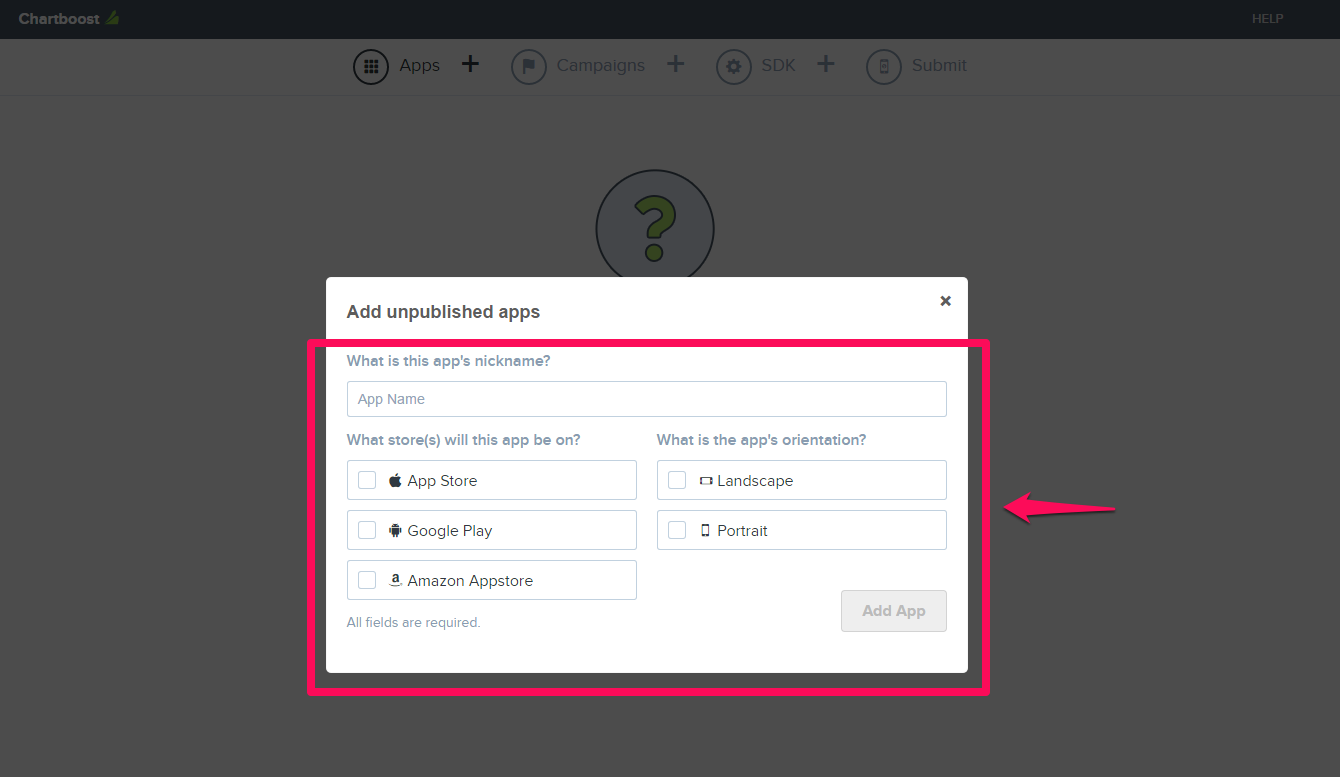
- 如果您的应用尚未在任何 Appstore 上发布,则可以手动输入详细信息。您将需要每个平台(iOS Android)的唯一 Chartboost 应用程序,就像您使用 Ironsource 帐户一样。
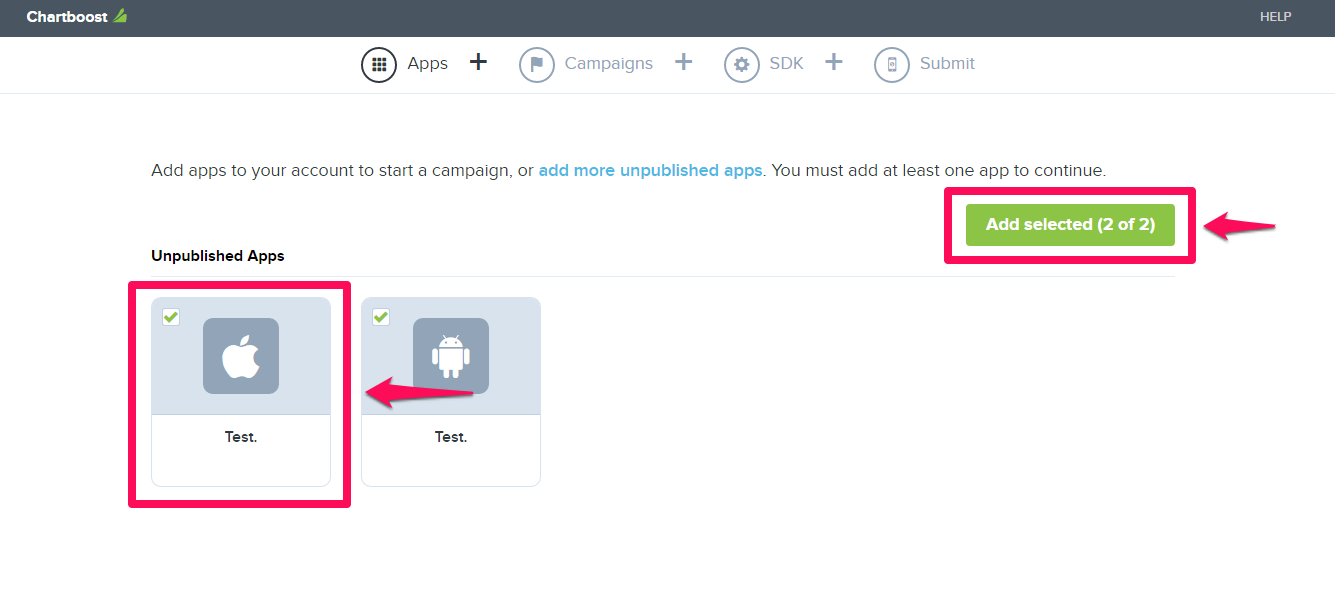
- 定义应用程序后,选择相关的应用程序并选择 Add Selected (x of x)。
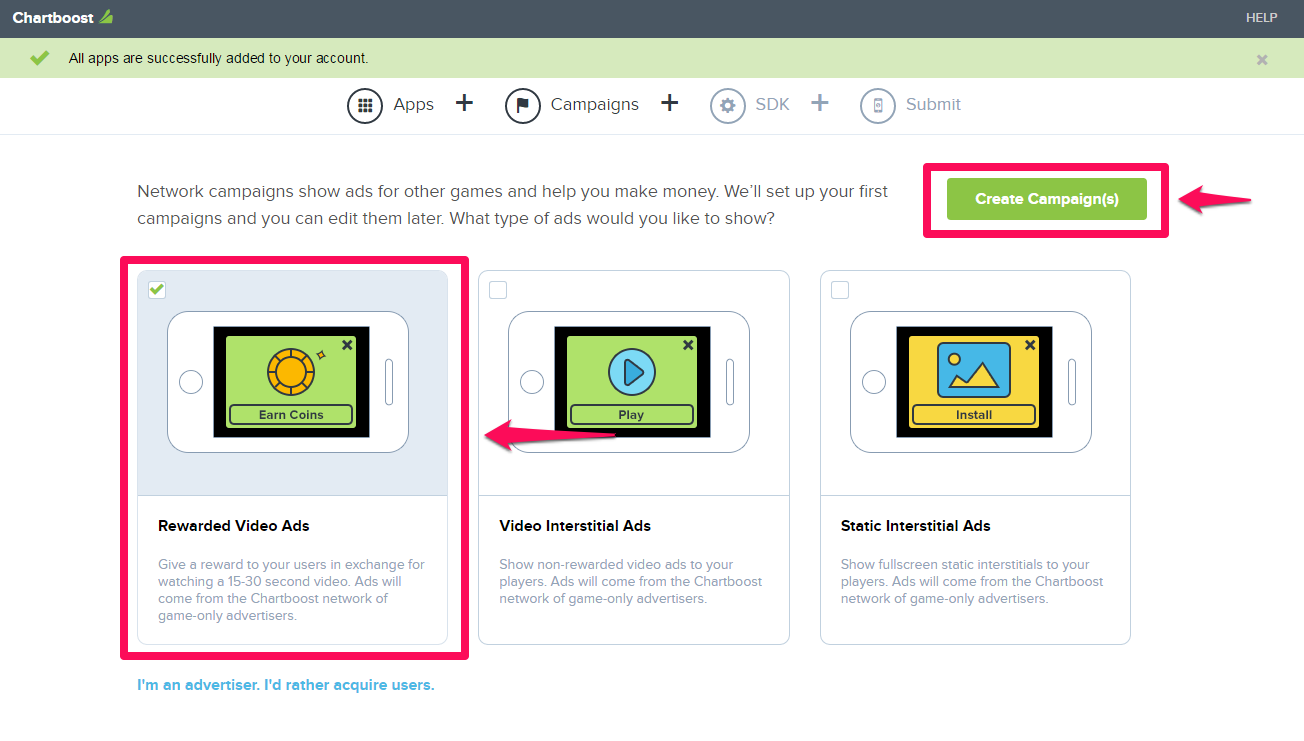
- 如果有兴趣在 Unity LevelPlay 平台上提供 Chartboost 奖励广告服务,请选择 Rewarded Ads 并选择 Create Campaign。
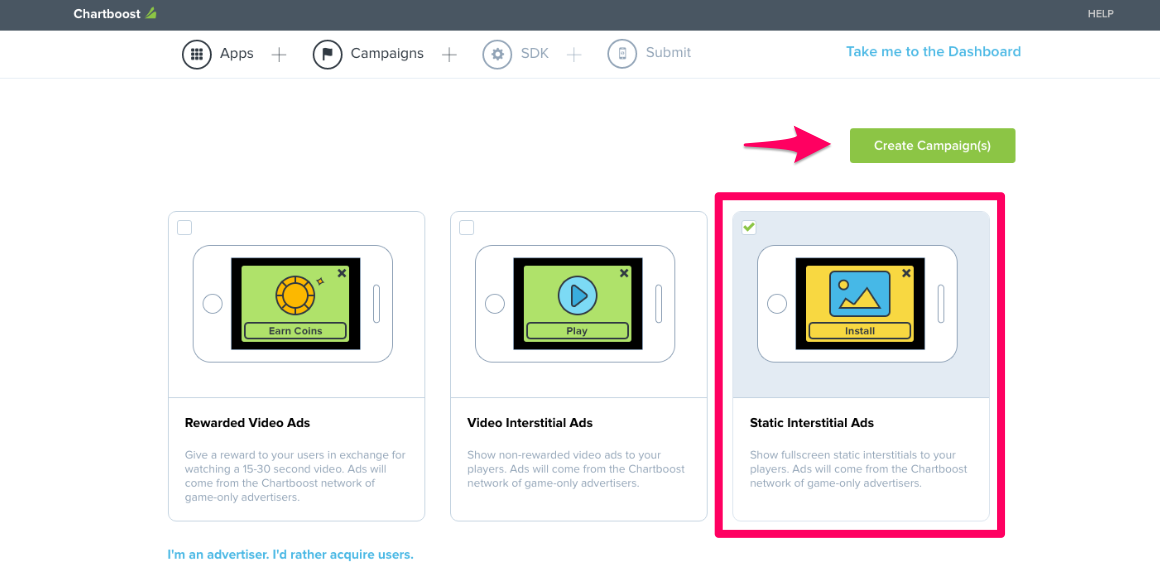
- 如果有兴趣在 LevelPlay Mediation 平台上提供 Chartboost 插页式广告服务,请选择 Static Interstitial Ads 并选择 Create Campaign(s)。
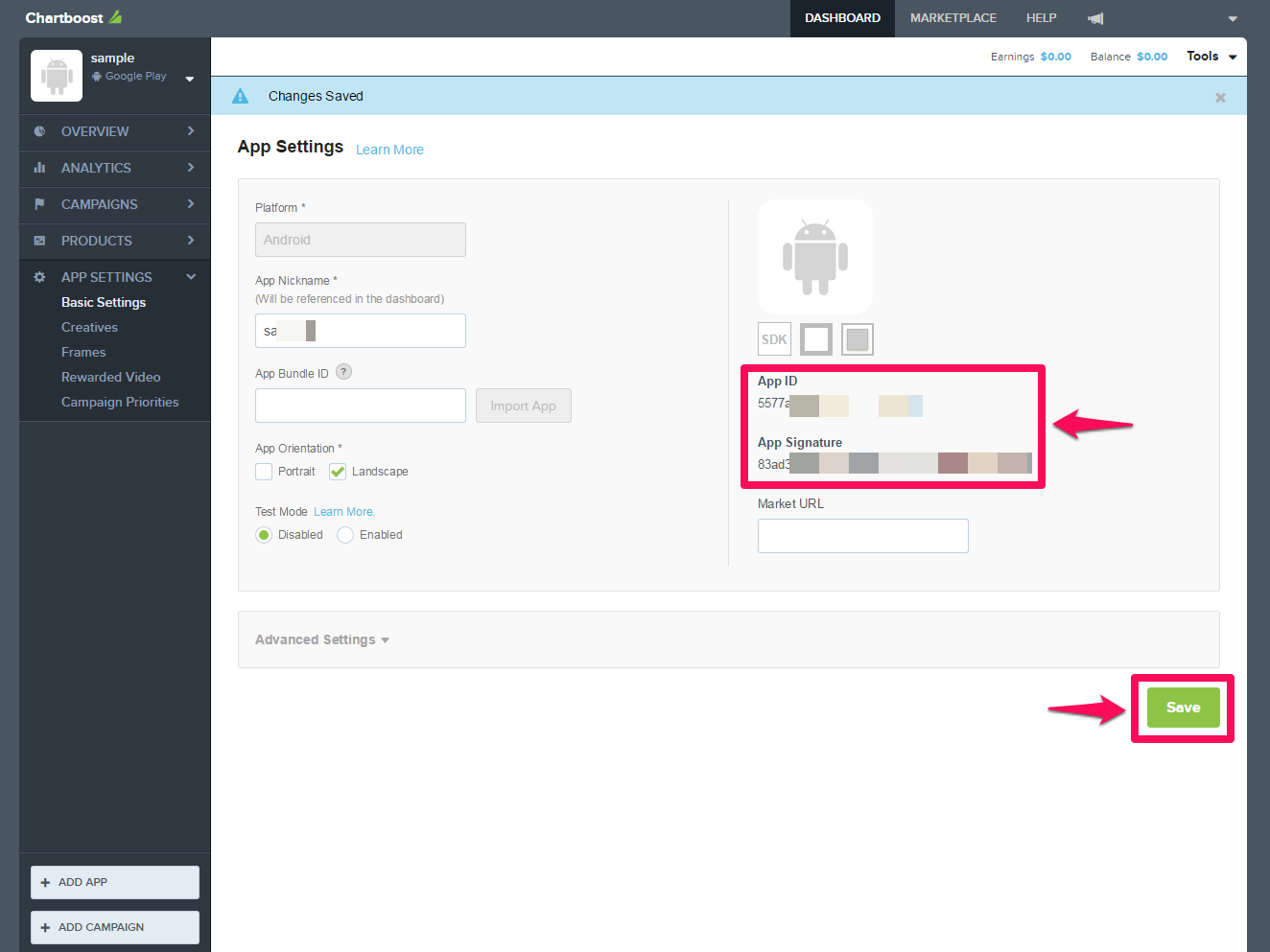
- 您将被重定向到下一页,在其中找到新创建的应用程序的摘要。在此处可具体找到 app ID 和 app Signature。应将这些参数输入到网络设置模块下的 ironSource Admin 帐户中。
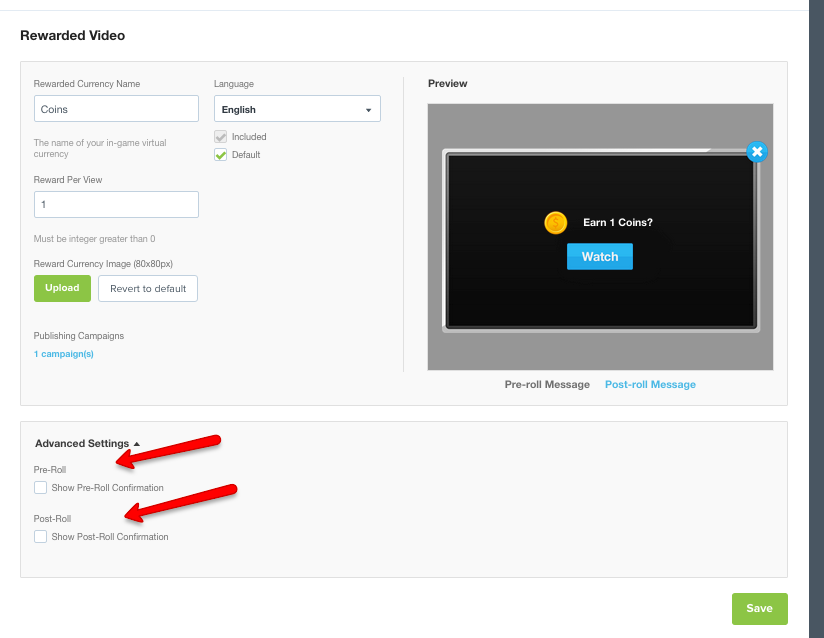
- 如果对 Unity LevelPlay 上的 Chartboost 奖励广告服务感兴趣,则需要关闭 Chartboost 的播放前/播放后视频消息。导航到 app,选择 Basic Settings(基本设置)> Rewarded ads(奖励广告服务)> Advanced(高级),然后会看到两个复选框。确保取消选中它们,然后选择 保存。
注册用户进程
如果您以前设置过 Chartboost 帐户,并且正在添加新的应用程序以便在 LevelPlay 的 Mediation 平台上使用,请遵循本节。
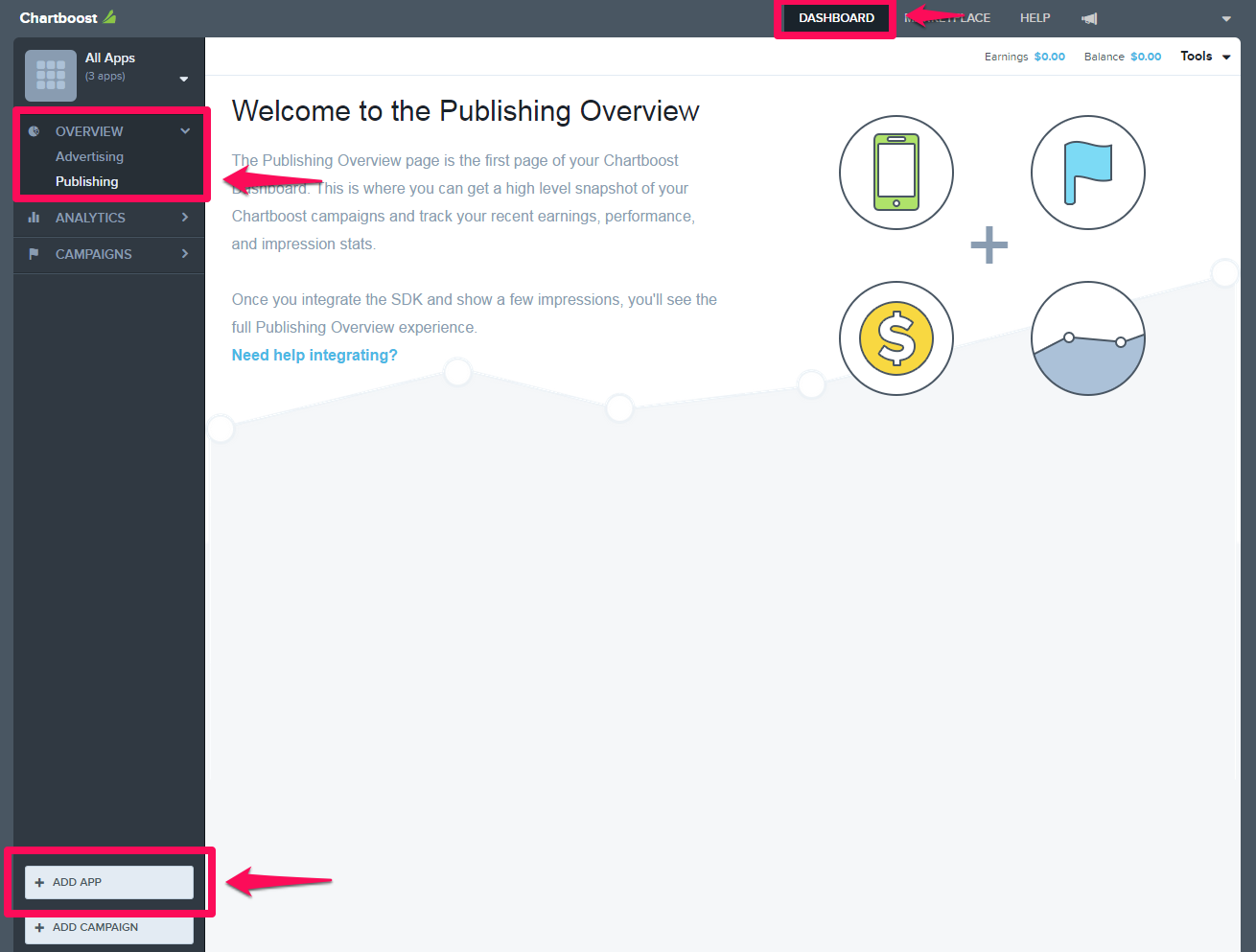
- 登录后,选择 Dashboard > Publishing > Add app。
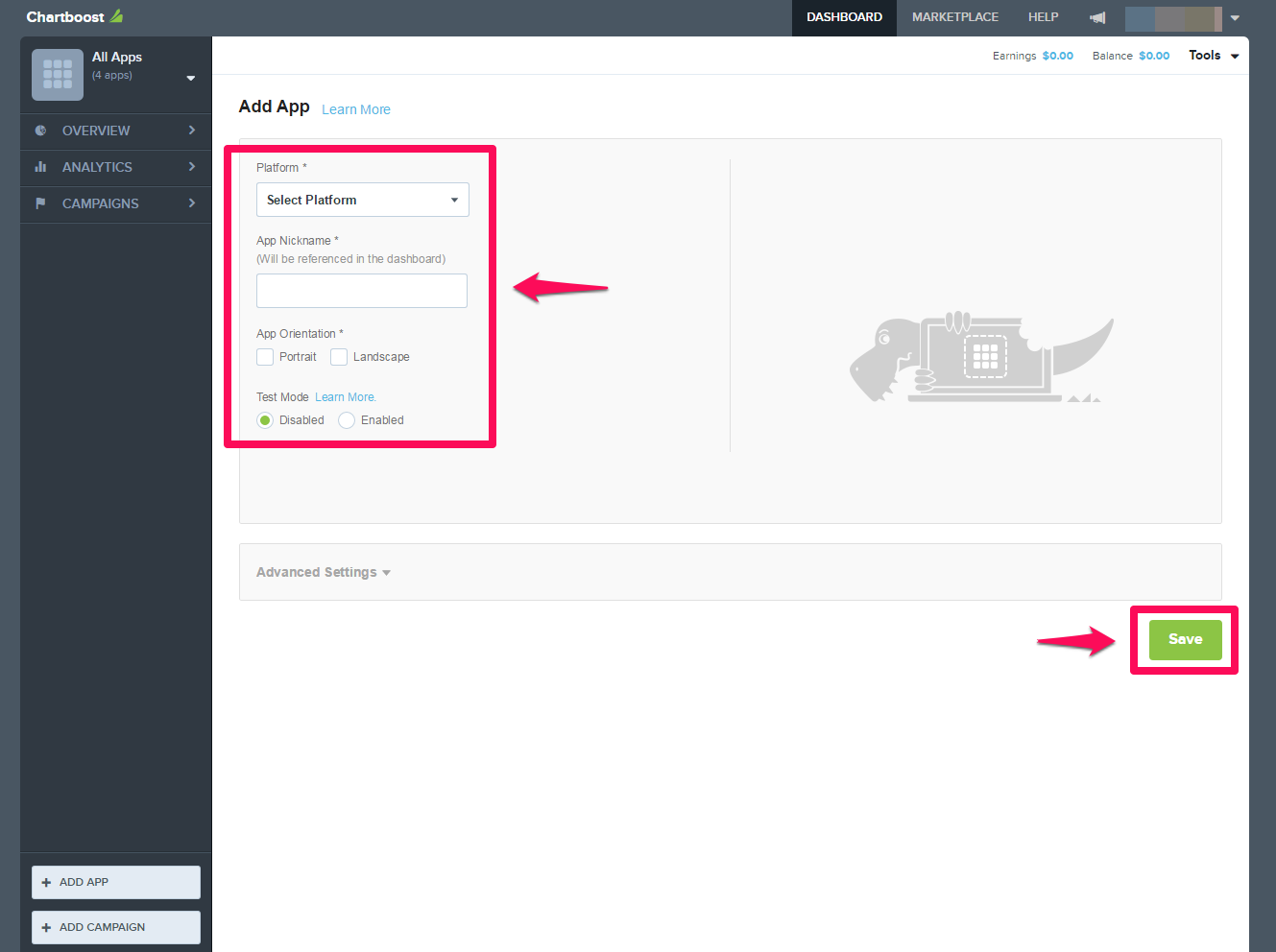
- 定义应用程序的详细信息:
- 平台 -- -- iOS 或 Android。
- app Nickname - 用于在 Chartboost Reporting UI 中代表 app。
- Orientation - 选择“Landscape”或“Portrait”。
- 测试模式 - 选择“已禁用”。完成后,选择“保存”。 您将需要每个平台(iOS Android)的唯一 Chartboost 应用程序,就像您使用 Ironsource 帐户一样。
- 您将被重定向到下一页,在其中找到新创建的应用程序的摘要。在此处可以找到 app ID 和 app Signature。应将这些参数输入到网络设置模块下的 ironSource Admin 帐户中。
- 如果对 Unity LevelPlay 上的 Chartboost 奖励广告服务感兴趣,则需要关闭 Chartboost 的播放前/播放后视频消息。导航到 app,选择 Basic Settings(基本设置)> Rewarded ads(奖励广告服务)> Advanced(高级),然后会看到两个复选框。确保取消选中它们,然后选择 保存。
步骤 3.创建 Chartboost 发布广告系列
要通过 Unity LevelPlay 在app中投放 Chartboost 的广告库存,必须在 Chartboost 上创建发布广告系列。
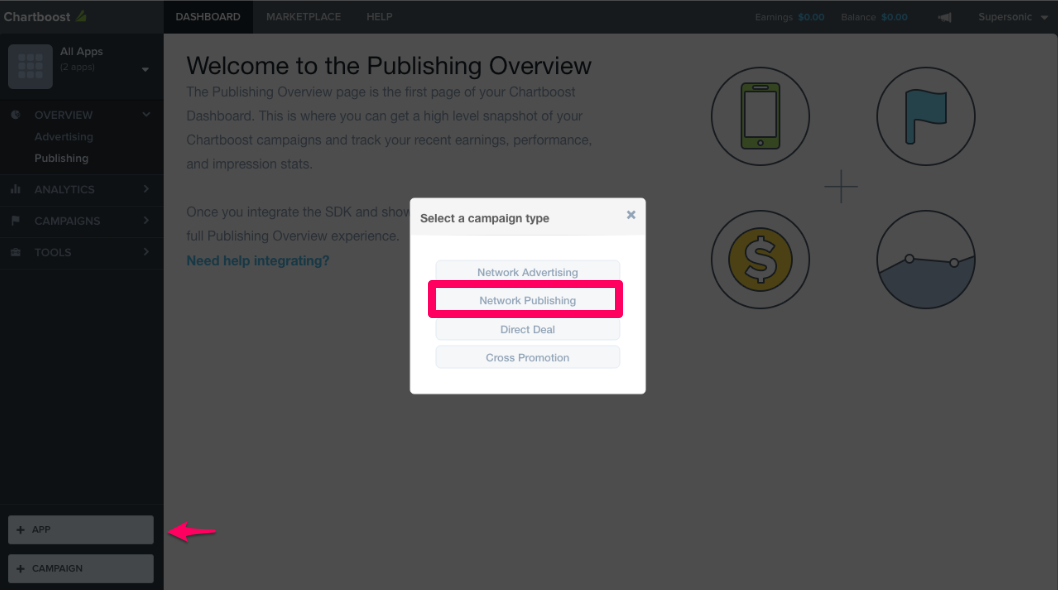
- 在 Chartboost 后台中,单击左下角的 Add a Campaign,然后单击 Network Publishing。
- 在 Simple Settings 部分中,在 Ad Type 下拉选单中指明要投放的广告类型(奖励广告服务或 Static Interstitial)。如果要通过 Unity LevelPlay 同时提供奖励广告服务和插页式广告服务,必须创建两个不同的广告系列。
- 单击 **Save(保存)。**广告系列可能需要最多 20 分钟才能上线。
要为应用程序定义定向投放选项,请遵循 Chartboost 上的说明。
步骤 4.在 LevelPlay SDK Networks 模块上激活 Chartboost
Chartboost 帐户中有 5 条数据需要插入到 ironSource 网络设置模块中,才能使 Chartboost 与 ironSource 正常工作:
App ID(应用 ID) | 应用程序在 Chartboost 系统中的唯一标识符。 |
|---|---|
| 应用签名 | 用于验证指定的 Chartboost 应用程序的广告请求的唯一签名。 |
| 检测到的位置 | 应用程序中在 Chartboost 系统中检测到的指定的位置的唯一标识符符。 |
| 用户 ID | Chartboost 帐户的唯一标识符,允许 Unity LevelPlay 从 Chartboost 帐户导入性能数据以用于报告和优化。 |
| 用户签名 | Chartboost 帐户的唯一标识符,用于验证 ironSource 代表您发出的报告请求。 |
获取此信息后,必须在 LevelPlay 帐户中配置 Chartboost 的参数。正确添加上述信息后,您将能够充分利用 IronSource 聚合平台上的 Chartboost 广告库存和报告数据。
从 Chartboost 平台检索 Chartboost 的参数
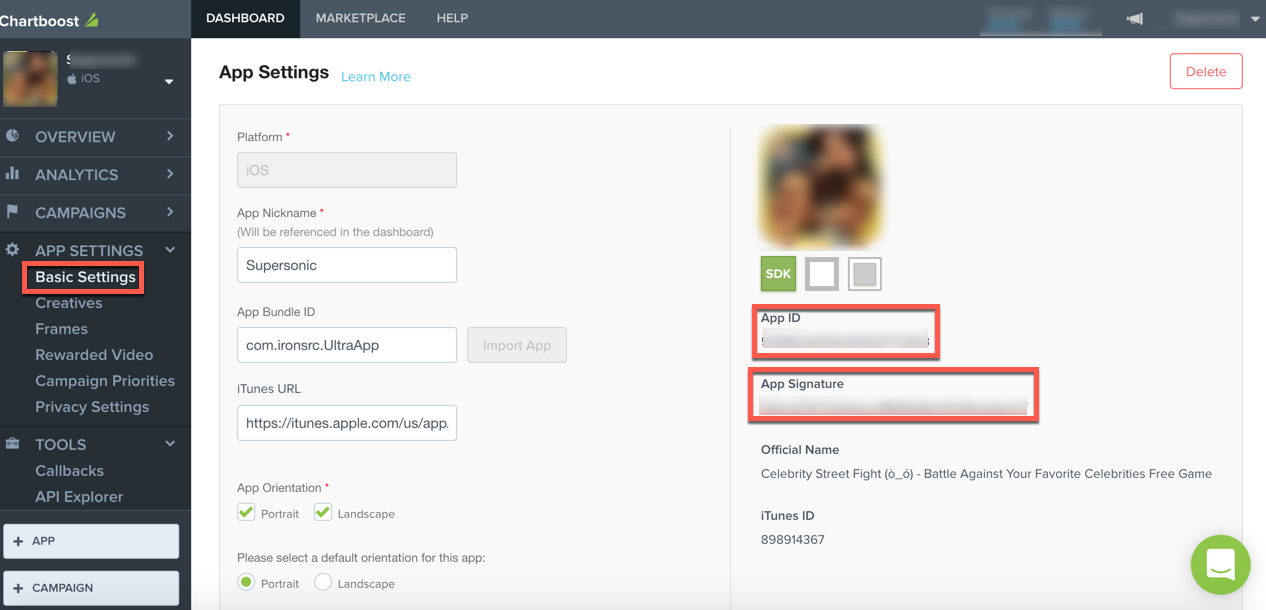
- app ID & app Signature 导航回 Dashboard > app Settings > Basic Settings,然后填写列出的 app ID 和 app Signature。
- User ID & User Signature 导航到 Tools,然后从下拉菜单中选择 API Explorer。
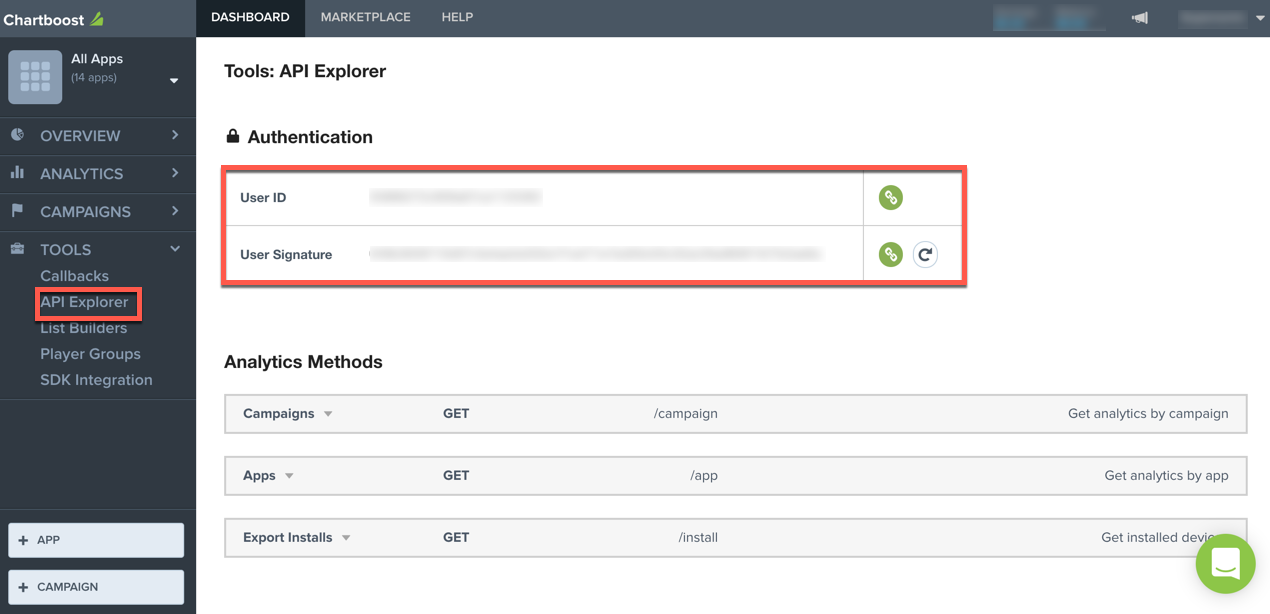
将 Chartboost 参数配置到您的 LevelPlay 帐户
获得所有这些参数后,日志 LevelPlay 帐户。
- 转到 Monetize > Setup > SDK networks,然后选择 Manage Network。
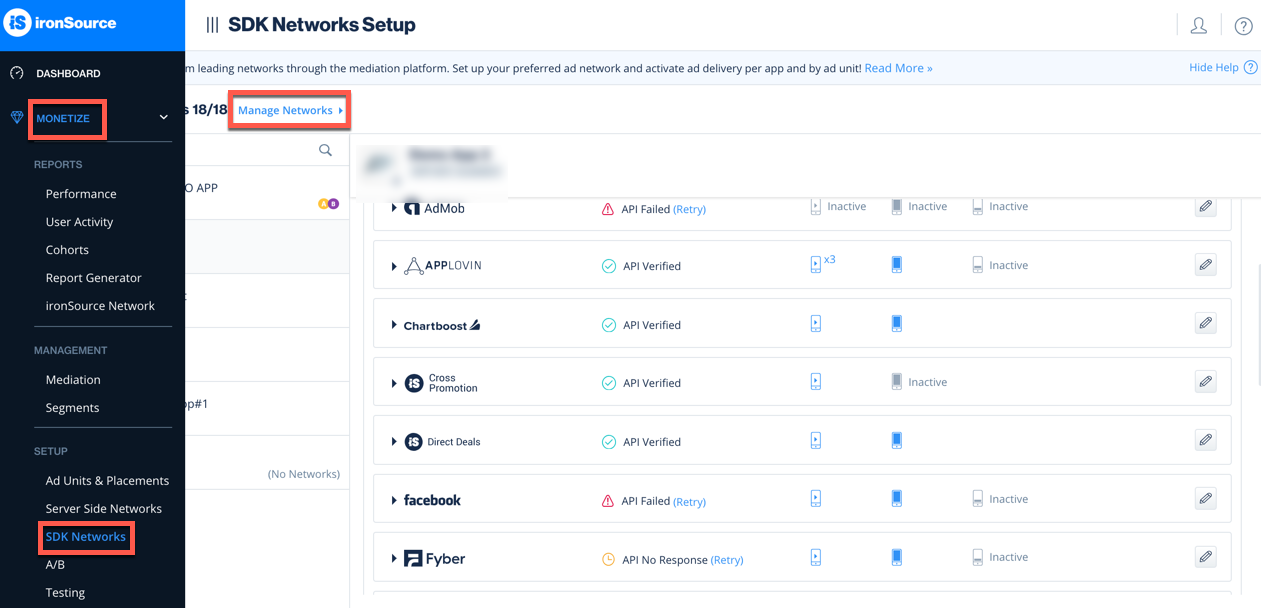
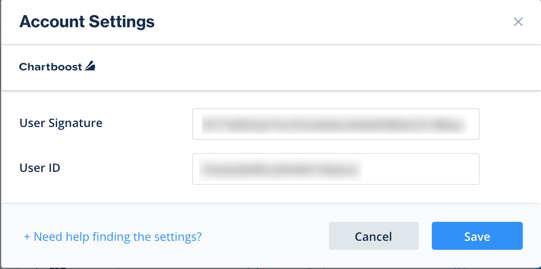
- 从可用广告网络列表中选择 Chartboost,然后在相关字段中输入 Chartboost User ID 和 User Signature。
- 选择要使用 Chartboost 运行 LevelPlay 的 Mediation 的应用程序,然后选择 Chartboost network 旁边的 Setup。
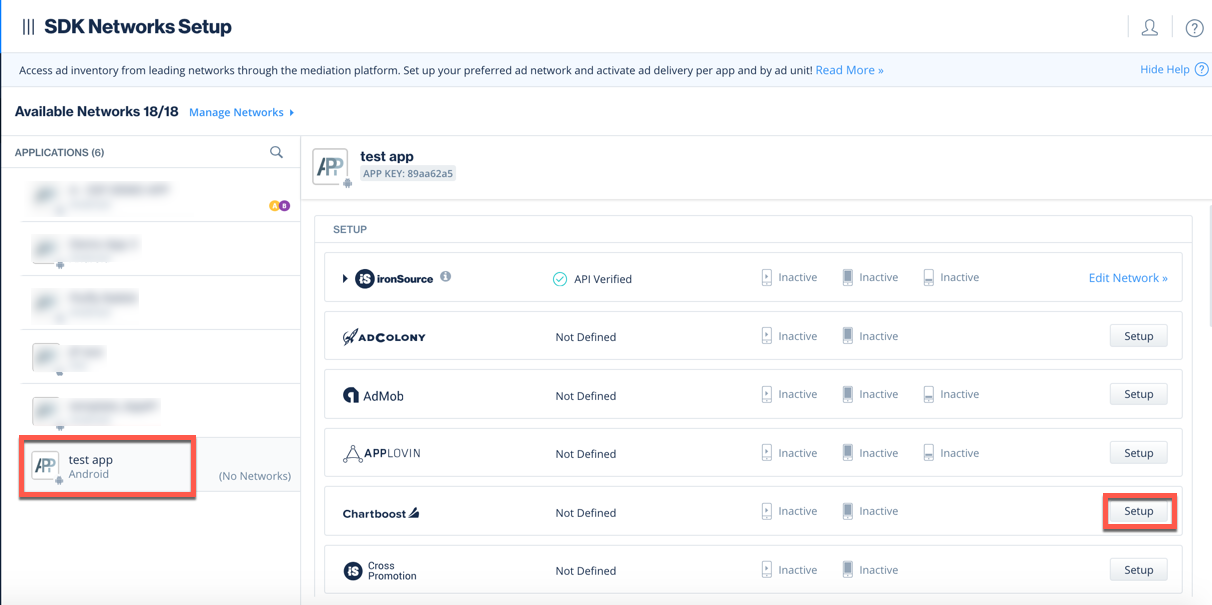
- 在相关字段中输入 Chartboost app ID、app Signature 和 location User ID。
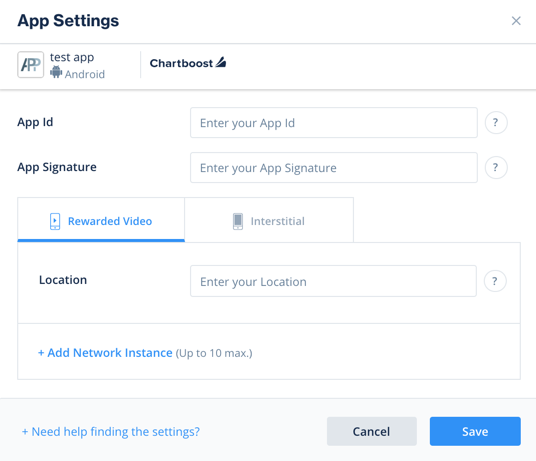
- 验证与 Reporting API 的集成;此列将通过 Reporting API 检查您的集成,并返回三种可能的响应:Verified、Failed 和 No Response。仔细检查您的集成和上面输入的信息;然后选择 Retry(重试),直到看到 Verified(已验证)。
步骤 5。 将 Chartboost 适配器添加到构建中
使用集成 helper
在测试设备上构建并运行 app 的开发构建,然后打开 LevelPlay Integration Helper 屏幕。使用此属性可以确认 Unity LevelPlay SDK、Chartboost SDK 和 Chartboost 适配器都显示为集成状态,没有错误。
在开发版中,在初始化 Unity LevelPlay SDK 之前,通过调用以下方法启用适配器调试日志:
LevelPlay.setAdaptersDebug(true);
配置 Chartboost COPPA 行为
Chartboost 要求您指示 app 是否为子项导向。
在 app 的初始化代码中,在初始化 Unity LevelPlay SDK 之前,通过设置 元数据键来配置 app 是否为 Chartboost 子项定向。
CHARTBOOST_COPPA子定向:
LevelPlay.setMetaData({"CHARTBOOST_COPPA": ["YES"]});
不面向子项:
LevelPlay.setMetaData({"CHARTBOOST_COPPA": ["NO"]});
在 Chartboost Dashboard 中添加 app 时,还必须指定 COPPA 设置。确保您的app内元数据和 Chartboost Dashboard 设置与app的实际受众一致。
有关更多详细信息,请参阅 Chartboost 的 COPPA 文档。
后续步骤
要通过 Unity LevelPlay 利用其他广告网络,请集成适配器并按照我们的集成指南进行操作。