Chartboost 集成
在 Android 上将 Chartboost 与 Unity LevelPlay 集成。本指南涵盖帐户设置、app 配置、广告位置创建、广告系列设置、参数检索、Unity Dashboard 中的激活、适配器集成和 COPPA 配置。
阅读时间5 分钟最后更新于 25 天前
本指南介绍如何在 Android 上将 Chartboost 与 Unity LevelPlay 集成。它涵盖了从帐户设置到将 Chartboost 适配器和 SDK 集成到项目的整个过程。
先决条件
在 Unity LevelPlay 中激活 Chartboost 之前,请确保您的 app 和项目满足以下先决条件:
- app 集成了奖励视频、插页式广告或横幅广告服务。
- 项目包含 LevelPlay SDK。
- 您的 app 满足 Chartboost 的 Android 最低操作系统 API 19 要求(Android 4.4 KitKat)。有关更多详细信息,请参阅 Android 入门文档。
确保将奖励视频、插页式广告服务或横幅广告服务正确集成到应用程序中。请参阅以下指定的于平台的指南以了解集成说明:
创建并设置 ChartBoost 帐户
创建和配置 Chartboost 帐户,以便您可以添加 app、设置付款详细信息以及准备广告位置以便与 Unity LevelPlay 进行聚合。
- 注册 Chartboost 帐户。
- 通过电子邮件验证创建并验证 Chartboost 帐户。
- 登录 Chartboost Dashboard 并按以下步骤设置帐户:
- 添加付款详细信息 - 确保 Chartboost 知道将收入发送到何处。
- 配置通知设置。
- 根据需要添加其他用户。
在 Chartboost 后台中添加 app
在 Chartboost Dashboard 中注册 app 即可开始配置 SDK 集成和广告系列设置。如果这是第一次使用 Chartboost,请按照第一时间设置中的步骤操作。否则,请跳至 Add a app as a registered Chartboost user(将 app 添加为注册的 Chartboost 用户)。
首次设置
时间日志 Chartboost Dashboard 时:
- 选择 Start making money!
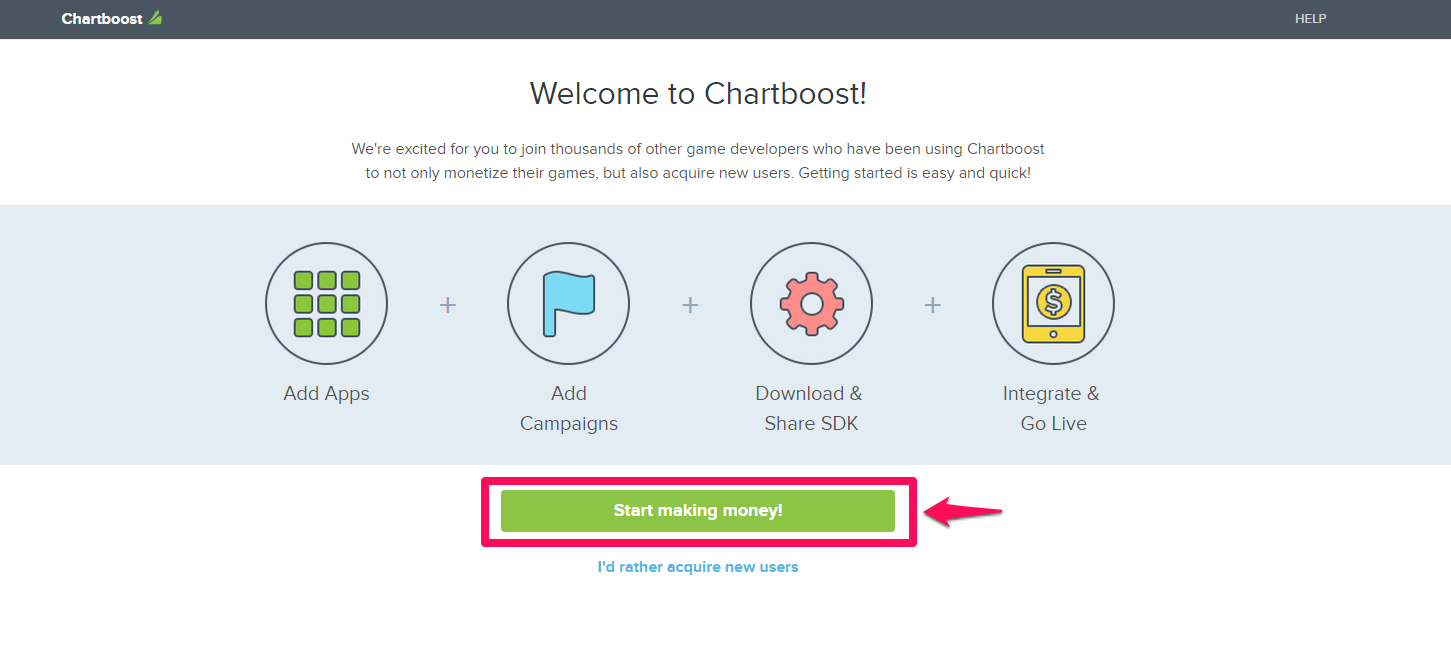
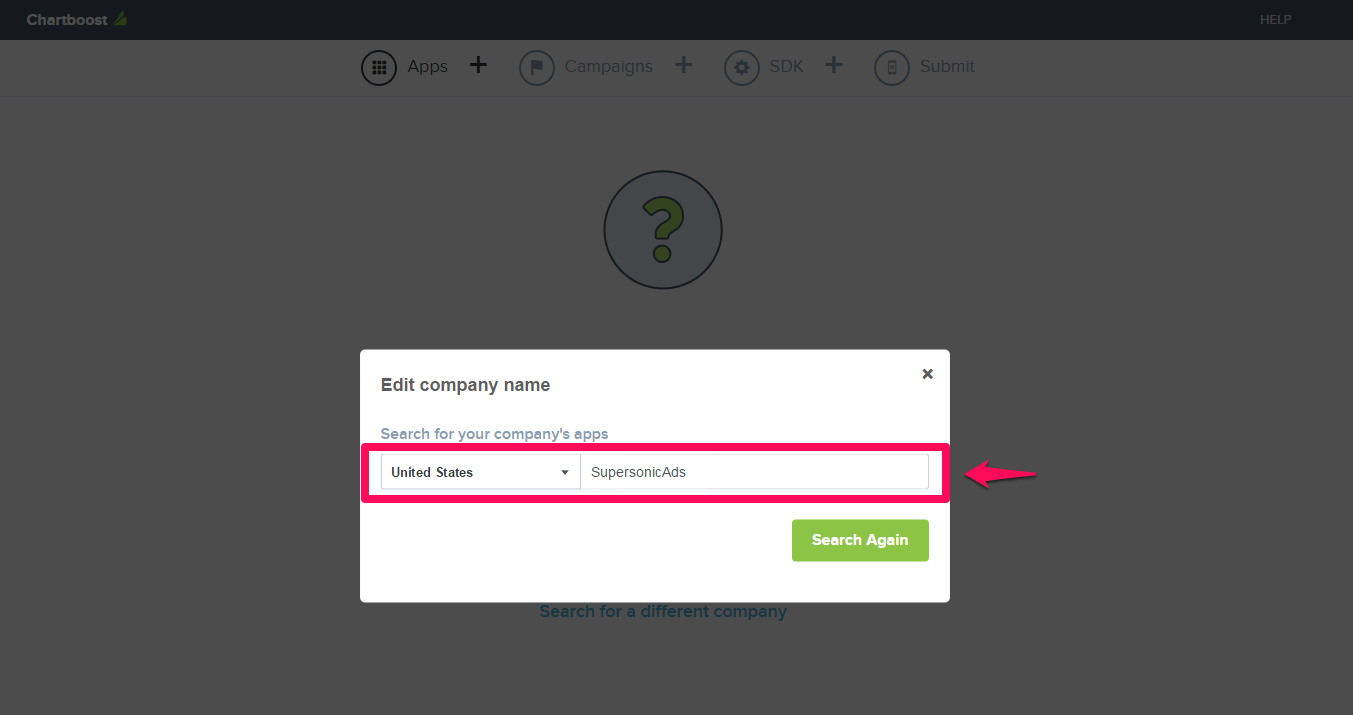
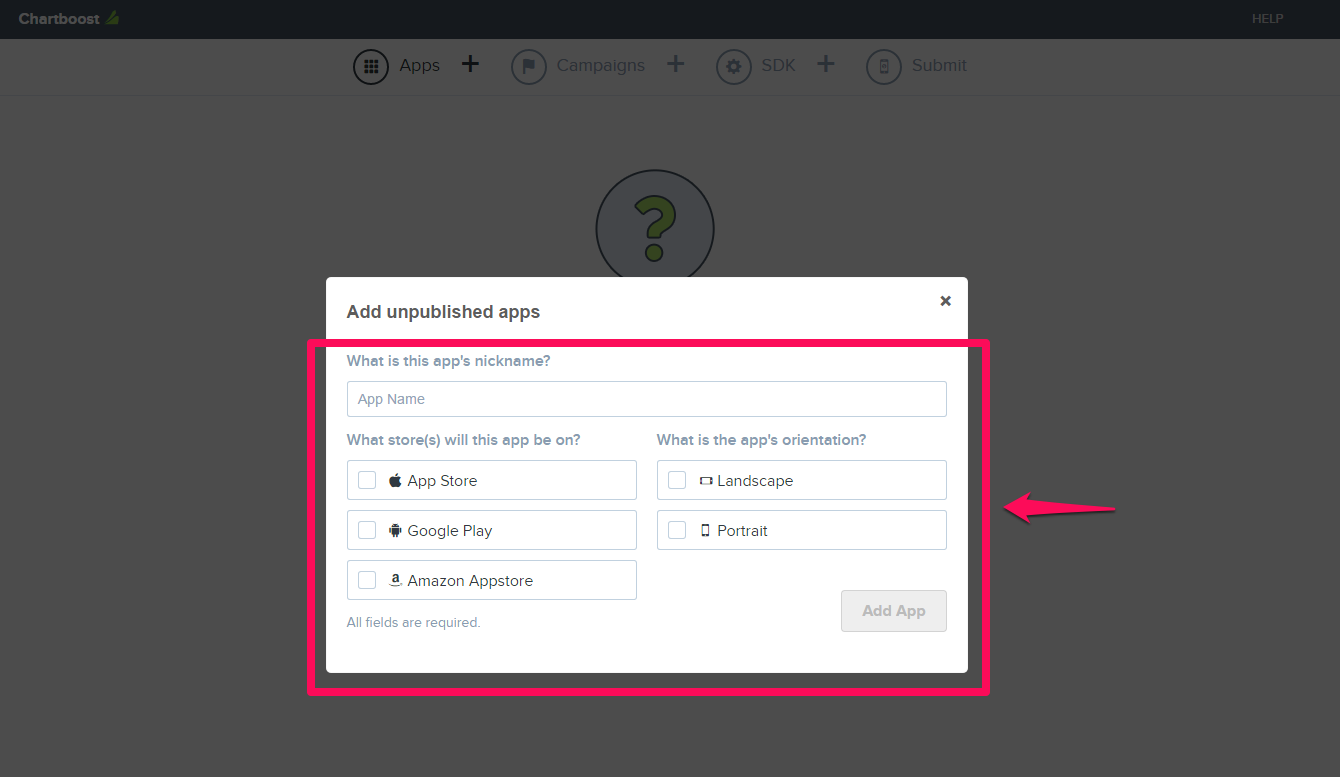
- Chartboost 会尝试自动检测您的实时应用。如果未检测到 app,请选择以下选项之一:
- 手动搜索您的公司
- 手动添加 app(如果尚未发布 app)
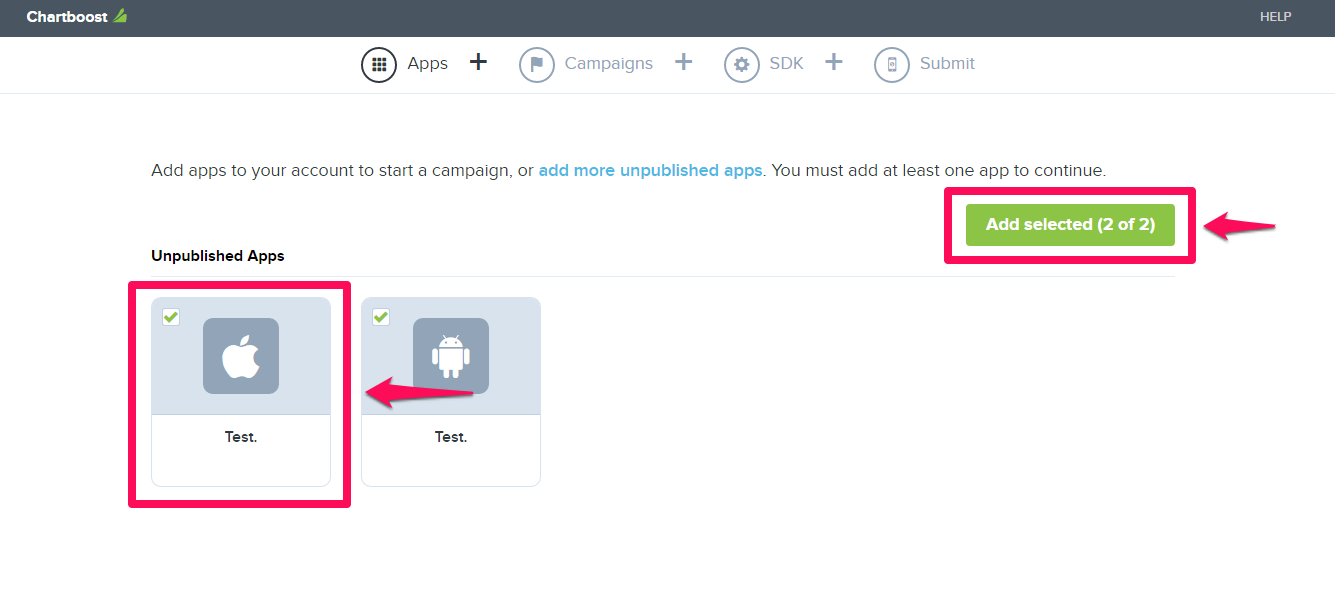
- 选择要添加的 app,然后选择 Add Selected。
将 app 添加为已注册的 Chartboost 用户
如果您已经有 Chartboost 帐户并正在添加新 app:
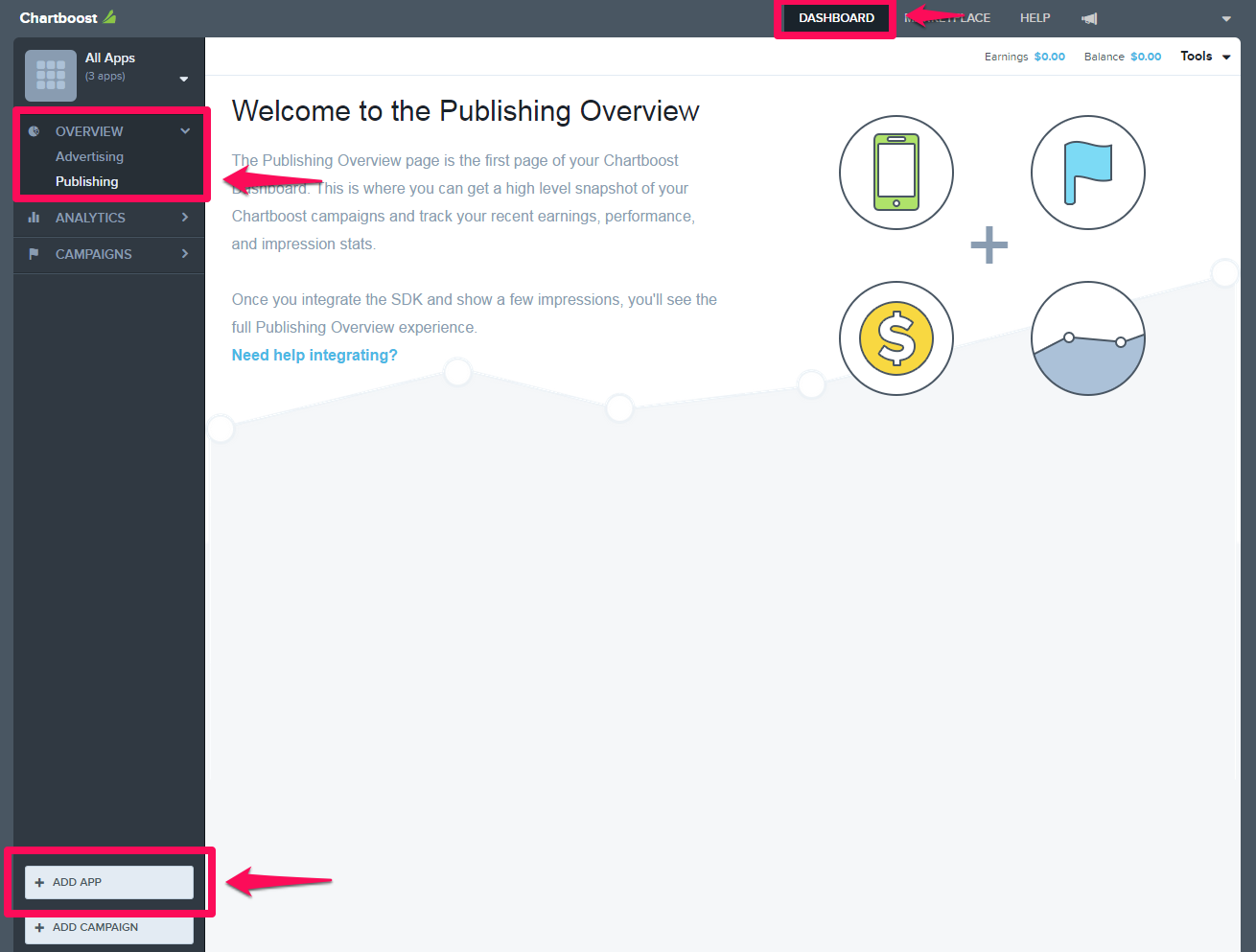
- 转到 Dashboard > Publishing > Add app。
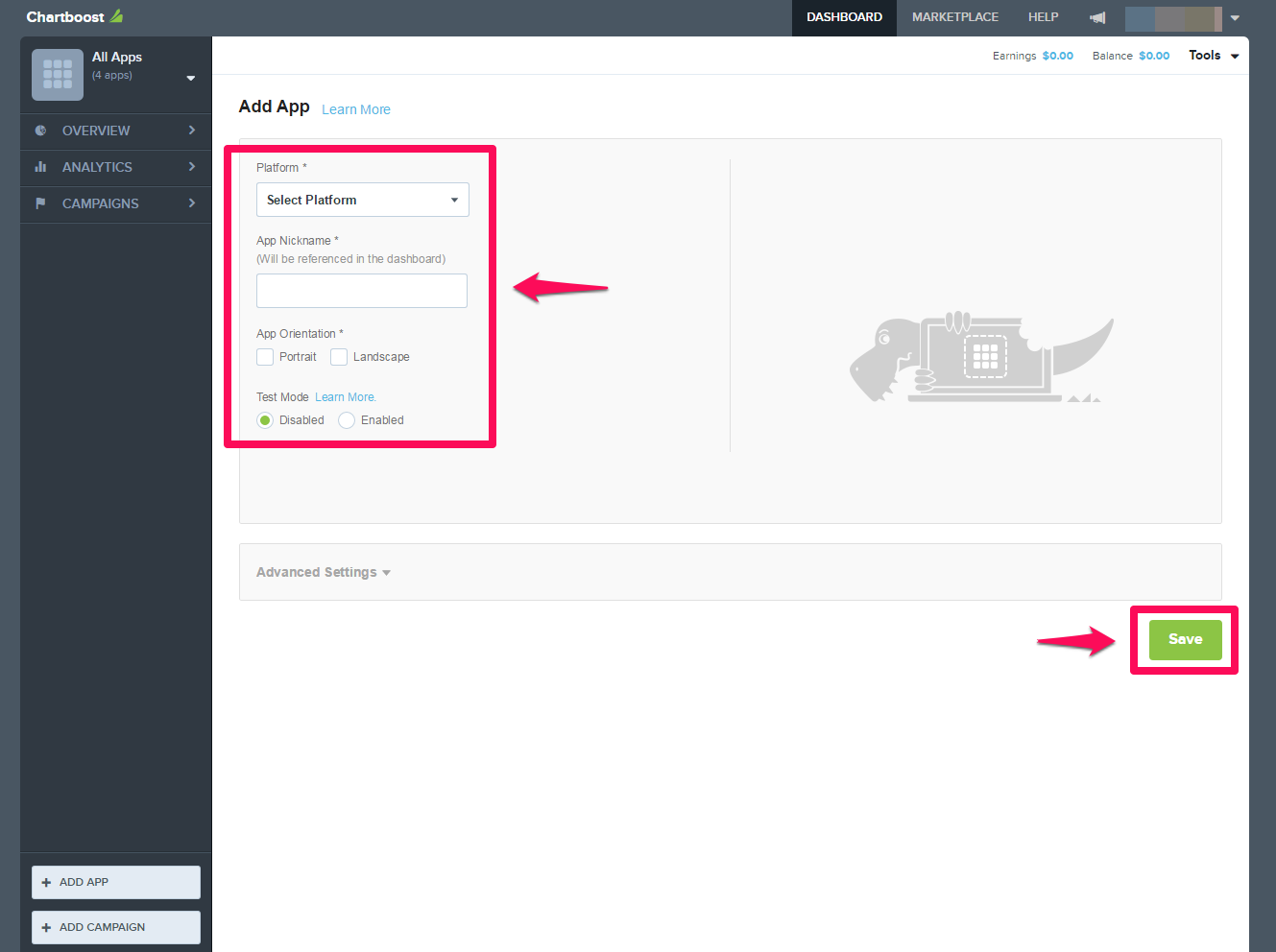
- 输入 app 详细信息:
- Platform(平台):选择 app 运行的操作系统(iOS 或 Android)。
- app 昵称:输入显示名称以在控制面板中标识 app。
- 方向:选择app程序支持的默认屏幕方向。
- 测试模式设置:启用测试模式可在设置和 QA 期间提供测试广告服务。
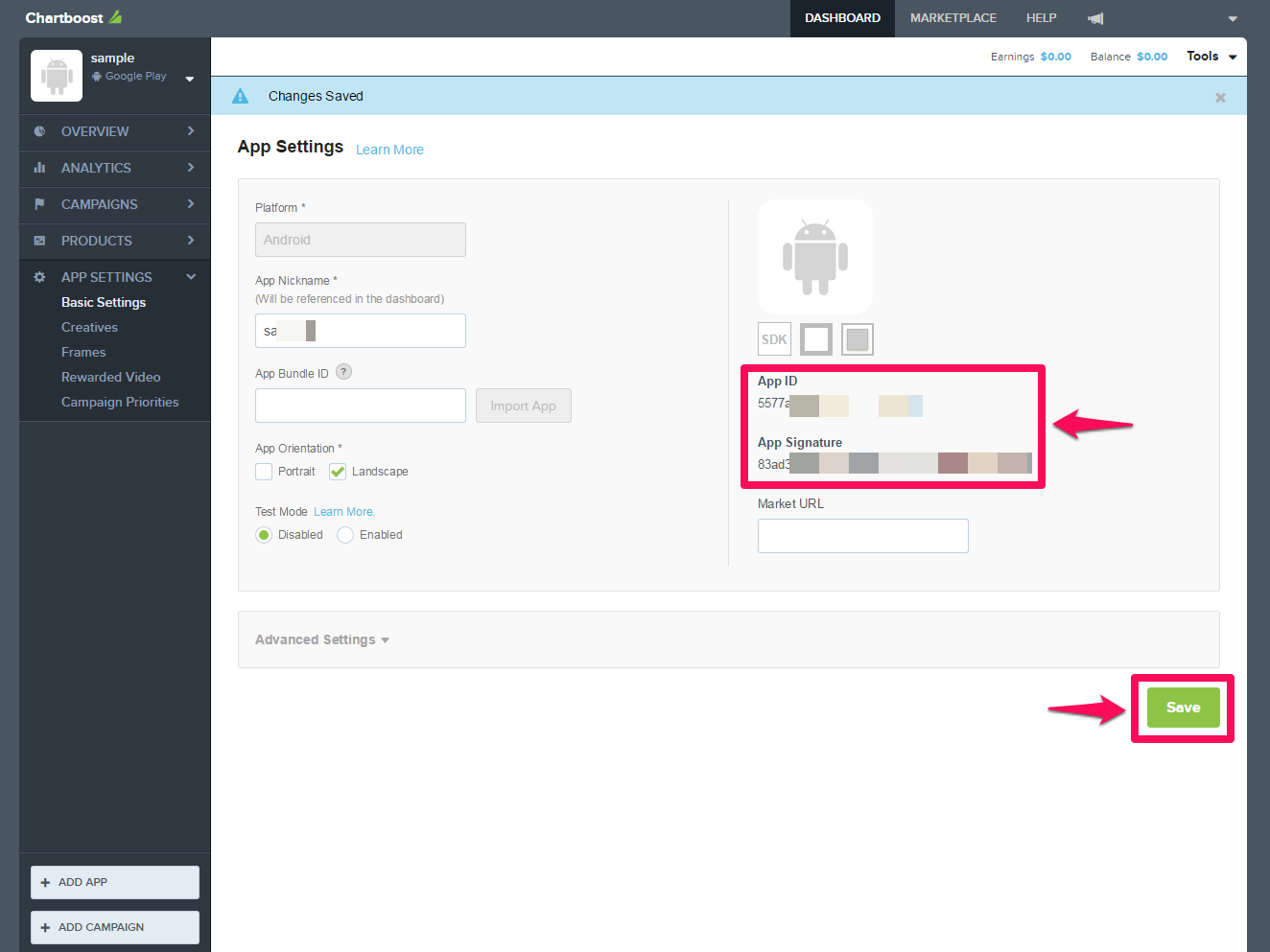
- 保存app程序以检索应用app ID 和app签名。
禁用奖励视频的播放前/播放后消息
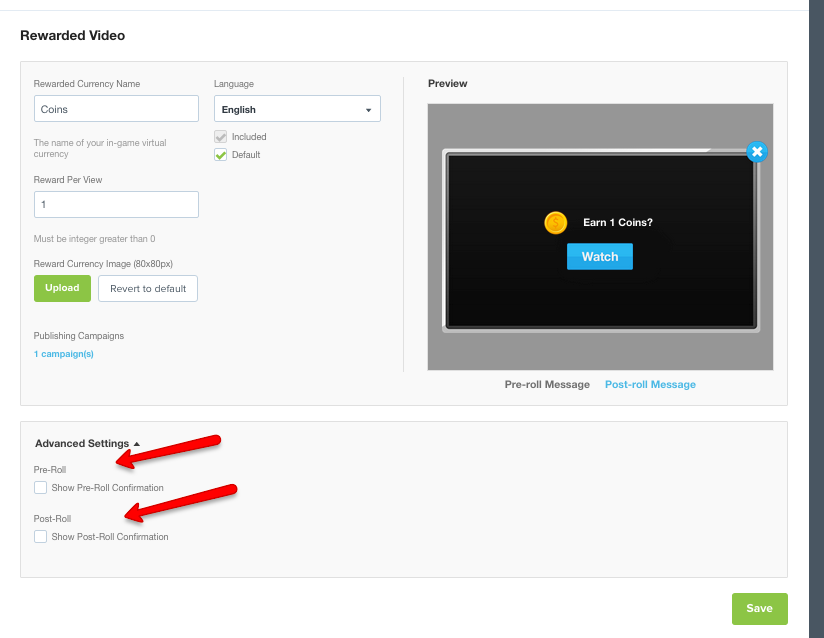
如果您通过 LevelPlay 提供 Chartboost 奖励视频,请禁用 Chartboost 的播放前和播放后消息:
- 在 Chartboost 后台中,打开 app。
- 转到基本设置 > 奖励视频 > 高级。
- 取消选中滚动前和滚动后消息选项。
- 选择 Save(保存)。
**横幅广告服务:**横幅广告服务不需要在 Chartboost 中进行发布广告系列。它们通过 Chartboost Exchange 提供,并使用 Unity LevelPlay 适配器通过 SDK 直接调用。
创建广告位置
广告位置定义 ChartBoost 在 app 中显示广告服务的位置和时间。您可以在 Chartboost Dashboard 中创建和管理广告位置,每种 app 和位置类型最多可以添加 100 个唯一位置名称。
有关创建和管理广告位置的详细步骤,请参阅 Chartboost Ad Locations 文档。
广告位置名称区分大小写,必须遵循以下规则:
- 最多 80 个字符
- 允许的大写或小写字母
- 允许的数字 0–9
- 允许的特殊角色:
$ & - _ , + / \ - 不允许空格
重要信息:将 Unity LevelPlay 与应用内竞价结合使用时,仅创建竞价广告位置。使用固定 CPM 位置将阻止app内竞价正常工作。竞价广告位置类型适用于要使用app内竞价(Chartboost 的时间竞价解决方案)向 Chartboost Exchange 出价的发布者。
创建 ChartBoost 发布广告系列
对于插页式广告和奖励广告服务,请在 Chartboost Dashboard(Chartboost 后台)中创建发布广告系列:
- 在 Chartboost Dashboard 中,选择 Add a Campaign > Network Publishing。
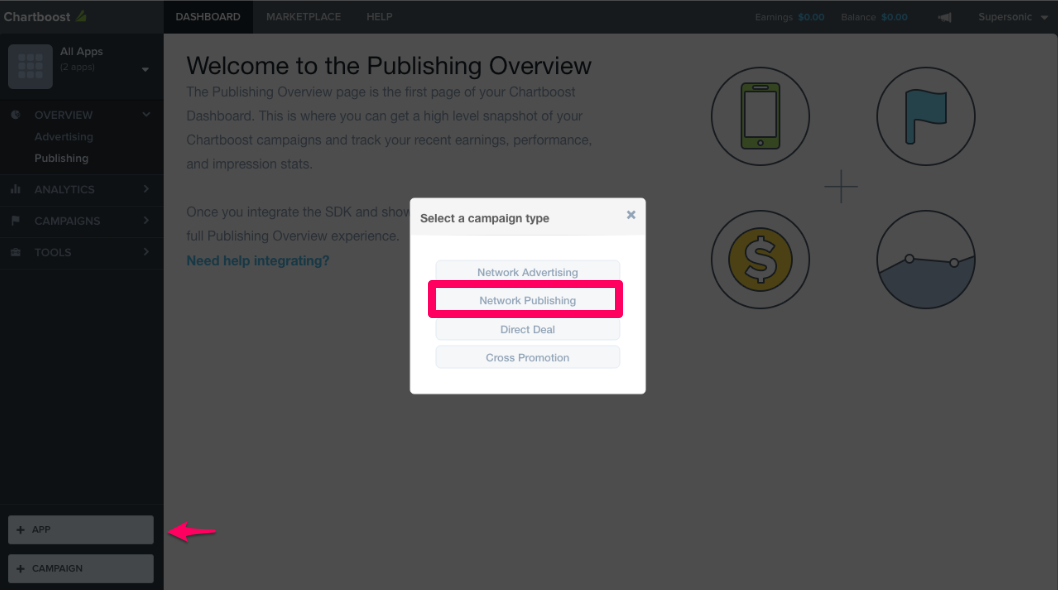
- 选择 Rewarded Video 或 Static Interstitial。
- 如果同时提供两种格式,请创建单独的广告系列。
- 根据需要配置定向投放(例如,地域、设备或用户定向投放)。
- 保存广告系列。请注意,上线最多可能需要 20 分钟。
获取所需参数
Unity LevelPlay 需要以下 Chartboost 参数才能允许 Unity LevelPlay 向 Chartboost 发送广告请求并导入报告数据:
- App ID(应用 ID)
- 应用签名
- 位置 ID
- 用户 ID
- 用户签名
在哪里可以找到这些参数
使用以下控制面板路径可找到每个参数:
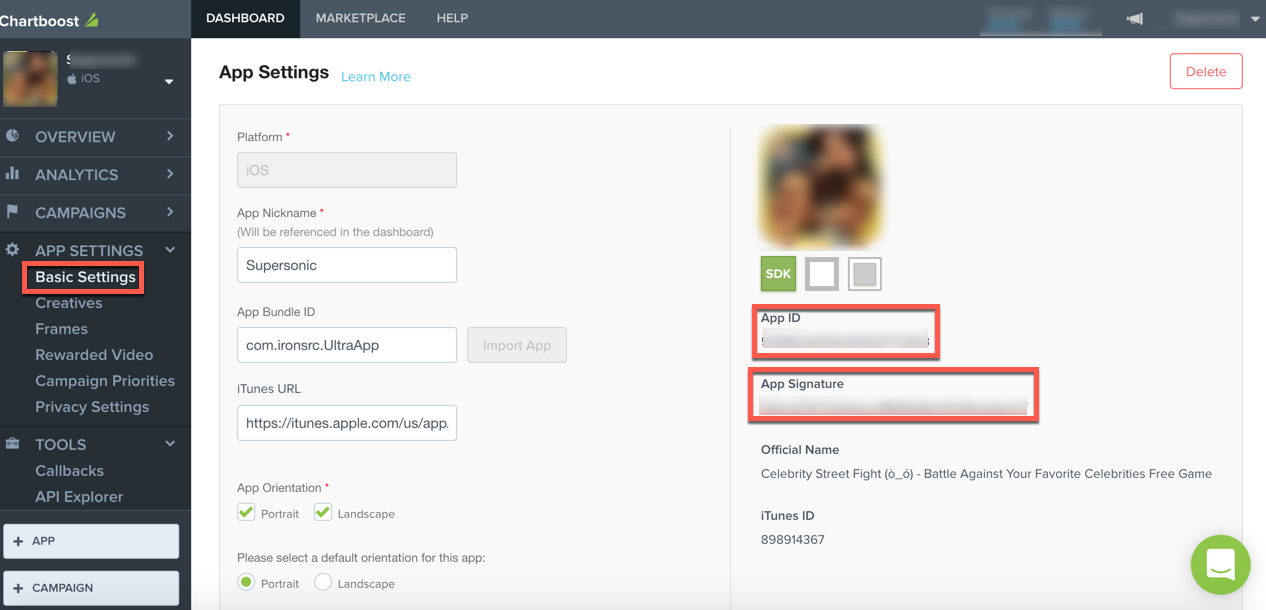
- App ID 和 app Signature:Dashboard > app Settings > Basic Settings
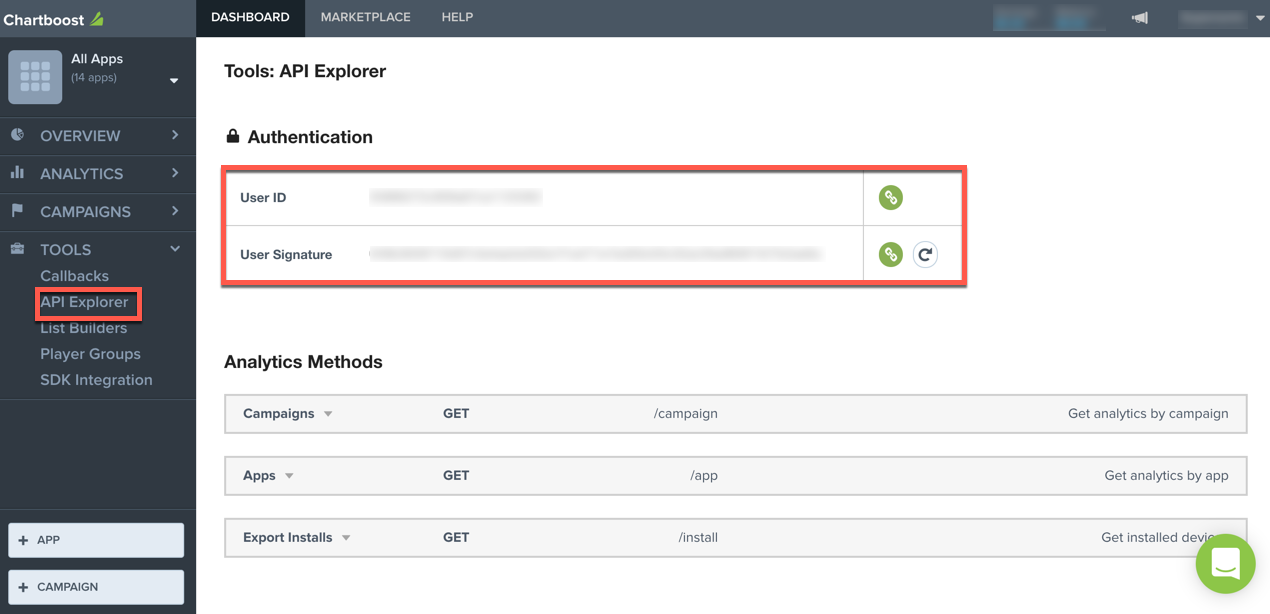
- 用户 ID 和用户签名:Tools > API Explorer
在 Unity Dashboard 中激活 ChartBoost
在 Chartboost 中配置 app 和广告系列并检索所需参数后,请在 Unity LevelPlay 中激活 Chartboost:
首先,从 Chartboost 检索参数:
**app ID & app Signature:**导航到 Dashboard > App Settings > Basic Settings。
**用户 ID 和用户签名:**导航到 Tools > API Explorer。
然后,在 LevelPlay 帐户中配置 Chartboost:
- 登录 Unity Dashboard(Unity 后台)。
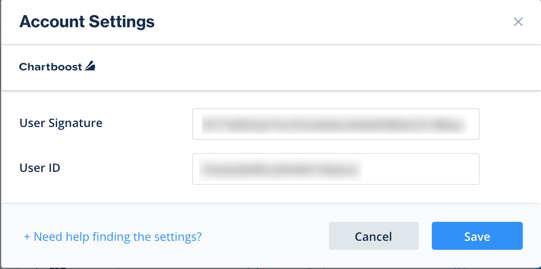
- 转到 Grow > LevelPlay > Setup > SDK Networks。
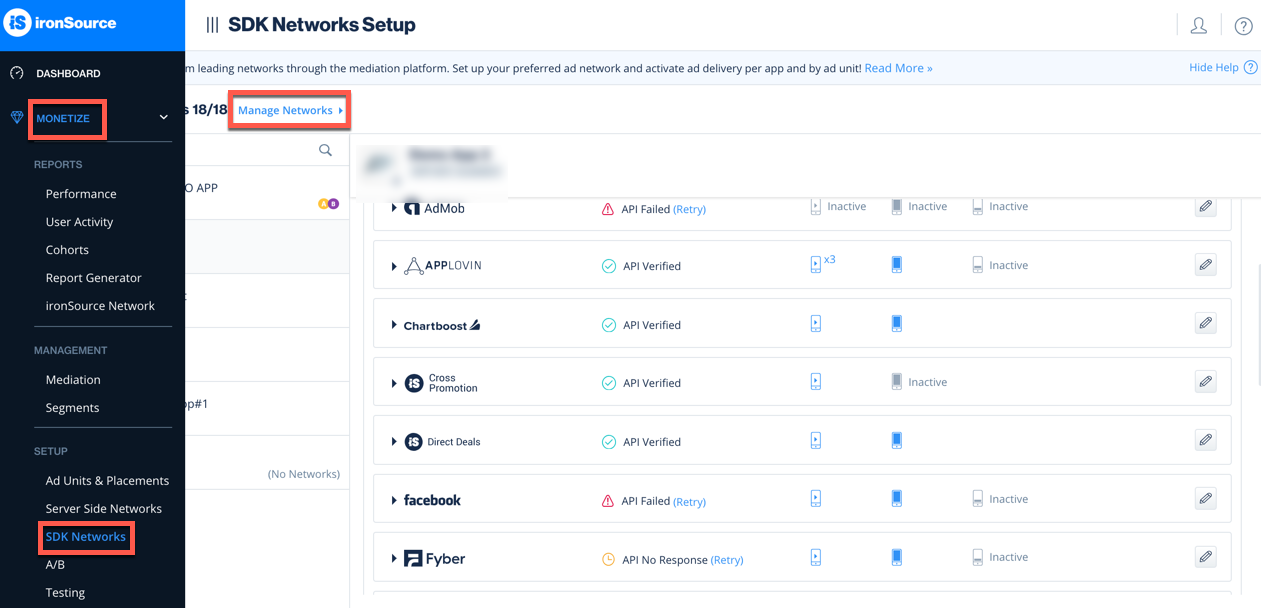
- 从网络列表中选择 Chartboost。
- 输入 User ID 和 User Signature。
将 Chartboost 适配器添加到 Android 项目
要将 Chartboost SDK 与 Android app 中的 Unity LevelPlay 集成,可使用 Gradle 将 Chartboost 适配器添加到项目中或手动安装。
使用 Gradle
确保模块级中存在以下 Maven 代码仓库:
build.gradlerepositories { mavenCentral() maven { url 'https://cboost.jfrog.io/artifactory/chartboost-ads/' }}
将 Chartboost 适配器和 SDK 依赖项添加到 app 模块的代码块:
build.gradledependenciesdependencies { implementation 'com.unity3d.ads-mediation:chartboost-adapter:5.4.0' implementation 'com.chartboost:chartboost-sdk:9.11.1'}
手动安装
使用以下步骤手动安装和配置 Chartboost SDK。
-
从 Chartboost 适配器下载页面下载 Chartboost 适配器和 SDK。
-
将 Chartboost 适配器添加到项目中(例如,将适配器 AAR 或 JAR 放在文件夹中并从 Gradle 引用适配器)。
libs -
按照 Chartboost Android SDK 文档中的安装步骤将 Chartboost SDK 添加到项目中。
-
在 Gradle 依赖关系代码块中,请确保包含适配器和 SDK:dependencies { implementation 'com.unity3d.ads-mediation:chartboost-adapter:5.4.0' implementation 'com.chartboost:chartboost-sdk:9.11.1'}
要确认支持的最新适配器版本,请参阅 Chartboost 适配器更改日志。
仅限 ProGuard 用户
如果使用 ProGuard,请将以下规则添加到 ProGuard 配置文件中:
-keep 类 com.chartboost。** { *; }
更新 AndroidManifest.xml
如果您使用的是基于 JAR 的集成而不是 AAR,请按如下方式更新:
AndroidManifest.xml-
添加以下权限:<uses-permission android:name="android.permission.INTERNET" /><uses-permission android:name="android.permission.WRITE_EXTERNAL_STORAGE" /><uses-permission android:name="android.permission.ACCESS_NETWORK_STATE" />
-
在标签中添加以下活动:
<application><activity android:name="com.chartboost.sdk.CBImpressionActivity" android:theme="@android:style/Theme.Translucent.NoTitleBar.Fullscreen" android:configChanges="keyboardHidden|orientation|screenSize" android:excludeFromRecents="true" android:hardwareAccelerated="true" />
使用集成 helper
在测试设备上构建并运行 app 的开发构建,然后打开 LevelPlay Integration Helper 屏幕。使用此属性可以确认 Unity LevelPlay SDK、Chartboost SDK 和 Chartboost 适配器都显示为集成状态,没有错误。
在开发版中,在初始化 Unity LevelPlay SDK 之前,通过调用以下方法启用适配器调试日志:
LevelPlay.setAdaptersDebug(true);
**注意:**SDK 6.5.2 及更高版本支持适配器调试日志。在发布 app 之前,请删除此调用。
配置 Chartboost COPPA 行为
Chartboost 要求您指示 app 是否为子项导向。
在 app 的初始化代码中,在初始化 Unity LevelPlay SDK 之前,通过设置 元数据键来配置 app 是否为 Chartboost 子项定向。
CHARTBOOST_COPPA子定向:
LevelPlay.setMetaData("CHARTBOOST_COPPA", "YES");
不面向子项:
LevelPlay.setMetaData("CHARTBOOST_COPPA", "NO");
在 Chartboost Dashboard 中添加 app 时,还必须指定 COPPA 设置。确保您的app内元数据和 Chartboost Dashboard 设置与app的实际受众一致。
有关更多详细信息,请参阅 Chartboost 的 COPPA 文档。
后续步骤
现在,您可以通过 Unity LevelPlay 提供 Chartboost 广告服务。
要通过 Unity LevelPlay 利用其他广告网络,请集成适配器并按照我们的集成指南进行操作。