DT Exchange integration
Integrate DT Exchange with Unity LevelPlay by setting up your DT Exchange account, configuring ad units, and adding the DT Exchange adapter to your project.
阅读时间2 分钟最后更新于 2 个月前
This guide instructs you step-by-step on how to set DT Exchange live as an Ad Network on the Unity LevelPlay Mediation.
Prerequisites
-
Ensure that you correctly integrate Rewarded ads, Interstitial ads, or Banner ads into your application. Refer to the following guides for integration instructions:
-
DT Exchange Supports Android Operating Systems Version 4.1 (API level 16) and up.
Step 1. Create an DT Exchange Account
- Create an account with DT Exchange. You can do so here.
- After your account has been verified, you can log in to their partner login here.
Step 2. Create an Application and Placements in DT Exchange
To gain access to DT Exchange inventory within ironSource platform, you must first add your app and set up placements in your DT Exchange account.
- Add Your App
- Log into your DT Exchange account, navigate to 'Monetization' > 'New App Management'. Select ‘Add App’.
- Define the settings of your app: Choose platform and category
- Add placements - Rewarded ads, Interstitial, Banner, MREC
- When finished setting up, select Create App
Step 3. Activate DT Exchange in the SDK Networks Setup Module
There are a few parameters from your DT Exchange account which need to be inserted into your SDK Network Setup Module on the ironSource platform in order for DT Exchange to work correctly in connection with LevelPlay SDK:
| Publisher ID, Consumer Key, Consumer Secret | This is a unique identifiers for your DT Exchange account, which allows the ironSource Platform to import performance data from your DT Exchange account to use in reporting & optimization. |
| App ID | This is a unique identifier of your application in DT Exchange system. |
| Placement ID | This is the unique spot which DT Exchange will deliver ads to. |
After you obtain this information, you must configure DT Exchange Parameters in your ironSource Account. By adding the above information correctly, you will be able to take full advantage of DT Exchange ad inventory and reporting data on the ironSource platform.
- **Publisher ID,** Consumer Key, Consumer Secret**** Navigate to the User Profile page and you will locate them on the bottom part of the page under 'Reporting API Keys'
- App ID, Placement ID Navigate to 'Inventory' > 'Manage Apps & Sites' > Select the relevant application from the list > Select 'Integration Options' from menu on the right.
Configure DT Exchange Parameters into ironSource Account
- After you have all of these parameters, log in to your ironSource account and go to Monetize > Mediation > SDK Networks.
- Select DT Exchangefrom the list of Available Ad Networks and enter the DT Exchange Publisher ID, Consumer Key, Consumer Secret. Select Save.
- DT Exchange will then be enabled in the Available Ad Networks table.
- Make sure to define the app on which you’d like to run Unity LevePlay with DT Exchange. Go to the DT Exchange row on the Setup list of Ad Networks and select Setup.
- Insert the App ID on the application level, and Placement ID for the relevant Ad Units.
- Select Save.
- Activate requested Ad Units.
- Verify your integration with the Reporting API; this column will check your integration through the Reporting API and return three possible responses: Verified, Failed and No Response. Double check your integration and the information you entered above; then select Retry until you see Verified.
Step 4. Add the DT Exchange Adapter to Your Build
LevelPlay SDK supports both Gradle dependencies and manual download mechanisms for the adapter, while DT ExchangeSDK is available with manual download only.
Gradle:
-
Make sure the following Maven URL exist in your build.gradle script of your app module.repositories { mavenCentral()}
-
Add the adapter's Maven name to your build.gradle script of your app module.dependencies { implementation 'com.unity3d.ads-mediation:fyber-adapter:5.3.0' implementation 'com.fyber:marketplace-sdk:8.4.2'}
Manual download:
-
Download the DT Exchange Adapter: Add the DT Exchange Adapter to your build. You can find the latest DT Exchange Adapter here.
-
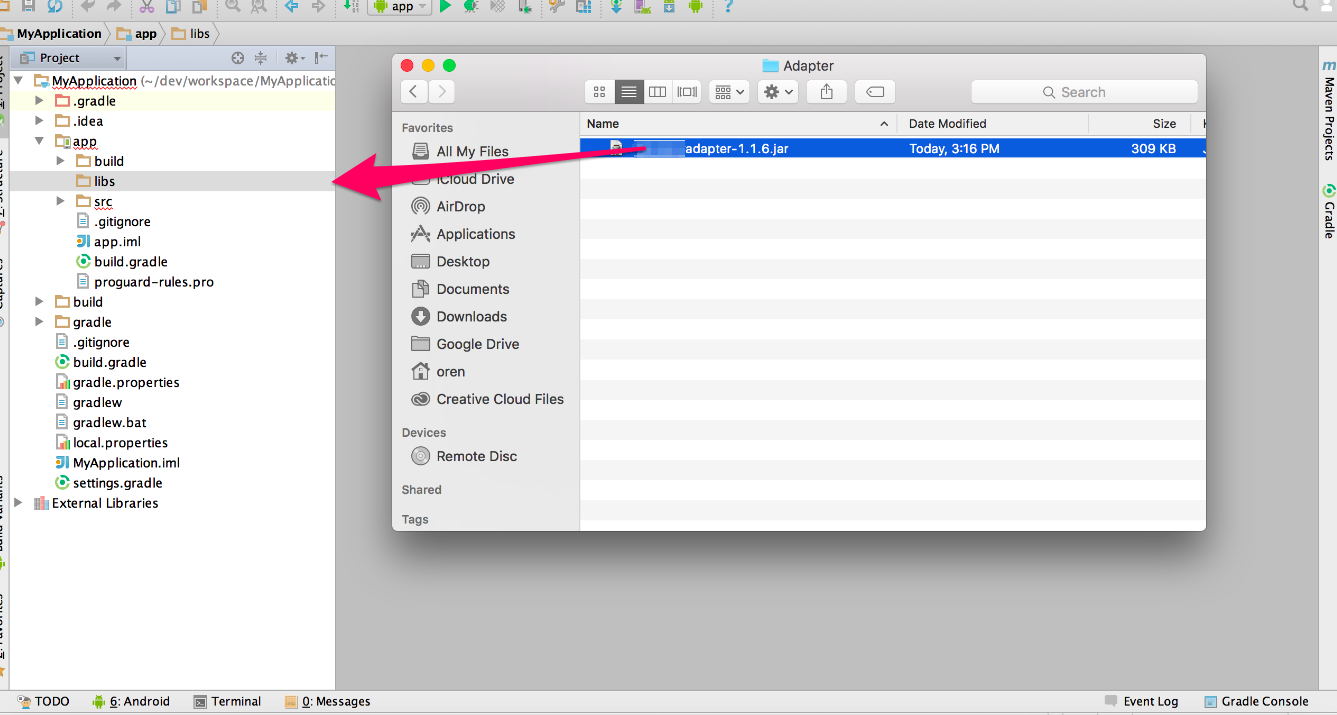
Add the DT Exchange Adapter to your Project: After you download the Adapter; drop the DT ExchangeAdapter jar into the libs folder in your Android Project.
-
Make sure you add the following to your Gradle build file under the dependencies sectiondependencies { implementation 'com.unity3d.ads-mediation:fyber-adapter:5.3.0' implementation 'com.fyber:marketplace-sdk:8.4.2'}
-
Download the DT Exchange .AAR files
- If using Eclipse: Import the .AAR files as a library project.
- If using Android Studio, download the DT Exchange .AAR files and add as a dependencies to your own module. Go to File > New > New Module > Import .AAR and navigate to the location where the Fyber .AAR files has been downloaded.
Verify Your Ad Network Integration
-
Verify your ad network integration with our Integration Helper. The LevelPlay SDK provides a tool to ensure you've successfully integrated our SDK as well as any additional network adapters.
-
Manage the debug logs for your integrated mediation ad networks with this booleanLevelPlay.setAdaptersDebug(true);When set to TRUE, this line of code will enable debug logs to help you troubleshoot issues with all of your mediation ad networks. Remove this code before your app goes live with our ad units!
Step 5. DT Exchange Additional Settings
Google Families Policy & DFF
Unity LevelPlay mediation lets publishers communicate DT Exchange Child-directed settings directly to the DT Exchange network. This feature is enabled using LevelPlay SDK 7.2.5+, DT Exchange Android Adapter 4.3.23+.
Use the following syntax, to add support for child audience:
LevelPlay.setMetaData("DT_IsChild", "true");
To learn more about Google Families Policy support under DT Exchange network visit here.
User-level COPPA
Unity LevelPlay lets publishers communicate DT Exchange User-level COPPA settings directly to the DT Exchange network. This feature is enabled using LevelPlay SDK 7.3.0.1+, DT Exchange Android Adapter 4.3.26+.
Use the following syntax, to update COPPA with the parameter “True”:
LevelPlay.setMetaData("DT_COPPA", "true");
You can now deliver DT Exchange Ads within your application.