Yandex 广告服务集成
在 Unity LevelPlay 中实现 Yandex 广告服务,方法是设置 Yandex 广告服务帐户、配置广告单位并集成 Yandex 广告服务适配器以实现无缝广告投放。
阅读时间1 分钟最后更新于 1 个月前
本指南将逐步说明如何在 Unity LevelPlay 上将 Yandex 广告服务设置为广告网络。
先决条件
确保将奖励广告服务、插页式广告服务或横幅广告服务正确集成到应用程序中。请参阅以下指定的于平台的指南以了解集成说明:
步骤 1.创建 Yandex 广告服务帐户
使用 Yandex 广告服务创建帐户。您可以在此处执行此操作。
步骤 2.在 Yandex 广告服务中添加 app
向 Yandex 广告服务帐户添加 app。了解如何在此处
步骤 3.创建广告单元
设置要在 Yandex 广告服务平台上变现的广告单位(奖励、插页或横幅广告服务)。了解如何
步骤 4.在 LevelPlay SDK Networks 模块上激活 Yandex 广告服务
-
登录 LevelPlay 帐户,然后转到 LevelPlay 侧导航栏 > Setup > SDK Networks
-
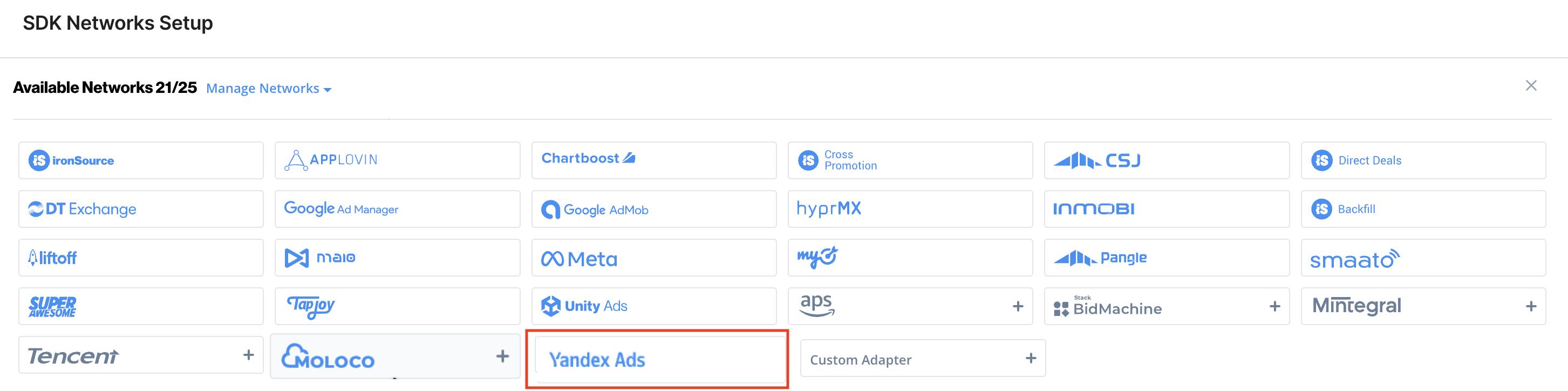
选择 Manage Networks(管理网络)
-
从可用广告网络列表中选择 Yandex 广告服务
-
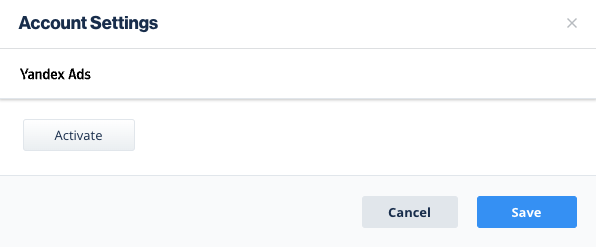
选择 Activate(激活)以打开网络
-
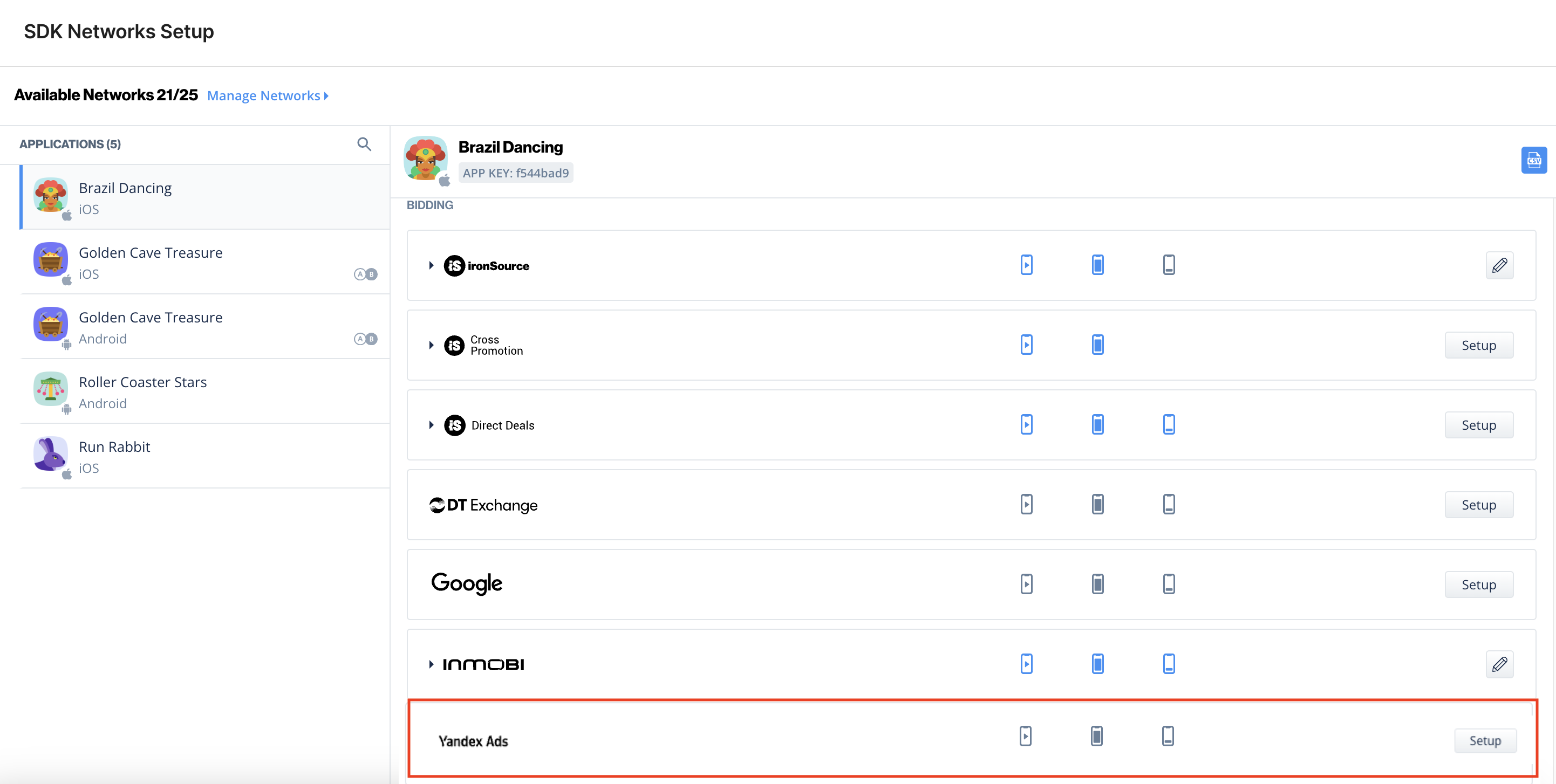
接下来,选择要在其上运行 Unity LevelPlay 的 Mediation with Yandex 广告服务 bid 的app程序。
-
从广告网络列表中选择 Yandex 广告服务,然后选择工具设置图标。
-
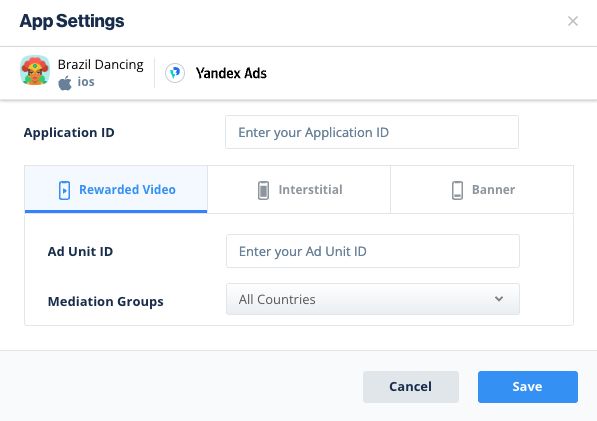
然后在 Interstitial、Rewarded 广告服务 或 Banner 设置 下插入 Application Key(步骤 2)和 Ad Unit ID(步骤 3)。选择 Save(保存)。
步骤 5。将 Yandex 广告服务适配器添加到构建中
Unity LevelPlay 支持 Gradle 依赖关系和手动下载机制。
Gradle
- 确保 app 模块的构建.gradle 脚本中存在以下 Maven 网址。
repositories { mavenCentral()}
- 将适配器的 Maven 名称添加到 app 模块的构建.gradle 脚本。
dependencies { implementation 'com.unity3d.ads-mediation:yandex-adapter:5.4.0' implementation 'com.yandex.android:mobileads:7.18.2'}
步骤 6。Yandex 广告服务附加设置
用户级别 COPPA
Unity LevelPlay 允许发布商将 Yandex 广告服务用户级别的 COPPA 设置直接传达给 Yandex 广告服务网络。此功能是使用 LevelPlay SDK 8.1.0+、Yandex 广告服务 Adapter 4.3.1+ 已启用的。
使用语法 Yandex 广告服务 COPPA 用户状态更新为 true:
LevelPlay.setMetaData("Yandex_COPPA","true");
使用语法 Yandex 广告服务 COPPA 用户状态更新为 false:
LevelPlay.setMetaData("Yandex_COPPA","false");
您现在可以在应用程序中投放 Yandex 广告服务。