AppLovin 集成
轨道适用于 LevelPlay Android 集成的 AppLovin SDK 中的更改,详细说明适配器版本、支持的 SDK 版本以及 AppLovinSdkInitializationConfiguration API 等关键更新。
阅读时间5 分钟最后更新于 1 个月前
本指南将逐步说明如何在 Unity LevelPlay 上将 AppLovin Live 设置为广告网络。
先决条件
-
确保将奖励广告服务、插页式广告服务或横幅广告服务正确集成到应用程序中。请参阅以下指南以了解集成说明:
-
如果您使用的是 Applovin SDK 12.4.3+(适配器版本 4.3.43+),请确保从 AndroidManifest 中删除 applovin.sdk.key。
步骤 1.创建 AppLovin 帐户
步骤 2.获取 AppLovin SDK 和报告密钥
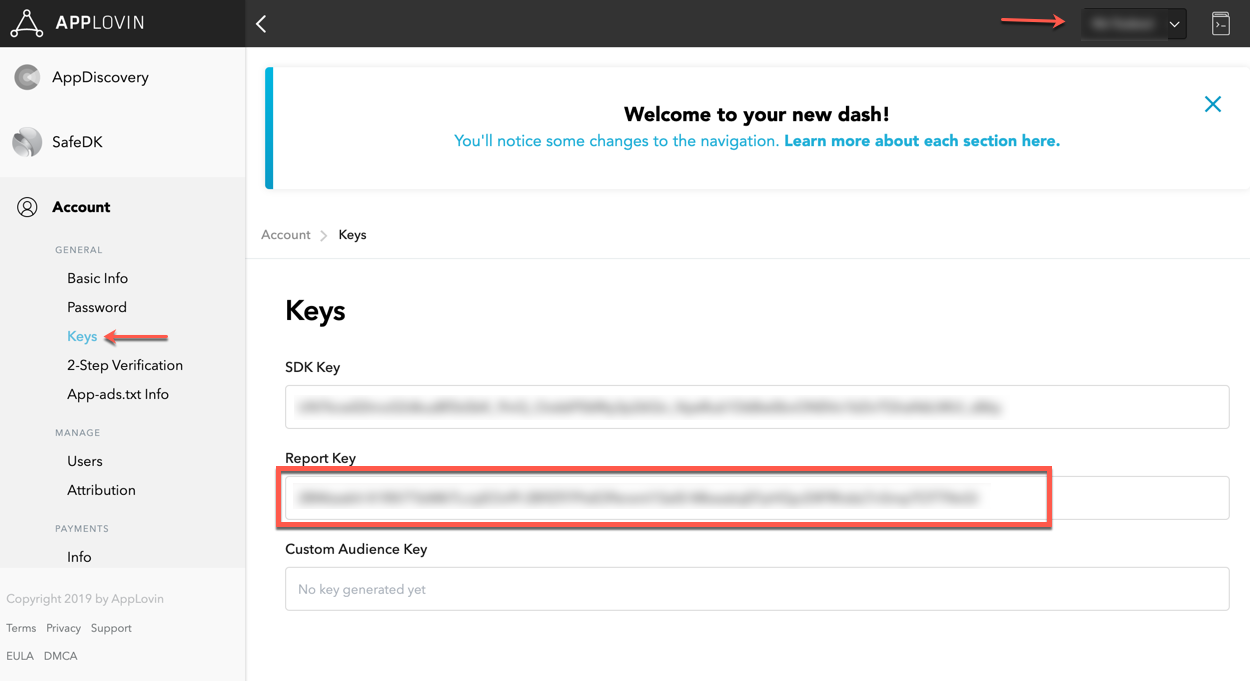
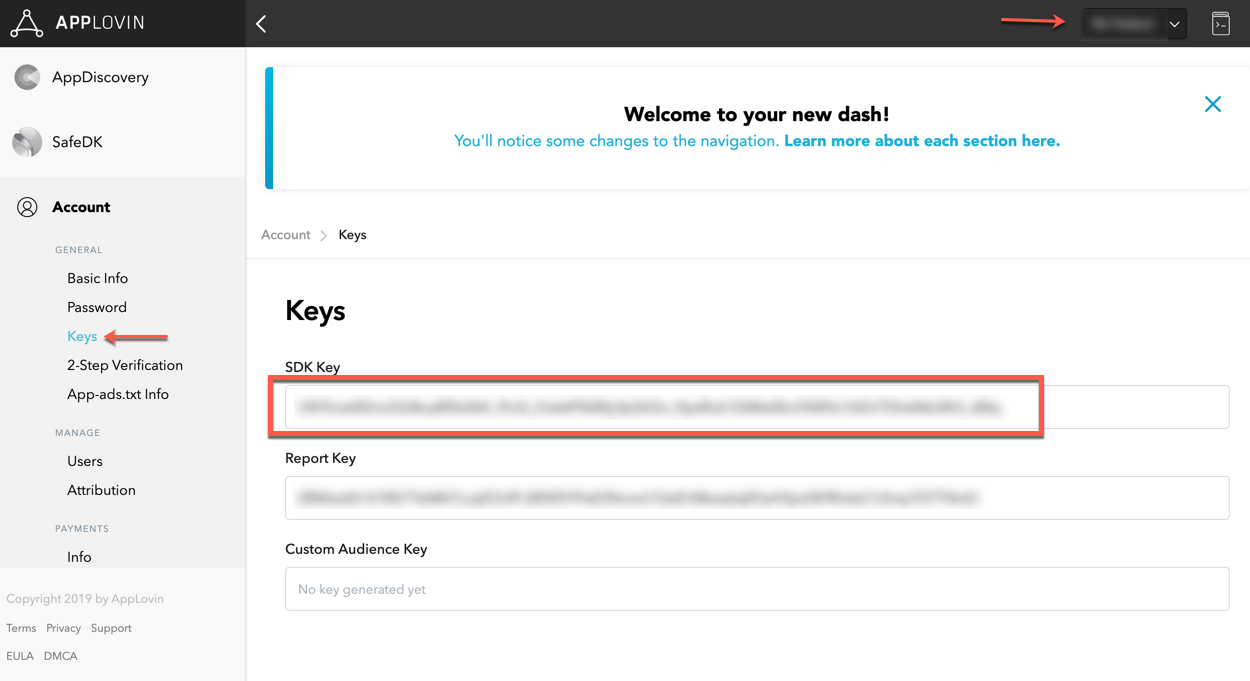
AppLovin 帐户中有两条数据需要插入到 LevelPlay 网络设置模块中,以便 AppLovin 能够与 LevelPlay 正常工作:
- **举报密钥:**这是 AppLovin 帐户的唯一标识符,允许 Unity LevelPlay 从 AppLovin 帐户导入性能数据以用于报告和优化。
- **SDK 密钥:**这是 AppLovin 帐户的唯一标识符。LevelPlay Mediation SDK 使用此属性为应用程序初始化 AppLovin 适配器。
获取此信息后,必须在 LevelPlay 帐户中**配置 AppLovin 参数。**正确添加上述信息后,您将能够充分利用 AppLovin 在 LevelPlay 聚合平台上的广告库存和报告数据。
步骤 3.在 LevelPlay 上激活 AppLovin
-
登录 LevelPlay 帐户,然后转到 LevelPlay 侧导航栏 > Setup > Networks。
-
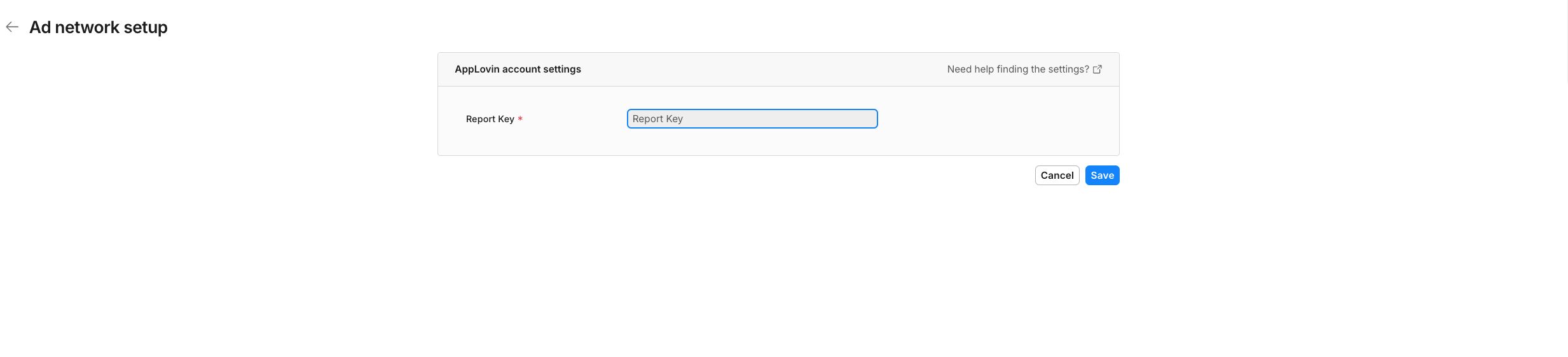
从 Manage Networks 页面上的可用广告网络列表中选择 AppLovin。然后在 Ad network setup(广告网络设置)页面上输入 Report Key(报告密钥),然后选择 Save(保存)。
-
接下来,从左侧导航栏中转到 Instances 页面。在 Instances 页面顶部选择要使用 AppLovin 运行 Unity LevelPlay 的 Mediation 的应用程序。
-
从广告网络的设置列表中选择 Applovin。

-
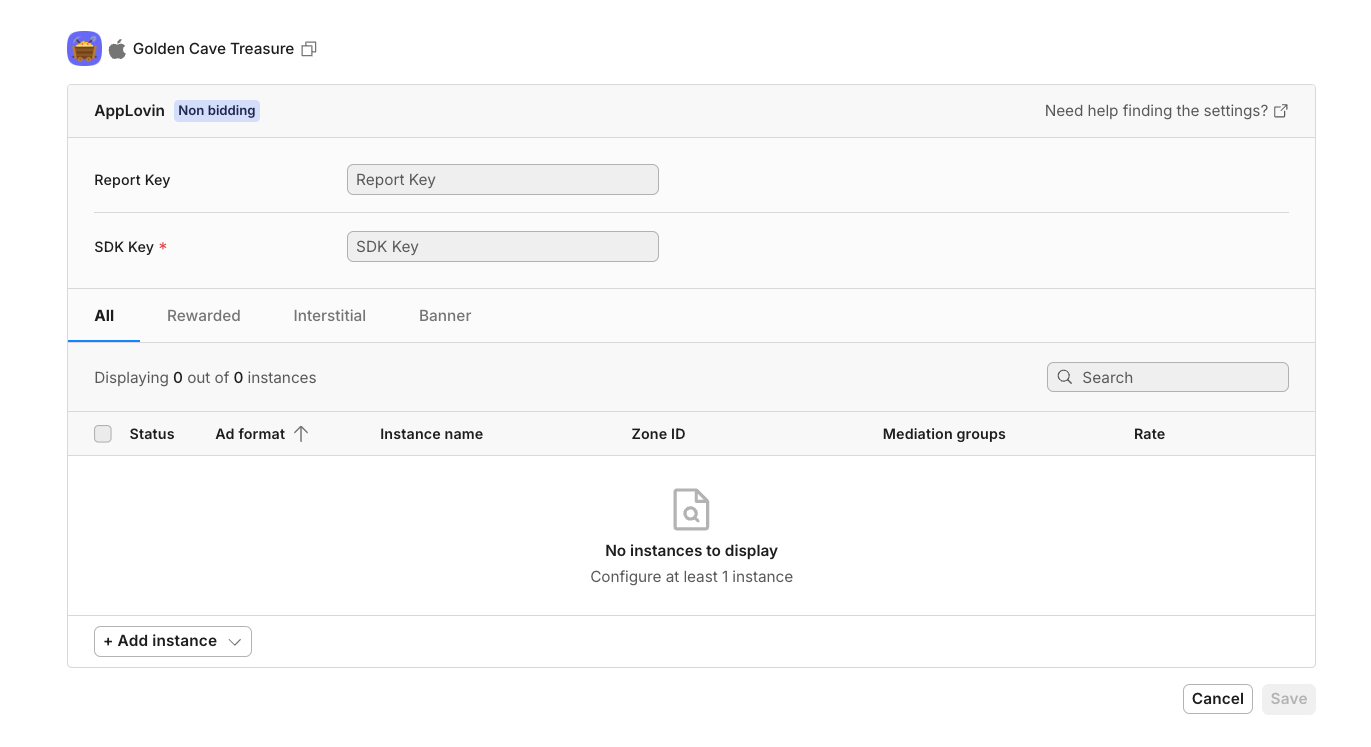
在 app 设置 页面上,插入在步骤 2 中检索的 SDK 密钥。然后,为要通过 Applovin 变现的每种广告格式(插页式、奖励广告服务和横幅广告)创建一个实例。选择您的首选广告格式,然后选择页面底部的 Add instance(添加实例)。输入所需的信息,然后选择 保存。
您的 app 现在正在通过 AppLovin 广告网络进行变现。
步骤 4. 将 AppLovin 适配器添加到构建中
Android
LevelPlay SDK 支持 Gradle 依赖关系和手动下载机制。
Gradle
-
确保 app 模块的构建.gradle 脚本中存在以下 Maven 网址。repositories { mavenCentral()}
-
将适配器的 Maven 名称添加到 app 模块的构建.gradle 脚本。dependencies { implementation 'com.unity3d.ads-mediation:applovin-adapter:5.2.0' implementation 'com.applovin:applovin-sdk:13.5.1'}
手动下载
-
下载 AppLovin 适配器 将 AppLovin 适配器和 SDK 添加到构建中。您可以在此处找到最新的 AppLovin 文件。重要!AppLovin 适配器不包含 AppLovin SDK。你需要直接添加 AppLovin SDK。
-
将 AppLovin 适配器添加到项目 下载适配器后,将 AppLovinAdapter SDK 放入 Android 项目的 libs 文件夹。
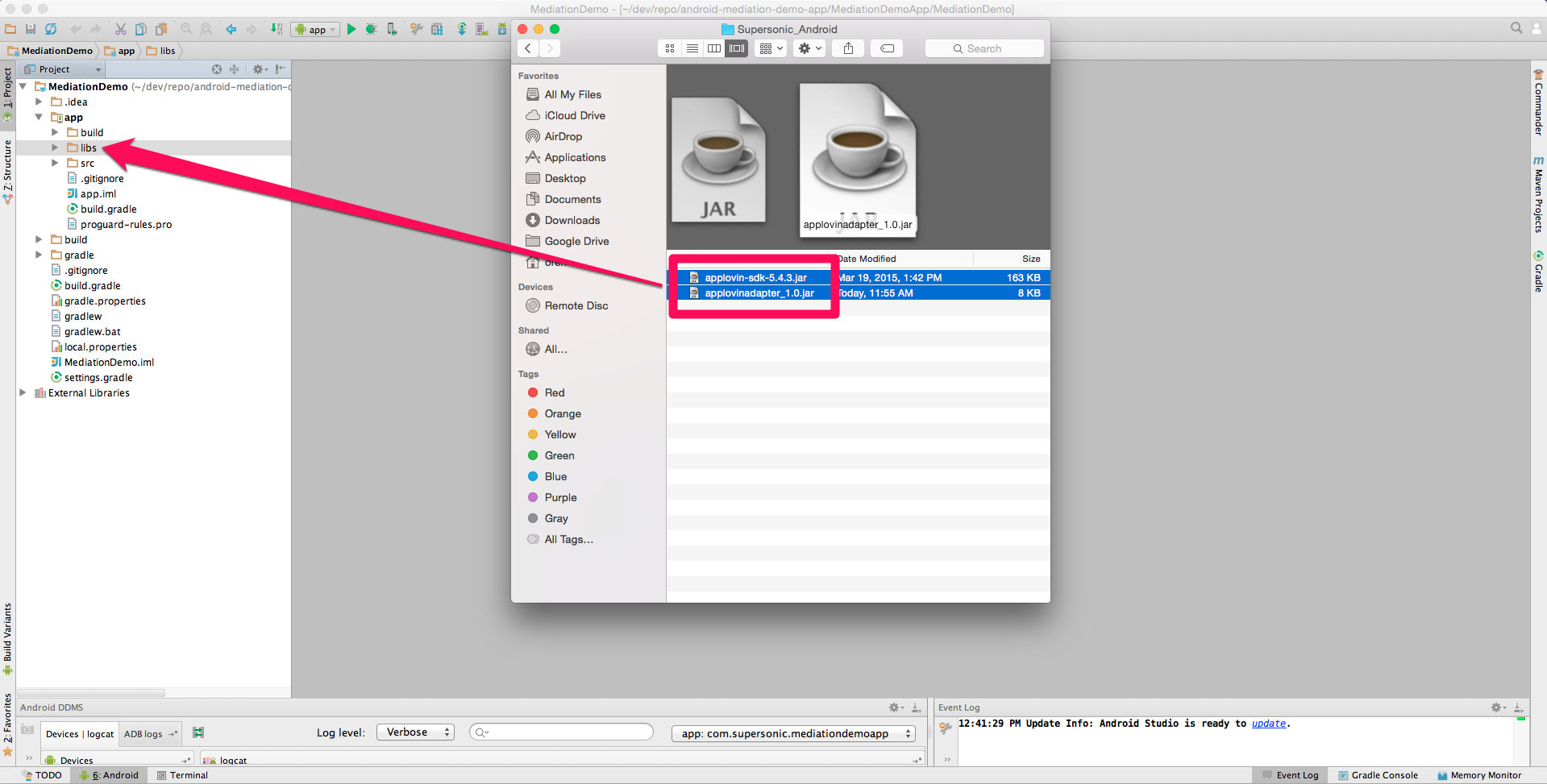
-
确保在 **dependencies 部分下向 Gradle 构建文件添加以下内容:dependencies { implementation 'com.unity3d.ads-mediation:applovin-adapter:5.2.0' implementation 'com.applovin:applovin-sdk:13.5.1'}
更新 AndroidManifest.xml
从 AppLovin Android 适配器版本 4.3.13+(Android SDK 版本 6.17.0)开始,AppLovin 适配器将以 AAR 形式发布。如果您打算保持 Jar 集成,请添加清单。
清单权限
在 标签之外添加以下活动:
<application><uses-permission android:name="android.permission.INTERNET"/>
清单活动:在标签中添加以下活动:
<application><activity android:name="com.applovin.adview.AppLovinInterstitialActivity" android:configChanges="orientation|screenSize|smallestScreenSize|screenLayout|uiMode" android:hardwareAccelerated="true" android:screenOrientation="behind"/><activity android:name="com.applovin.adview.AppLovinFullscreenActivity" Android:configChanges="keyboard|keyboardHidden|locale|orientation|screenLayout|screenSize|smallestScreenSize|uiMode" android:exported="false" android:hardwareAccelerated="true" android:launchMode="singleTop" android:screenOrientation="behind"/><activity android:name="com.applovin.sdk.AppLovinWebViewActivity" android:configChanges="keyboardHidden|orientation|screenSize|uiMode"/>
仅适用于 Proguard 用户
如果将 ProGuard 与 AppLovin 适配器结合使用,必须将以下代码添加到 ProGuard 配置中(Android Studio:proguard-rules.pro 或 Eclipse:proguard-项目.txt):
-keepattributes Signature、InnerClasses、Exceptions、Annotation-keep public class com.applovin.sdk.AppLovinSdk{ *; }- keep public class com.applovin.SDK.AppLovin* { public protected *; }-keep public 类 com.applovin.nativeAds.AppLovin* { public protected *; }-keep public 类 com.applovin.adview.* { public protected *; }-keep public 类 com.applovin.mediation.* { public protected *; }- 保持 public 类 com.applovin.mediation. ads。* { public protected *; }-keep public 类 com.applovin.impl.*.AppLovin { public protected *; }-keep public 类 com.applovin.impl.**.*Impl { public protected *; }-keepclassmembers 类 com.applovin.SDK.AppLovinSdkSettings { 私有变量 java.util.Map localSettings; }-keep 类 com.applovin.mediation.adapters。** { *; }-keep 类 com.applovin.mediation.adapter。**{ *; }
步骤 5。在 AppLovin 的 Admin 中配置奖励广告服务
将 AppLovin 适配器添加到构建后,需要在 AppLovin Admin 中启用奖励广告服务功能。
-
在 AppLovin Admin 中,转到 Manage Apps,然后选择要配置的指定 app。
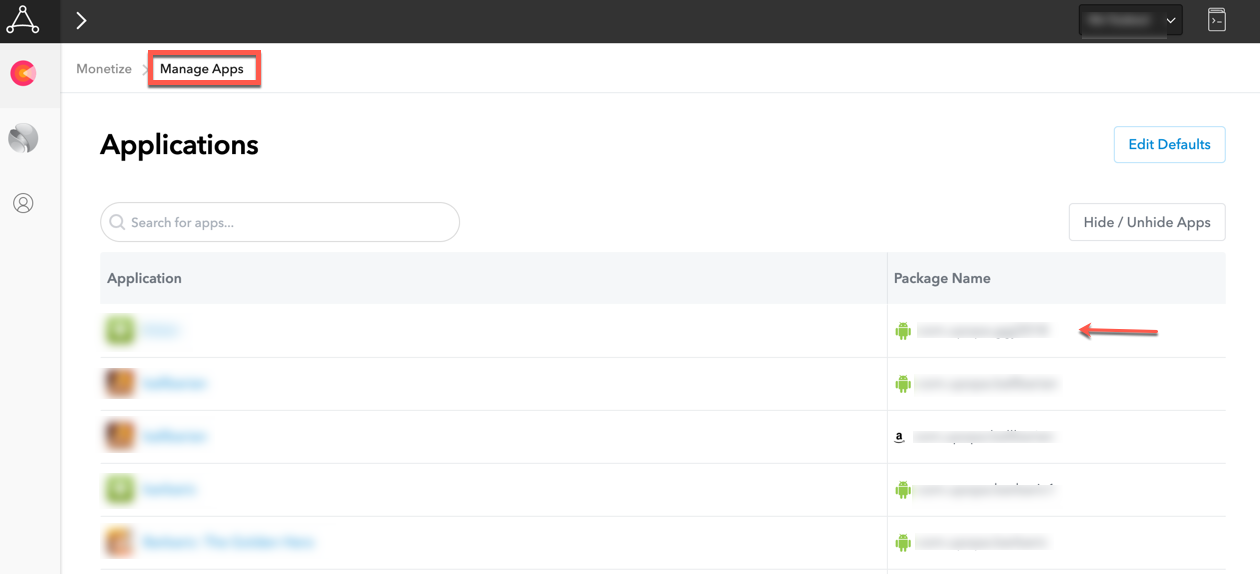
-
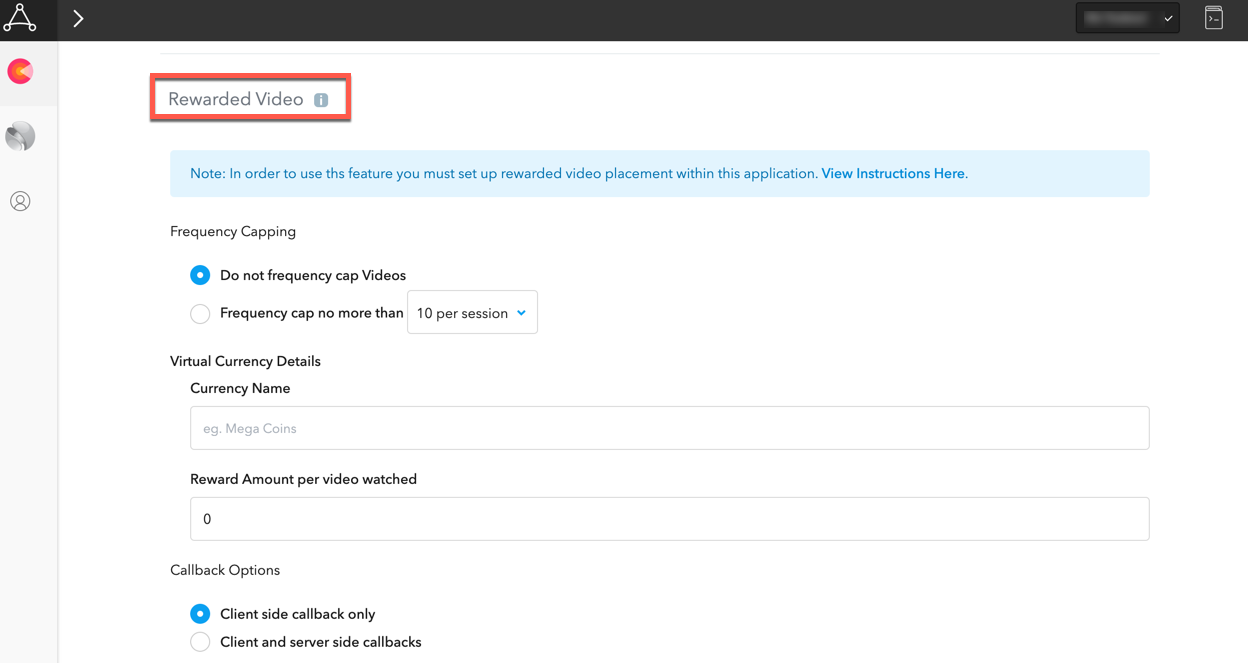
向下滚动到奖励广告服务部分并设置以下开关:
- 频率限制 - 不限制奖励广告服务的频率
- 虚拟货币详细信息 - Unity LevelPlay 聚合适配器将进行此设置,因此您可以保留默认值
- 显示预视频模式 - 否
- 显示后期视频模式 - 否
- 回调选项 - 仅限客户端回调
-
完成后,点击“保存”
步骤 6。AppLovin 其他设置
设置 Age Restriction
LevelPlay 聚合平台允许发布者将 AppLovin 年龄限制设置直接传达给 AppLovin 网络。此功能是使用 LevelPlay SDK 6.17.0+、AppLovin Android 适配器 4.3.15+ 已启用的。
使用以下语法,使用参数 true 设置 AppLovin setIsAgeRestrictedUser:
LevelPlay.setMetaData("AppLovin_AgeRestrictedUser", "true");
使用以下语法,使用参数 False 设置 AppLovin setIsAgeRestrictedUser:
LevelPlay.setMetaData("AppLovin_AgeRestrictedUser", "false");
要了解有关 AppLovin 网络下年龄限制设置的更多信息,请访问此处。
验证您的广告网络集成
-
验证您的广告网络与我们的 Integration Helper 集成。LevelPlay SDK 提供了一个工具,可确保已成功集成我们的 SDK 以及任何其他网络适配器。
-
使用此布尔值管理集成的聚合广告网络的调试日志LevelPlay.setAdaptersDebug(true);设置为 TRUE 时,这行代码将启用调试日志,以帮助您解决所有聚合广告网络的问题。在 app 与我们的广告单位上线之前,请删除此代码! SDK 6.5.2 及更高版本支持。
后续步骤
要通过 Unity LevelPlay 利用其他广告网络,请集成适配器并按照我们的集成指南进行操作。