Meta Audience Network integration
Integrate Facebook Audience Network with Unity LevelPlay by setting up a Facebook Audience Network account and configuring it in your ironSource account.
阅读时间2 分钟最后更新于 5 个月前
Prerequisites
Ensure that you correctly integrate Rewarded ads, Interstitial ads, or Banner ads into your application. Refer to the following platform-specific guides for integration instructions:
Step 1. Create a Meta account
-
First time setup
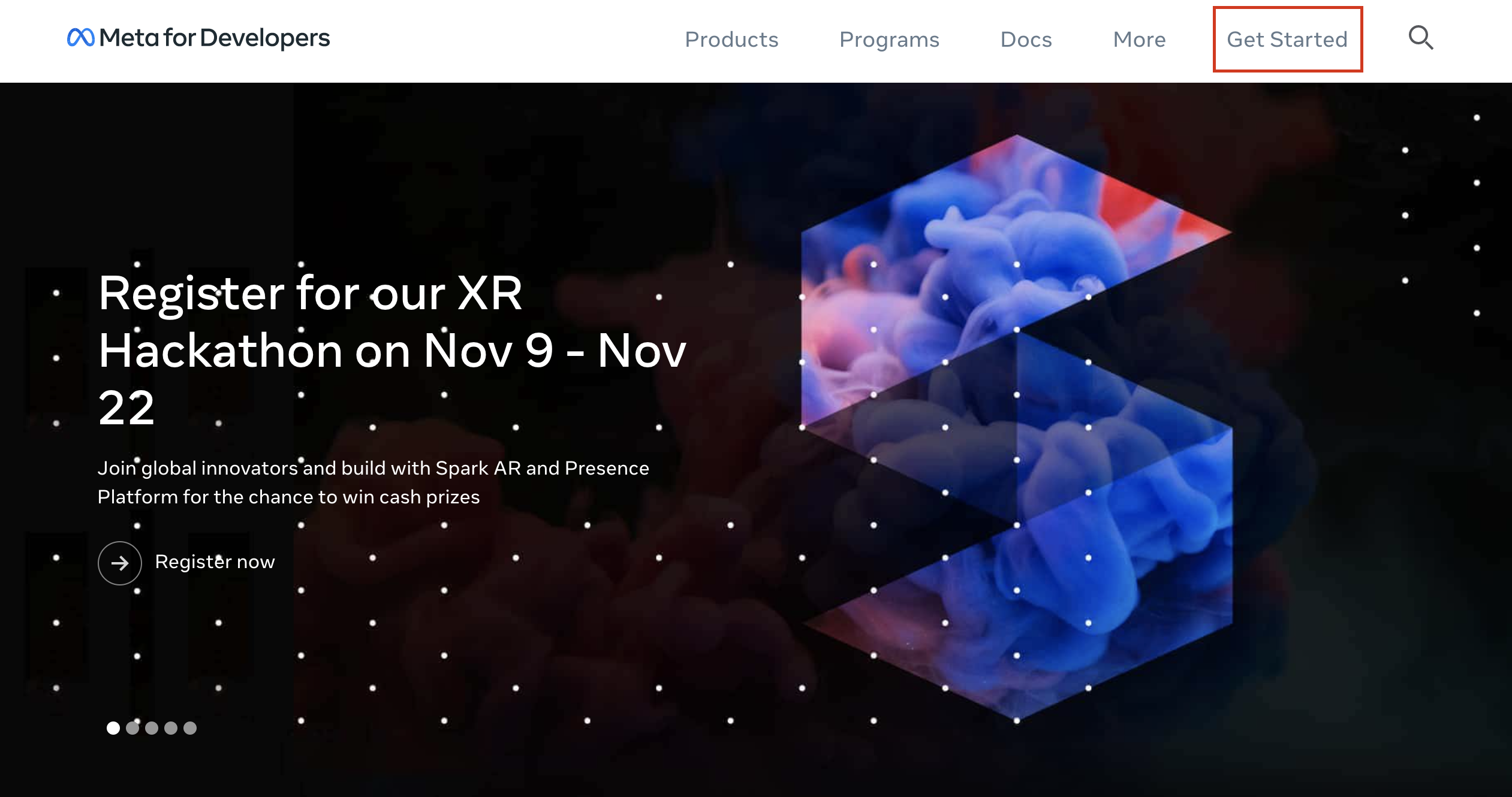
- Go to Meta for Developers and register with your Meta account.
- Follow the procedure and set your application name.
- Select Register.
-
Registered users
- Sign into your Meta account.
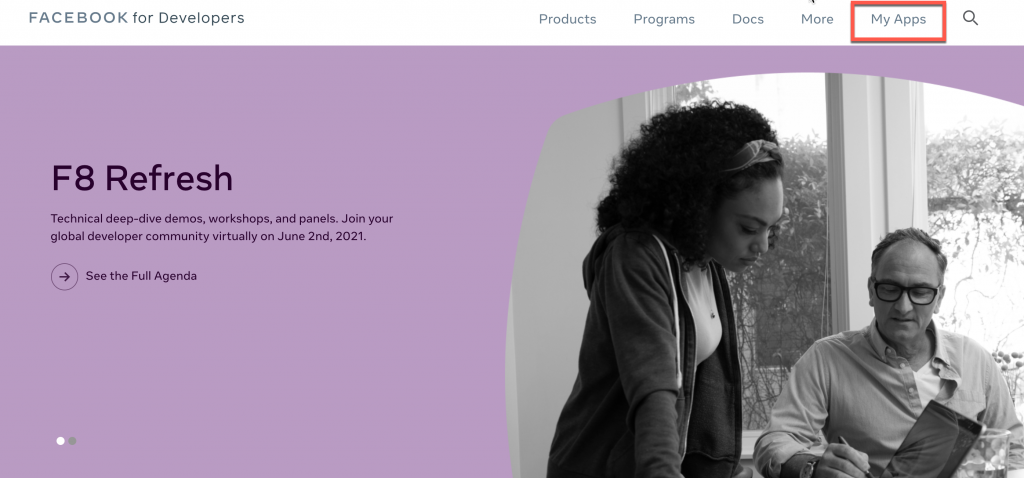
- On the right sidebar, select My Apps.
-
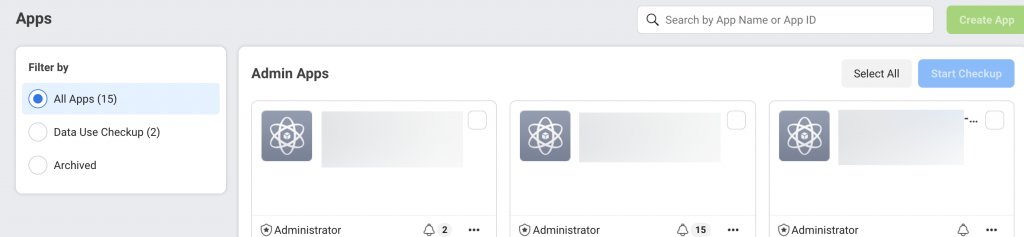
Choose your app
Step 2. Create Business
A Business is the top entity through which you can manage your business on Meta including Meta advertising and Audience Network monetization. To create your business go to Monetization Manager
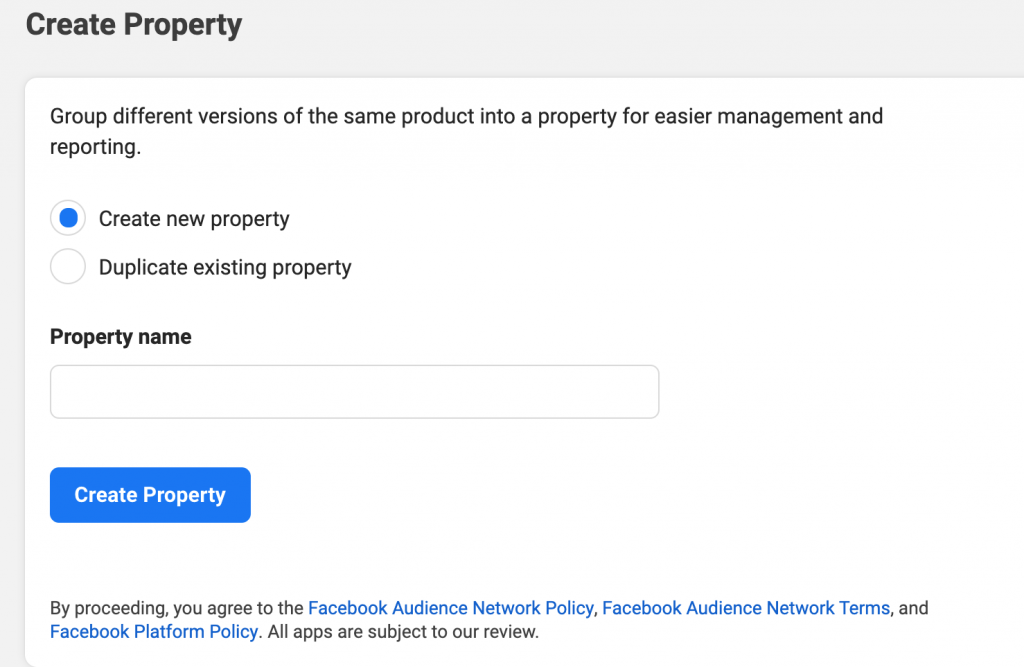
Step 3. Create Property
A Property in Monetization Manager is a group of products with the same brand. If you have different products for different operating systems, platforms or devices, you can group them into a Property for combined reporting and management in Monetization Manager.
-
Go to Monetization Manager
-
Choose your business or create a new business
-
Select Create Property

-
Name your Property based on the brand for the group of apps or websites you'll be adding to it
-
Select Create Property
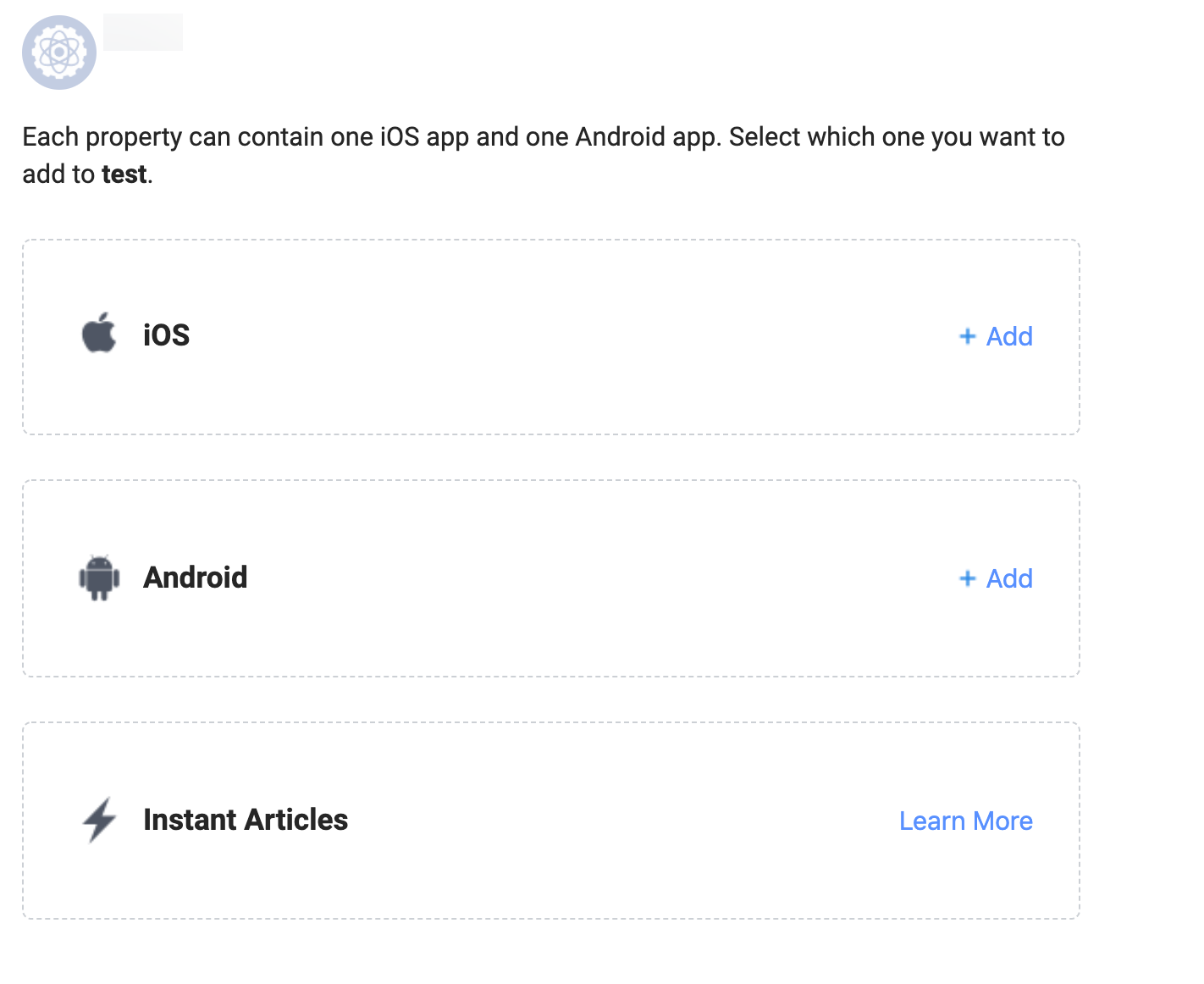
Step 4. Choose your platform and display format
Platforms are the various types of products and surfaces you can monetize with Audience Network.
After you created your property your next step is to add the platform you want to monetize.
Step 5. Create Ad Space
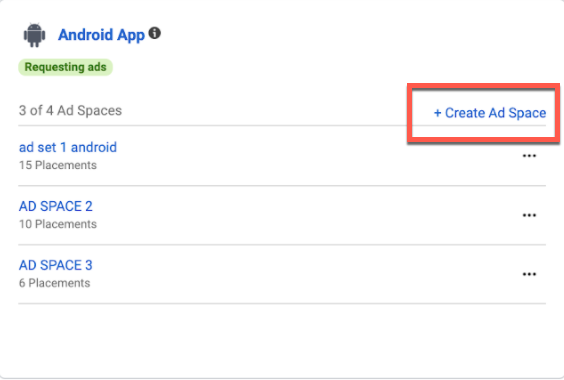
Ad Spaces help you organize ad placements in a way that accurately reflects what a person is doing when they see an ad in your app. To create an ad placement, you'll need to create an Ad Space first. You can create up to 4 Ad Spaces per platform.
-
Go to Monetization Manager.
-
Search for your Property in the search bar using your property name or property ID, then select Manage Property next to the Property you want to create an Ad Space for.
-
Select the Platform for where you want to create an Ad Space. If the Platform you want to use does not exist, select Add Platforms (located on the upper right hand corner) to create it.
-
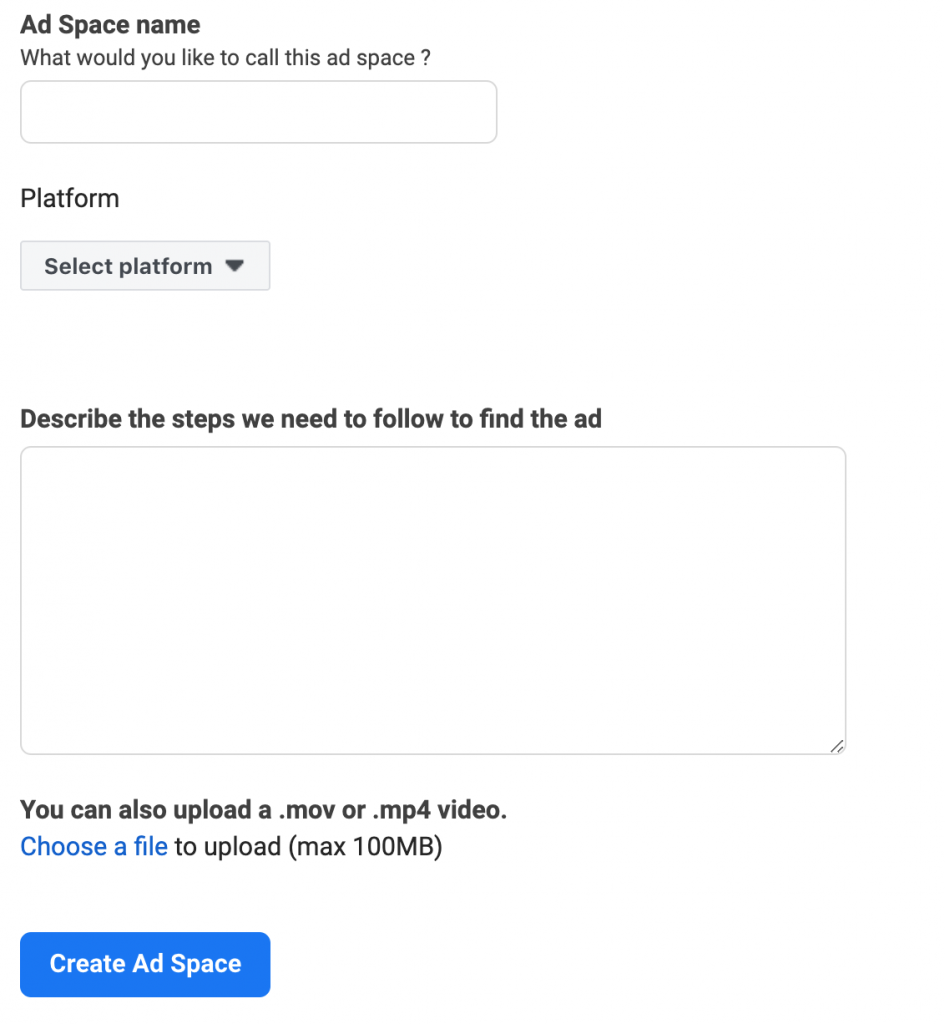
Add a video and description of when your ad would be triggered. Select Create Ad Space.
-
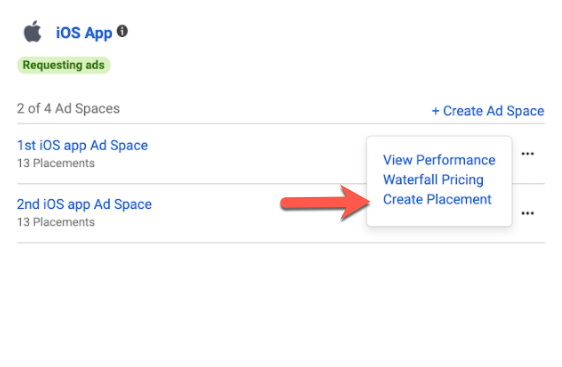
Now that you've created your Ad Space, you can create ad placements by clicking on the edit icon and Create placement.
Step 6. Create ad placement
Audience Network offers different types of ad units. Each ad unit in your app or mobile website is identified using a unique placement ID.
-
Go to Monetization Manager.
-
Find and select the Property for which you want to create an ad placement. Select Manage Property on the right.
-
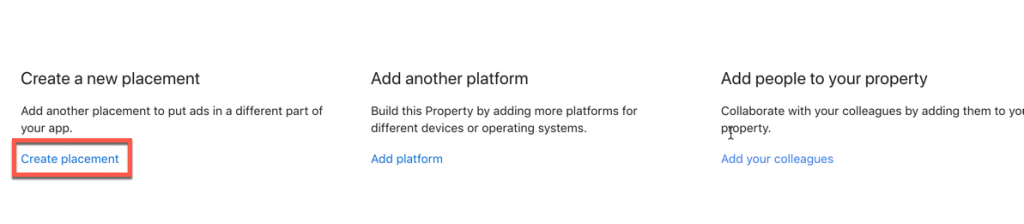
Scroll down to the Placements section and select Create placement. You can also create ad placements by clicking on the edit icon and Create placement as mentioned on Step 5.5 above.
-
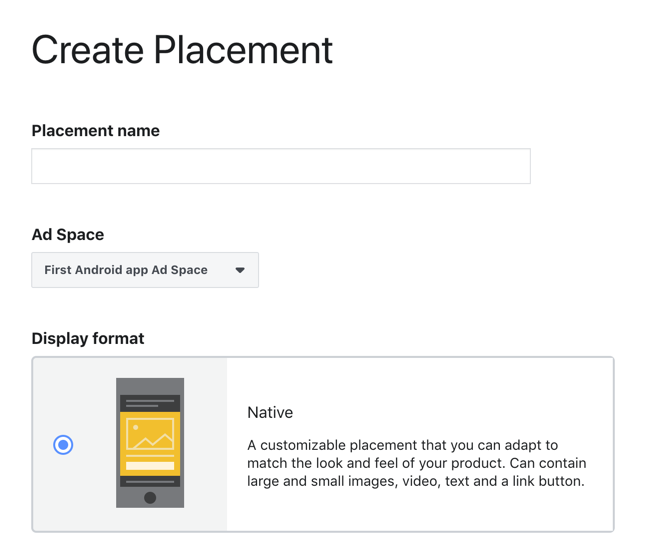
Type in your placement name, select the Ad Space, select the ad Display format and add an optional description.
-
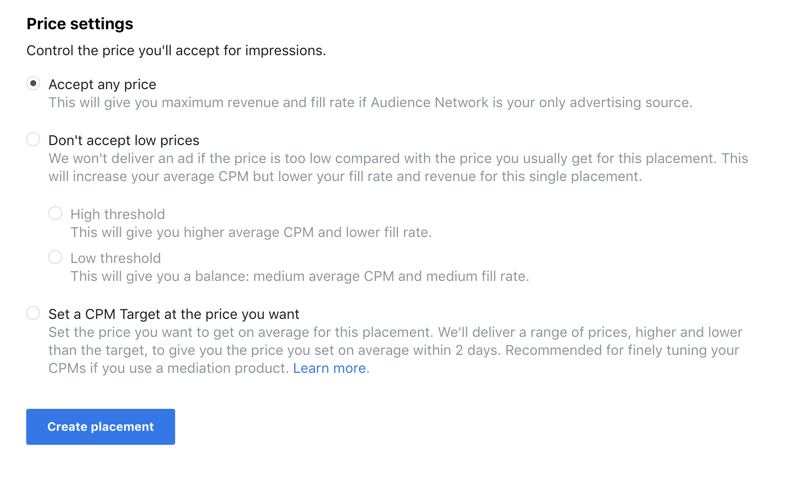
Choose how you want to optimize your ad placement. The optimization determines how we run the auction for each impression on your app or site.
-
Select Create placement to finish.
Add Placements to your app
-
Go to Monetization Manager.
-
Select Managed property
-
Select Ad Spaces then scroll down to Placements, or filter to find the placement that you need
-
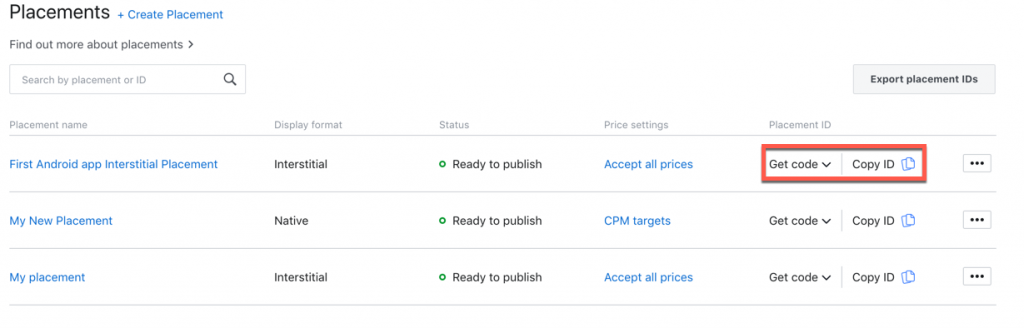
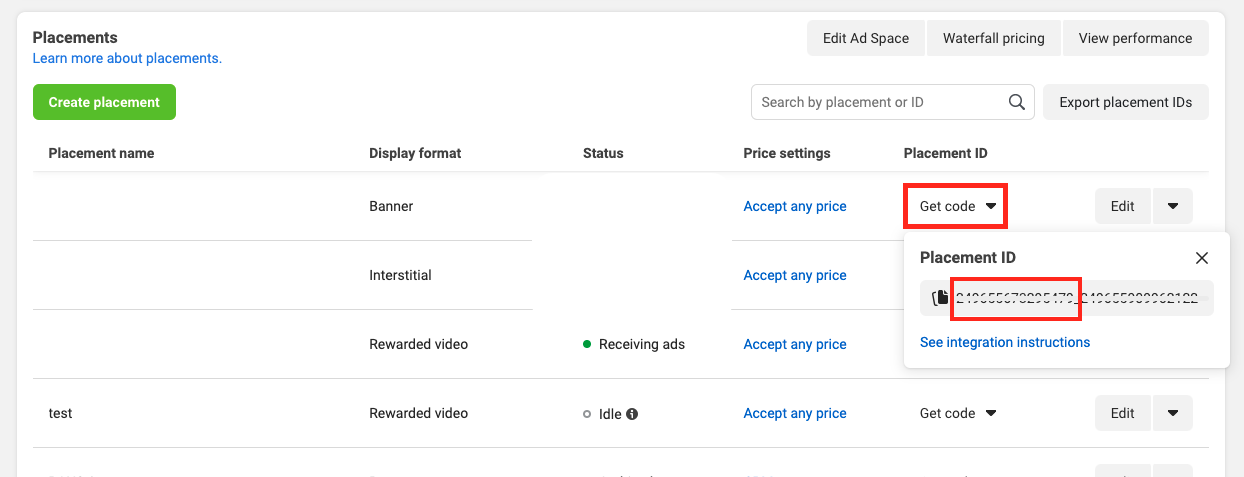
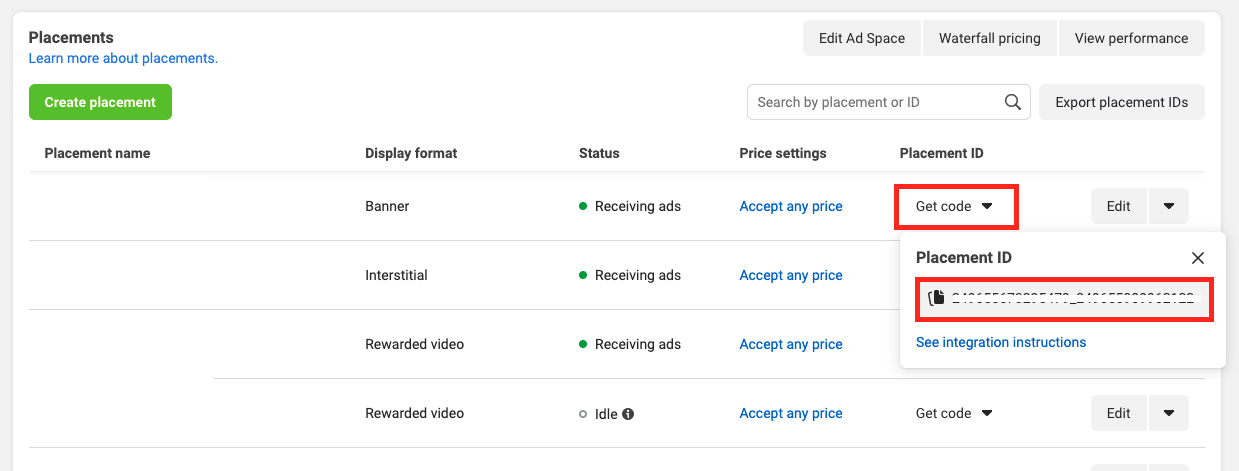
In the Placement ID column select Get Code
-
Copy the Placement ID until the underscore (_). You'll need this later for the App ID parameter on LevelPlay
-
Copy the entire Placement ID. You'll need this later for the Placement ID parameter on LevelPlay
Step 7. Activate Meta Audience Network on the LevelPlay platform
Complete the following steps to activate Meta Audience Network as a mediated network on LevelPlay. You'll be required to add the app ID parameter on the app level and the placement ID on the instance level.
-
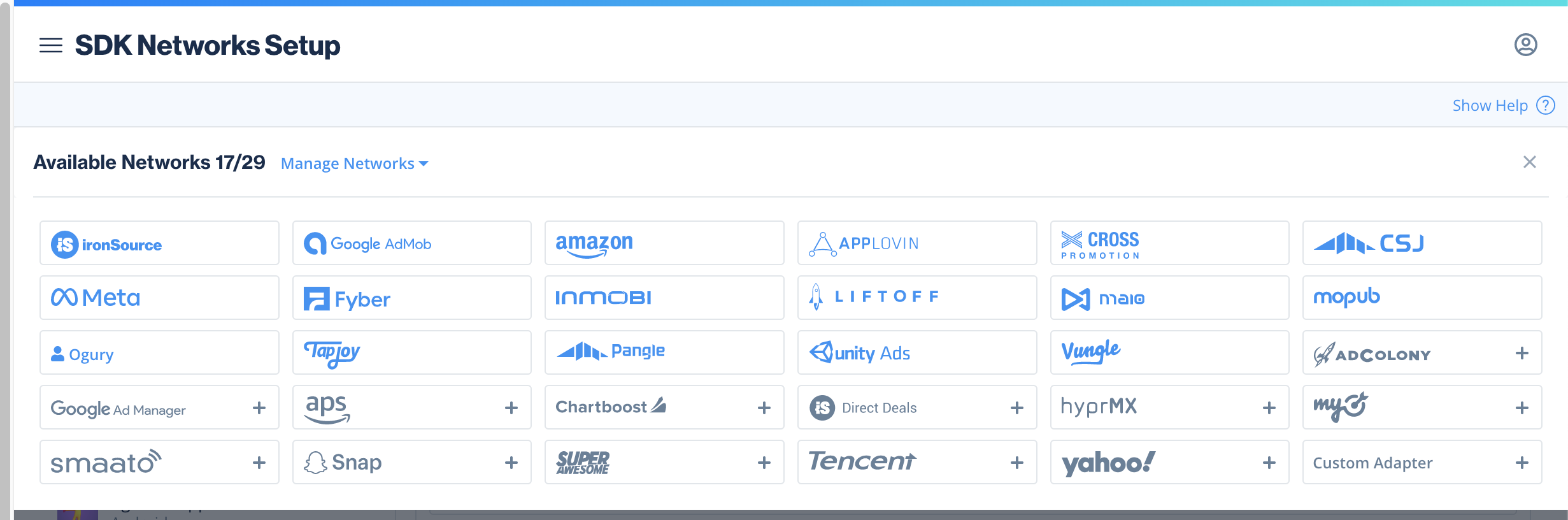
Log into your LevelPlay account and go to 'Monetize' > 'Setup' > 'SDK Networks'.
-
Select Manage Networks
-
Select Meta Audience Network from the list of available ad networks
-
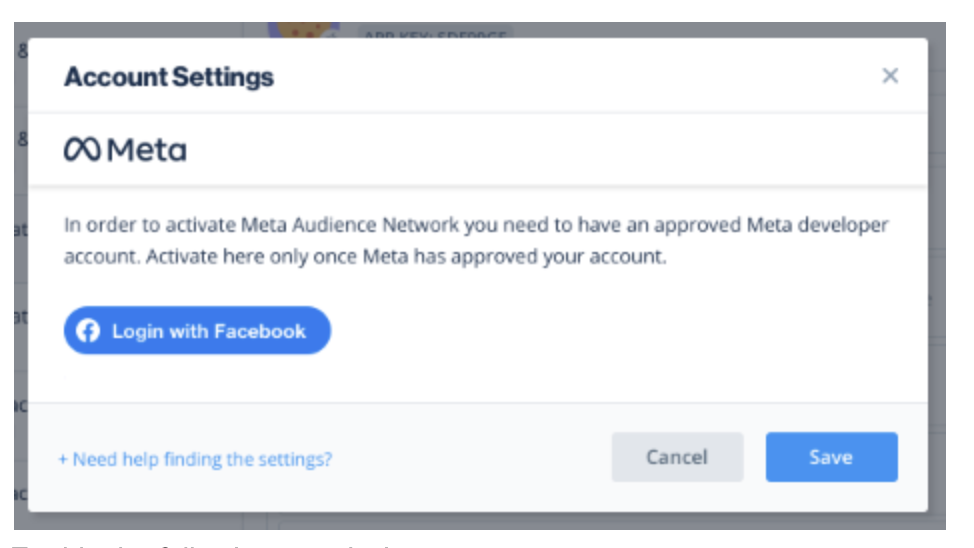
Select Login with Facebook
-
Login with your approved Meta developer account
- Enable read Audience Network insights
-
Select the app where you'd like to run interstitial, rewarded, or banner ads from Meta Audience Network
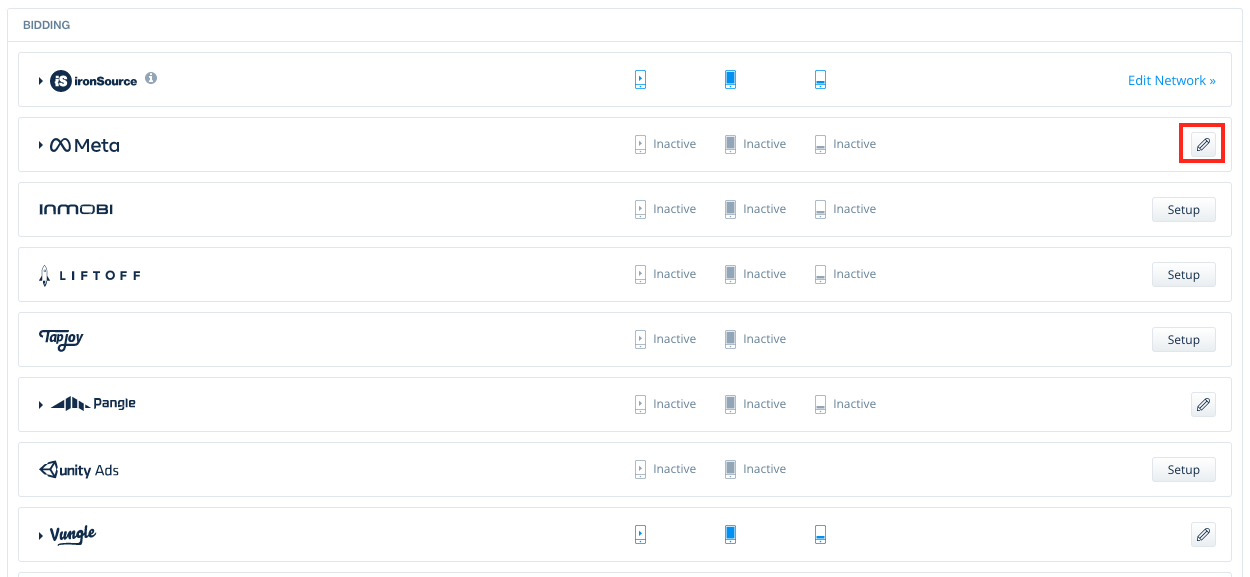
-
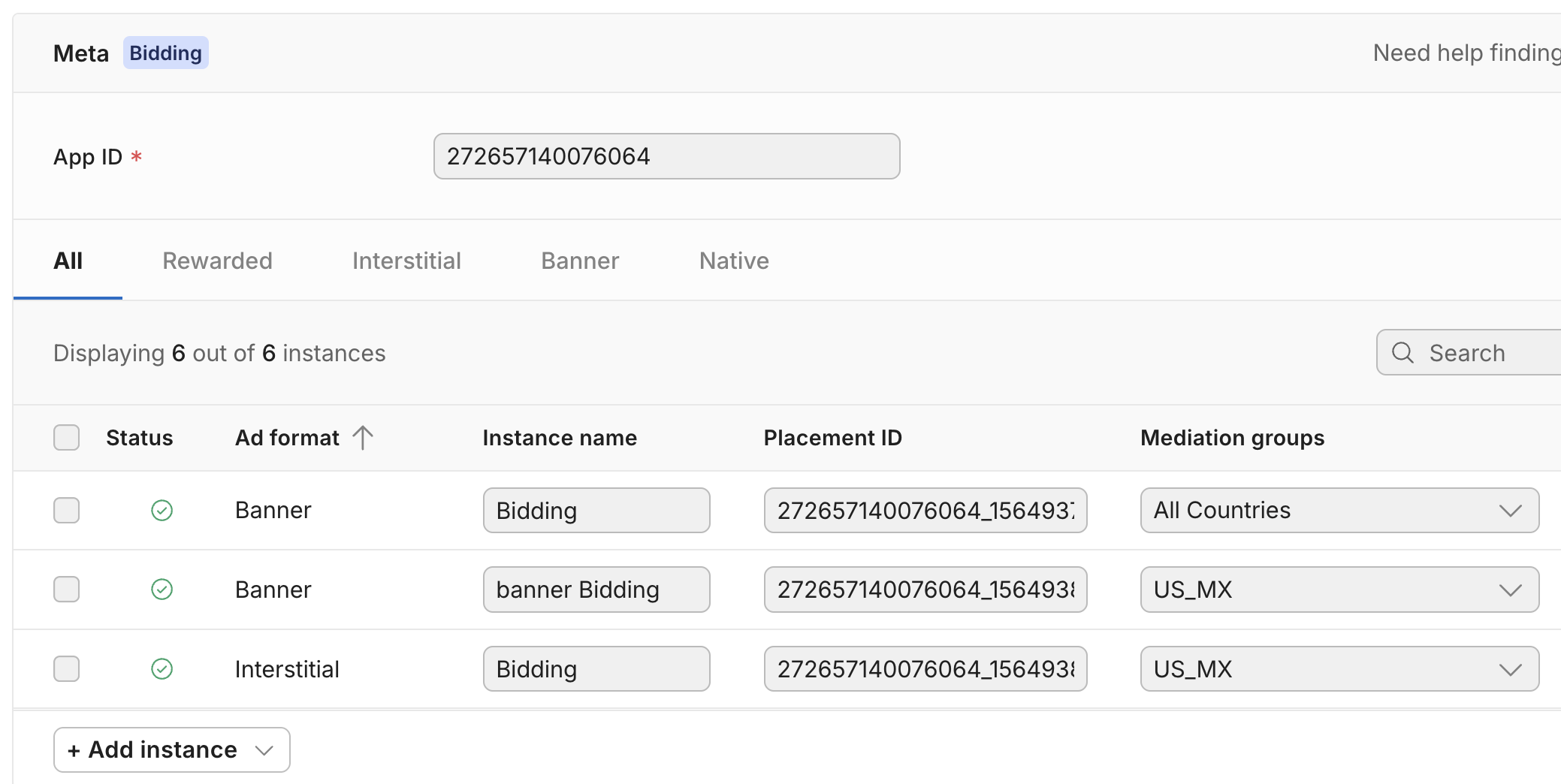
Select Meta Audience Network from the Setup list of Ad Networks, select the Define icon and insert the App ID and Placement ID in the relevant fields. Refer to step 6.
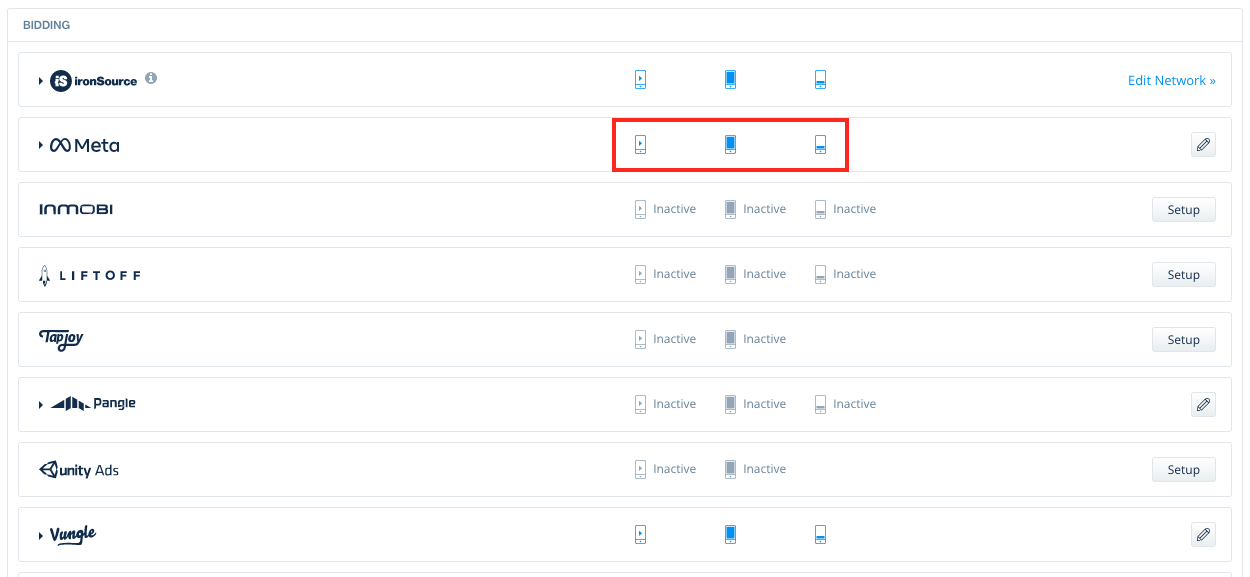
Select Save, you will then see Meta Audience Network as Active for the ad unit of choice on your Mediation Dashboard.
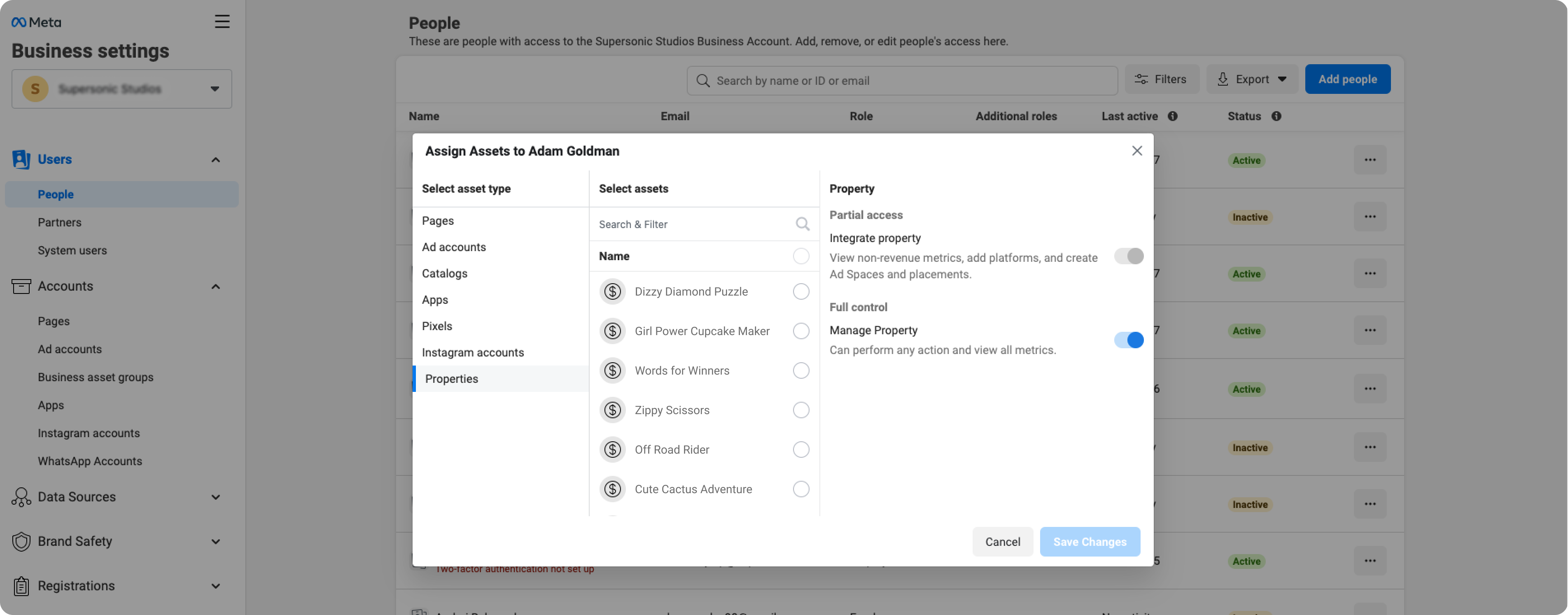
Connect a property to the logged-in user
-
Go to Business settings
-
Select Users then People in the side menu
-
Search for the user you want to be linked to the relevant properties
-
Select the 3 dots and then Add Assets
-
In the pop-up, select Properties
-
Select all the assets you want to link
-
Under Full Control, toggle on Manage Property then select Save Changes
As long as your Meta developer account remains active, with at least 1 application generating impressions, no additional action is required on the platform
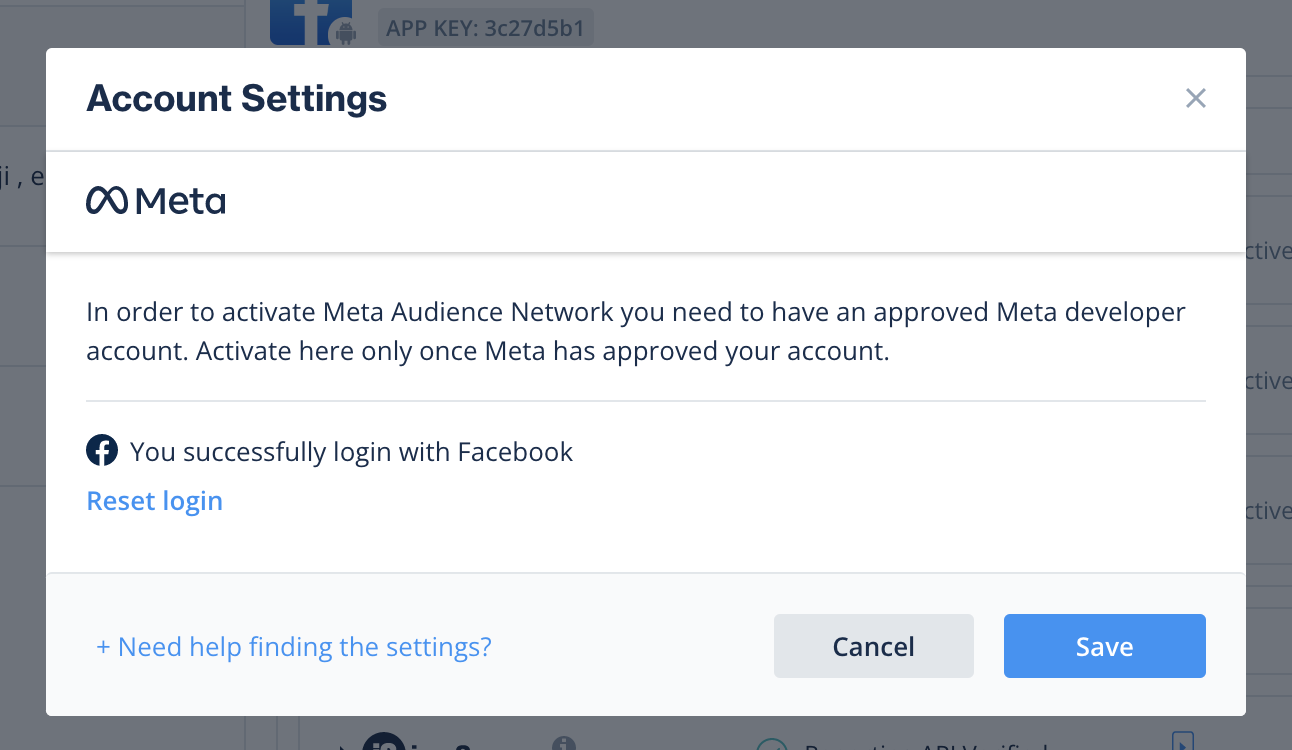
If you’re asked to log in again because of a session timeout or for any other reason, follow these steps:
-
From the SDK Networks page, select Meta Audience Network from the list of available ad networks
-
Select Reset login
-
Repeat the login process outlined above
-
Ensure that you sign in with your approved Meta developer account
Step 8. Add the Meta Audience Network adapter to your build
-
Download the Meta ANE Add the Meta Adobe Native Extension to your build. You can find the latest Meta ANE here.
-
Download the Dex file Add the Meta DEX file to your build. To include it go to Project Structure > Modules > Android > press on the + to add the dex file.
-
Add the Meta ANEs to Your Project
- Add the ANE to your project by clicking on project properties > Flex build path > Native Extension tab. Select add ANE and choose file you have downloaded in the previous step.
- Make sure you mark the ANE to be packaged into your application on Flex Build Packaging > Native Extension Tab, select the checkbox of package.
- Make sure to add the following extensions:
Android:<extensionID>com.ironsource.adobeair.facebook</extensionID> <extensionID>com.ironsource.adobeair.fbaudiencenetwork</extensionID>iOS:<extensionID>com.ironsource.adobeair.facebook</extensionID> <extensionID>com.ironsource.adobeair.fbaudiencenetwork</extensionID><extensionID>com.ironsource.adobeair.fbsdkcorekit</extensionID>- For Android Users Only Update AndroidManifest.xml
Manifest Activities
Add the following activities inside the tag in your manifest:
<application><activity android:name="com.facebook.ads.AudienceNetworkActivity" android:configChanges="keyboardHidden|orientation|screenSize" android:exported="false" android:theme="@android:style/Theme.Translucent.NoTitleBar" />
Step 9. Additional settings
CacheFlag Configuration - For Android Only
LevelPlay enables you to report Meta CacheFlag values for interstitial ads, starting from Meta adapter version 4.1.6+.
Define the CacheFlag before the Init to set a single value, using “Meta_IS_CacheFlag” setting:
IronSource.instance.setMetaData(Key:"Meta_IS_CacheFlag",Value:"IMAGE");
The supported values are as follows: ICON, IMAGE, NONE, VIDEO or ALL to apply all values.
More information about Meta CacheFlag values can be found here.
CCPA support
If you are using Meta adapter 4.1.7+, ensure that you follow Meta Audience Network instructions, as described here. Note that setting FAN Limited Data Use flag, should be done before initializing LevelPlay Mediation.
Use the following syntax, to not enable Limited Data Use:
IronSource.instance.facebookSetDataProcessingOptions("");
To enable LDU and have Meta perform geolocation, use:
IronSource.instance.facebookSetDataProcessingOptions("LDU",0);
iOS 14+ support
If you are using Meta adapter 4.1.7+, and building for iOS14+, FAN requires you to set the setAdvertiserTrackingEnabled flag. This allows you to inform Meta whether to use the data to deliver personalized ads. If the flag is set to false FAN will not be able to deliver personalized ads.
Use the following syntax, to set setAdvertiserTrackingEnabled flag with the parameter True:
IronSource.instance.facebookSetAdvertiserTrackingEnabled(true);
Note that setting the setAdvertiserTrackingEnabled flag should be done before initializing LevelPlay Mediation. Learn more about Advertising Tracking Enabled for Audience Network here.
In addition, make sure you follow Meta Audience Network instructions for iOS14, as described here.
Verify your ad network integration
To verify your ironSource and additional Ad Networks integration, follow this document.
You can now deliver Meta Audience Network Ads through the Unity LevelPlay Mediation platform.
Next steps
To leverage additional ad networks through Unity LevelPlay, integrate the adapters and follow our integration guides.