AppLovin 集成
在 Adobe AIR 应用程序的 LevelPlay Mediation 平台上将 AppLovin 设置为广告网络,包括 SDK 密钥检索和配置。
阅读时间3 分钟最后更新于 1 个月前
本指南将逐步说明如何在 Unity LevelPlay 上将 AppLovin Live 设置为广告网络。
先决条件
确保将奖励广告服务、插页式广告服务或横幅广告服务正确集成到应用程序中。请参阅以下指定的于平台的指南以了解集成说明:
步骤 1.创建 AppLovin 帐户
步骤 2.获取 AppLovin SDK 和报告密钥
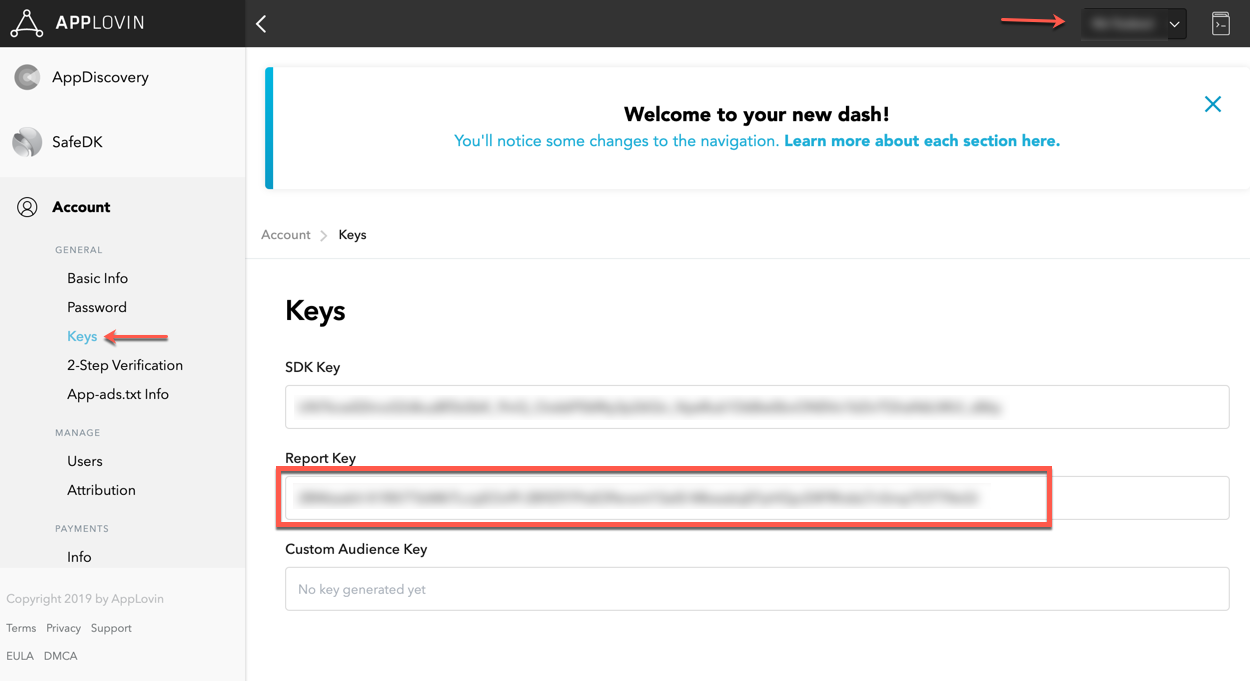
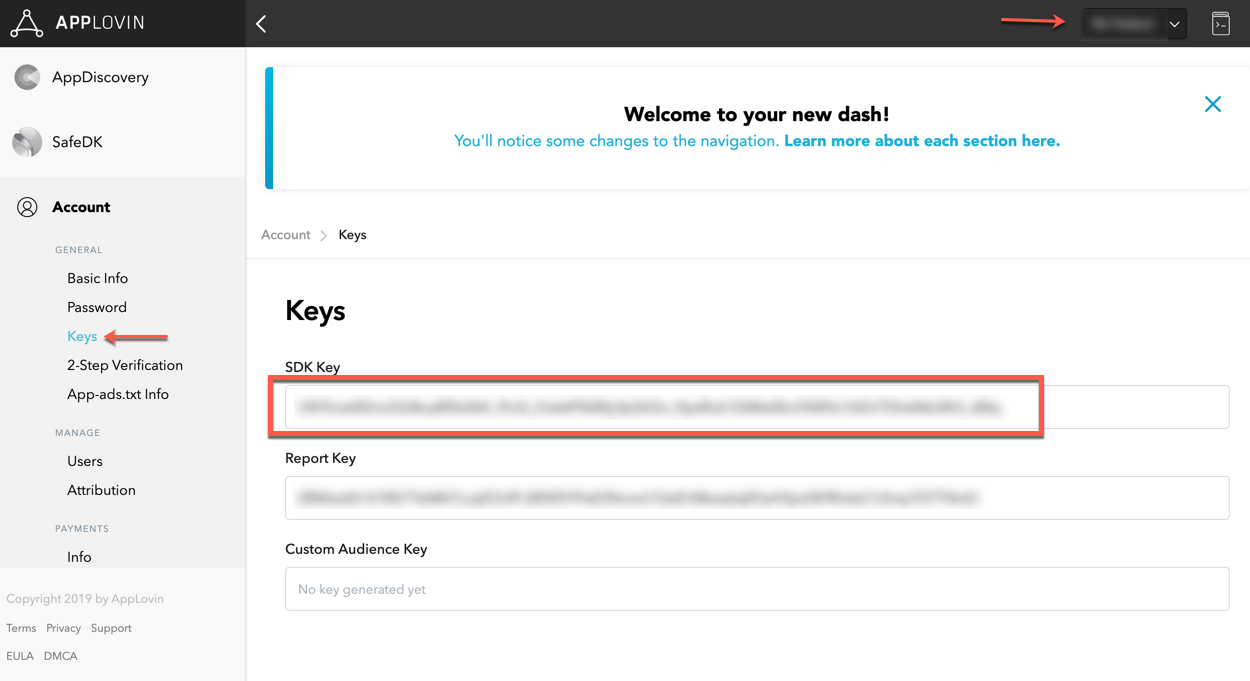
AppLovin 帐户中有两条数据需要插入到 LevelPlay 网络设置模块中,以便 AppLovin 能够与 LevelPlay 正常工作:
- **举报密钥:**这是 AppLovin 帐户的唯一标识符,允许 Unity LevelPlay 从 AppLovin 帐户导入性能数据以用于报告和优化。
- **SDK 密钥:**这是 AppLovin 帐户的唯一标识符。LevelPlay Mediation SDK 使用此属性为应用程序初始化 AppLovin 适配器。
获取此信息后,必须在 LevelPlay 帐户中**配置 AppLovin 参数。**正确添加上述信息后,您将能够充分利用 AppLovin 在 LevelPlay 聚合平台上的广告库存和报告数据。
步骤 3.在 LevelPlay 上激活 AppLovin
-
登录 LevelPlay 帐户,然后转到 LevelPlay 侧导航栏 > Setup > Networks。
-
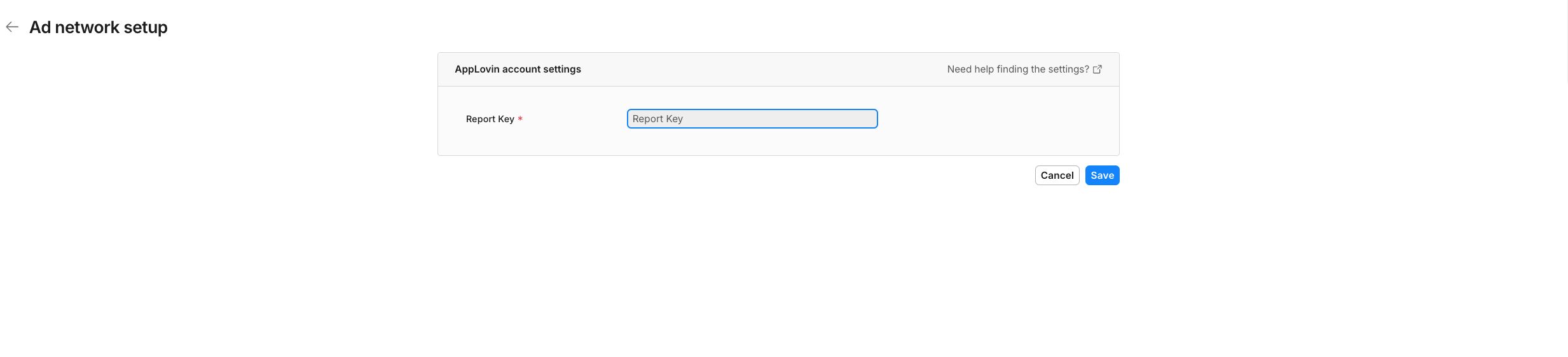
从 Manage Networks 页面上的可用广告网络列表中选择 AppLovin。然后在 Ad network setup(广告网络设置)页面上输入 Report Key(报告密钥),然后选择 Save(保存)。
-
接下来,从左侧导航栏中转到 Instances 页面。在 Instances 页面顶部选择要使用 AppLovin 运行 Unity LevelPlay 的 Mediation 的应用程序。
-
从广告网络的设置列表中选择 Applovin。

-
在 app 设置 页面上,插入在步骤 2 中检索的 SDK 密钥。然后,为要通过 Applovin 变现的每种广告格式(插页式、奖励广告服务和横幅广告)创建一个实例。选择您的首选广告格式,然后选择页面底部的 Add instance(添加实例)。输入所需的信息,然后选择 保存。
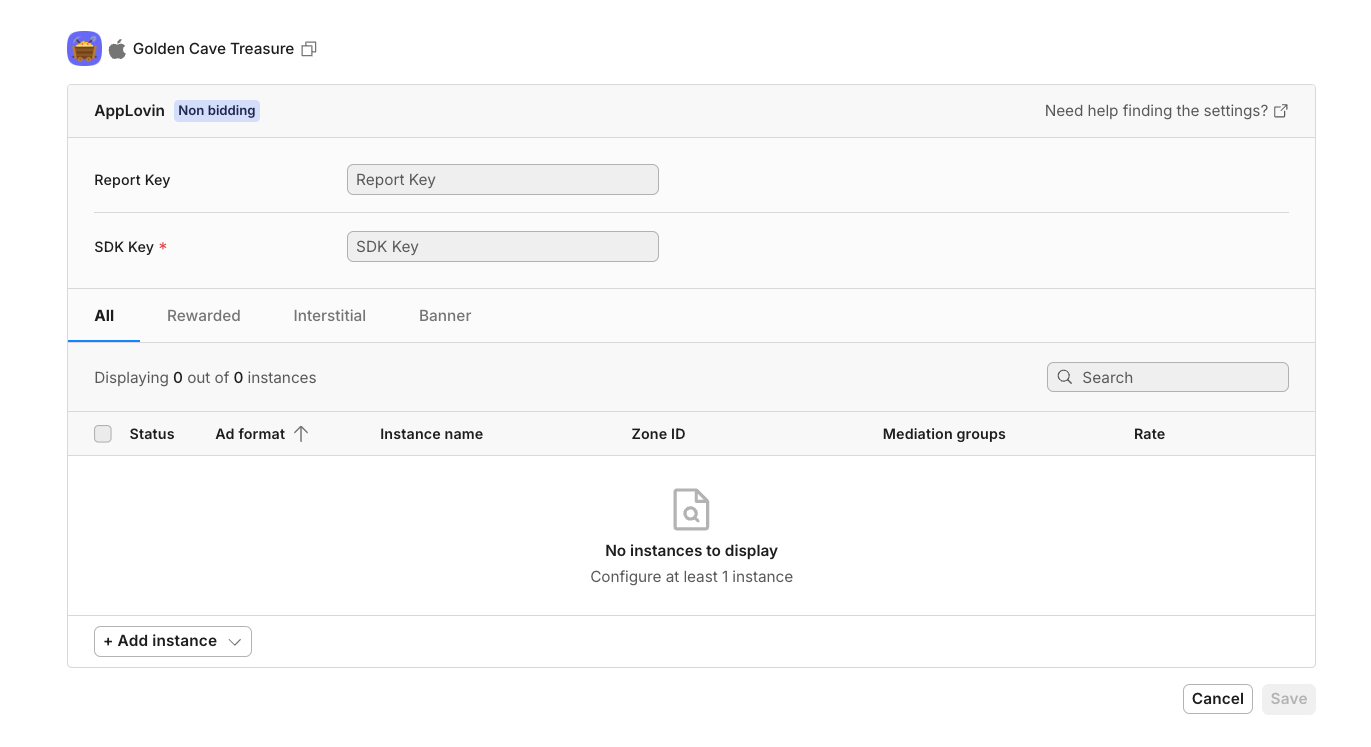
您的 app 现在正在通过 AppLovin 广告网络进行变现。
步骤 4. 将 AppLovin 适配器添加到构建中
Adobe AIR 插件
Adobe AIR - 将 AppLovin 适配器添加到构建中
- 下载 Applovin ANE 将 Applovin Adobe 原生扩展添加到构建中。您可以在此处找到最新的 Applovin ANE**重要信息!**确保同时下载 Adapter 和 SDK。
- 将 Applovin ANE 添加到项目中
-
通过单击项目属性 > Flex 构建****路径 > 原生****扩展选项卡将 ANE 添加到项目中。选择 Add ANE 并选择您在上一步中下载的文件。
-
确保在 Flex 构建打包 > 原生扩展选项卡上标记要打包到应用程序中的 ANE,选中软件包的复选框。
-
务必为 iOS Android 添加以下扩展。<extensionID>com.ironsource.adobeair.applovin</extensionID><extensionID>com.ironsource.adobeair.applovinsdk</extensionID>
-
For Only Android Update AndroidManifest.xml Manifest Permissions 在标签之外添加以下权限:
<application><uses-permission android:name="android.permission.INTERNET"/>清单活动
在标签中添加以下活动**:**<application><activityandroid:name="com.applovin.adview.AppLovinInterstitialActivity"android:configChanges="orientation|screenSize|smallestScreenSize|screenLayout|uiMode"android:hardwareAccelerated="true"android:screenOrientation="behind"/><activityandroid:name="com.applovin.adview.AppLovinFullscreenActivity"Android:configChanges="keyboard|keyboardHidden|locale|orientation|screenLayout|screenSize|smallestScreenSize|uiMode"android:exported="false"android:hardwareAccelerated="true"android:launchMode="singleTop"android:screenOrientation="behind"/><activityandroid:name="com.applovin.sdk.AppLovinWebViewActivity"android:configChanges="keyboardHidden|orientation|screenSize|uiMode"/>
-
步骤 5。在 AppLovin 的 Admin 中配置奖励广告服务
将 AppLovin 适配器添加到构建后,需要在 AppLovin Admin 中启用奖励广告服务功能。
-
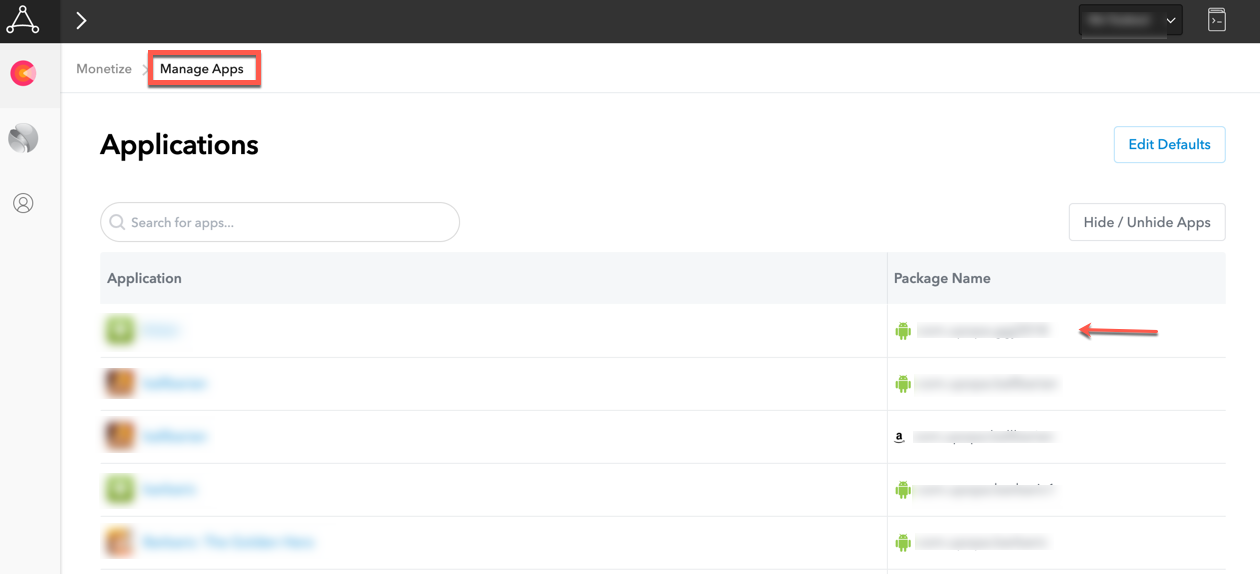
在 AppLovin Admin 中,转到 Manage Apps,然后选择要配置的指定 app。
-
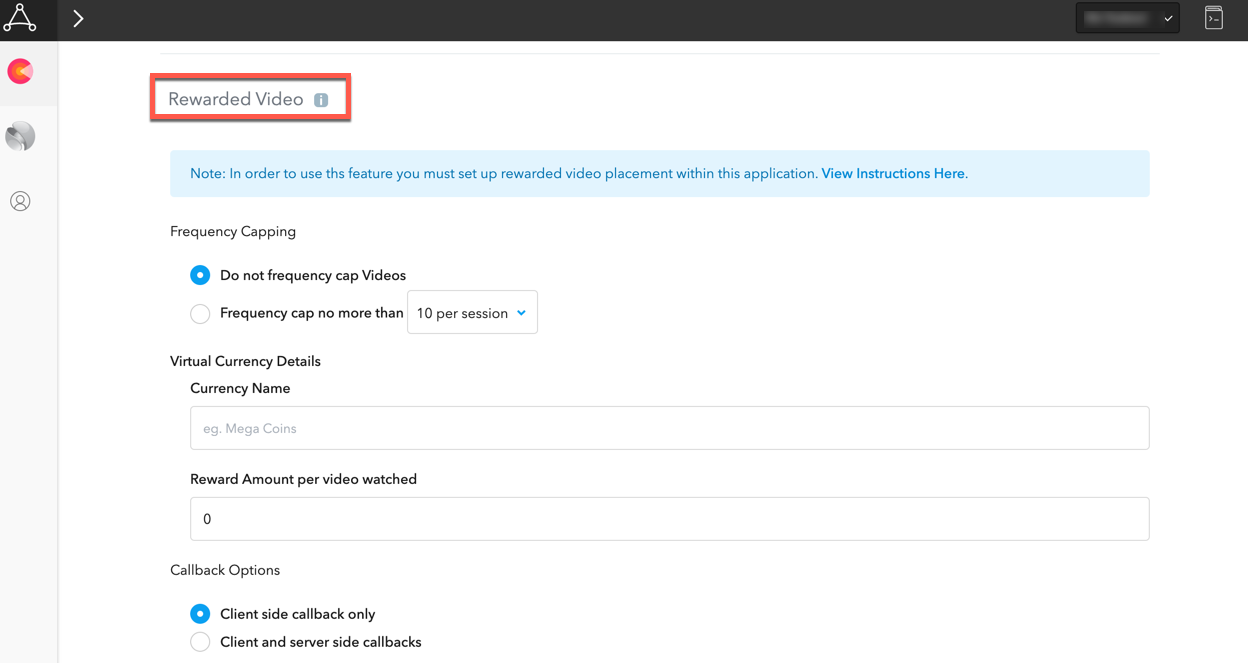
向下滚动到奖励广告服务部分并设置以下开关:
- 频率限制 - 不限制奖励广告服务的频率
- 虚拟货币详细信息 - Unity LevelPlay 聚合适配器将进行此设置,因此您可以保留默认值
- 显示预视频模式 - 否
- 显示后期视频模式 - 否
- 回调选项 - 仅限客户端回调
-
完成后,点击“保存”
您现在可以在应用程序中投放 AppLovin 广告服务。
后续步骤
要通过 Unity LevelPlay 利用其他广告网络,请集成适配器并按照我们的集成指南进行操作。