Unity Ads 集成
通过创建 Unity Ads 帐户、添加 app 和配置广告位,将 Unity Ads 设置为 Unity LevelPlay 上的广告网络。
阅读时间5 分钟最后更新于 1 个月前
本指南将逐步说明如何在 Unity LevelPlay 上将 Unity Ads 设置为广告网络。
对于 Unity Ads 网络,在完成以下步骤 1 后,可使用自动设置工具。自动设置工具将创建 app 和出价者放置/位置并从 Unity Ads 检索放置/位置详细信息,因此无需在 LevelPlay 和 Unity Ads 平台之间切换。或者,也可以手动完成整个设置。
先决条件
确保将奖励广告服务、插页式广告服务或横幅广告服务正确集成到应用程序中。请参阅以下指定的于平台的指南以了解集成说明:
步骤 1. 设置 Unity Ads
在设置 Unity Ads 之前,请完成以下步骤:
步骤 2.在 Unity Ads 上创建项项目
按照以下步骤在 Unity Ads 上创建 app:
创建 app
-
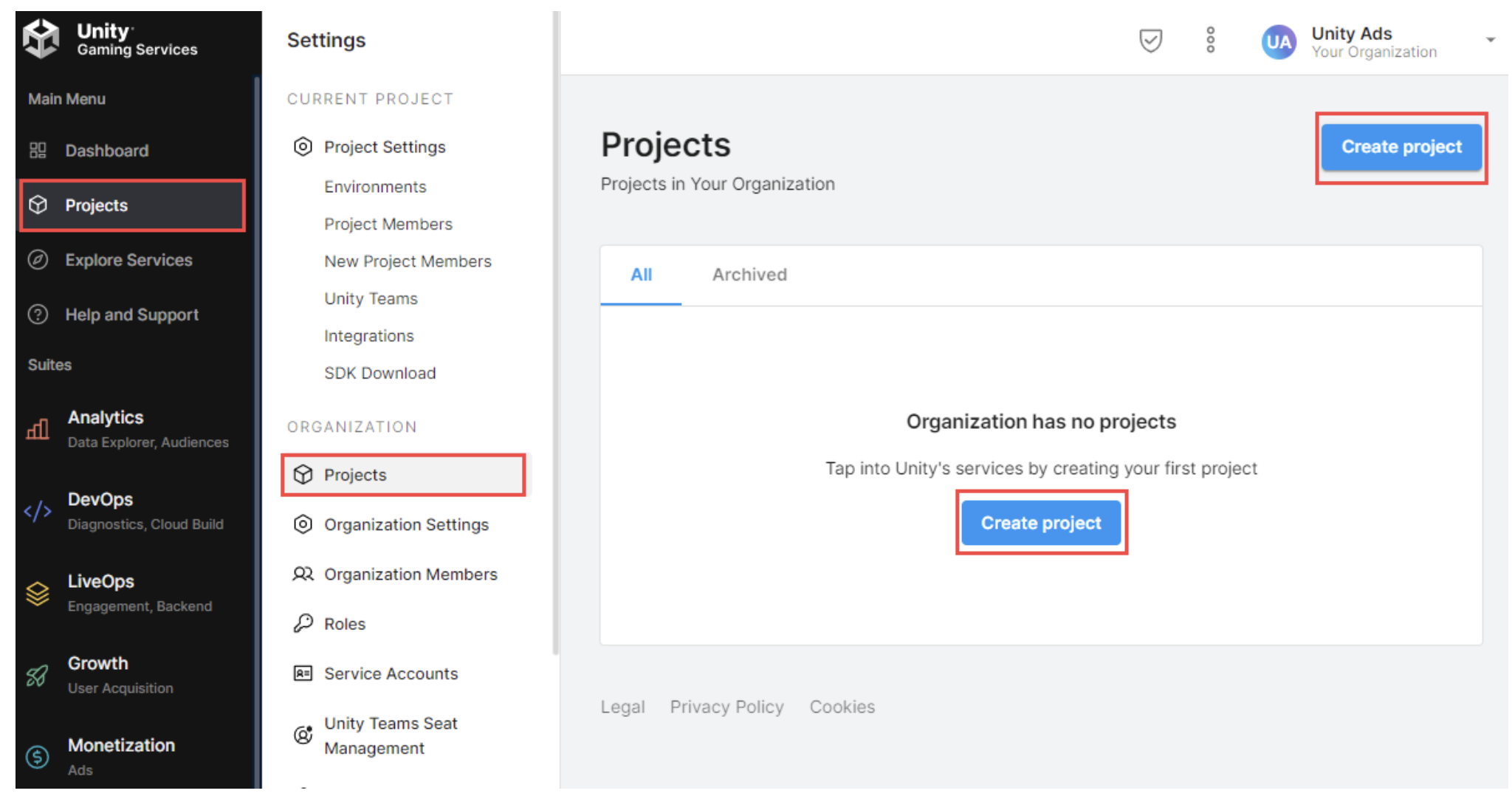
在 Unity Monetization Dashboard 上,选择 Projects(项目)。
-
选择 **Organization,**然后选择 Projects
-
选择 Create project(创建项目)
-
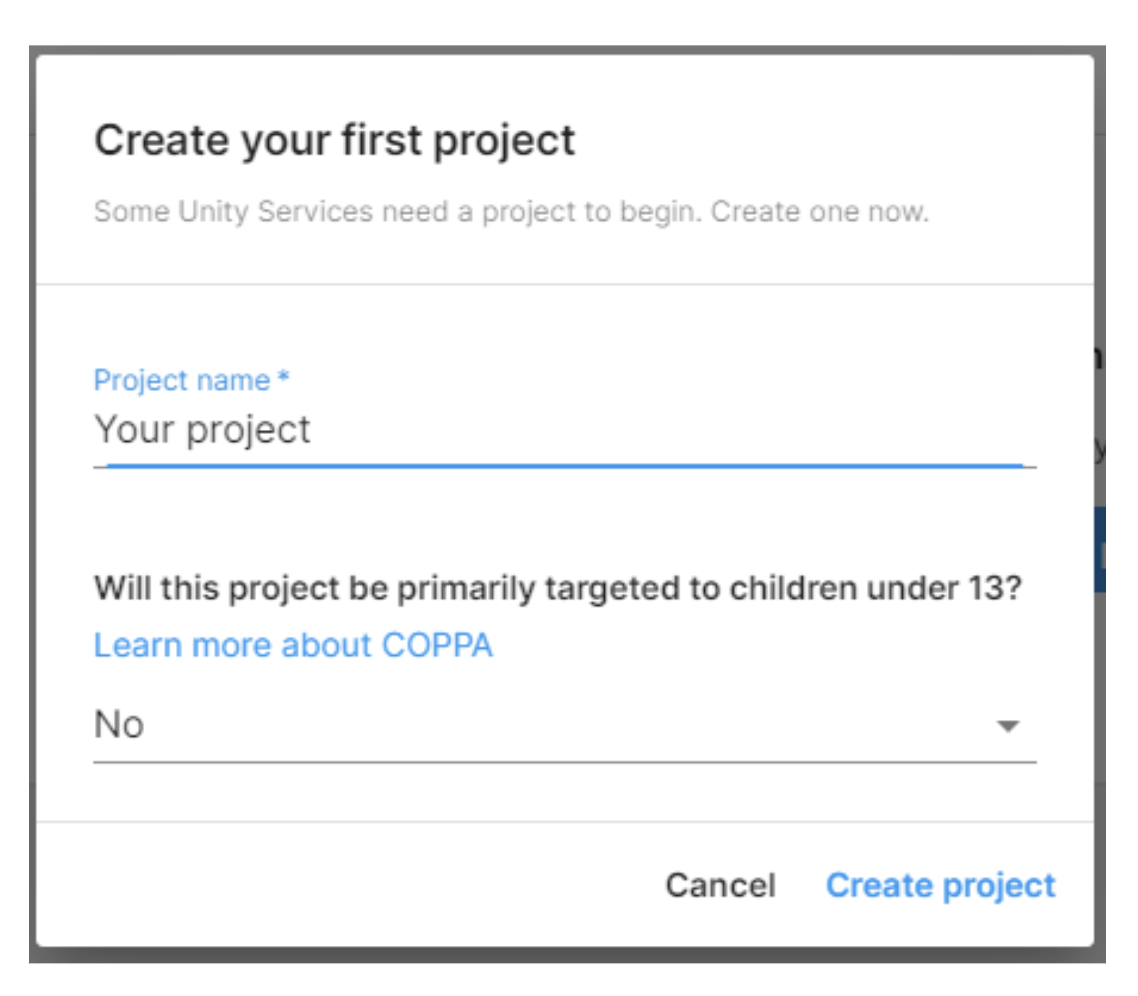
输入项目名称和 COPPA 定位
-
选择 Create project(创建项目)
要变现项目,需要在控制面板中启用 Unity Ads。要从 Monetization(变现)后台的二级导航菜单中选择 Get started(开始使用)。
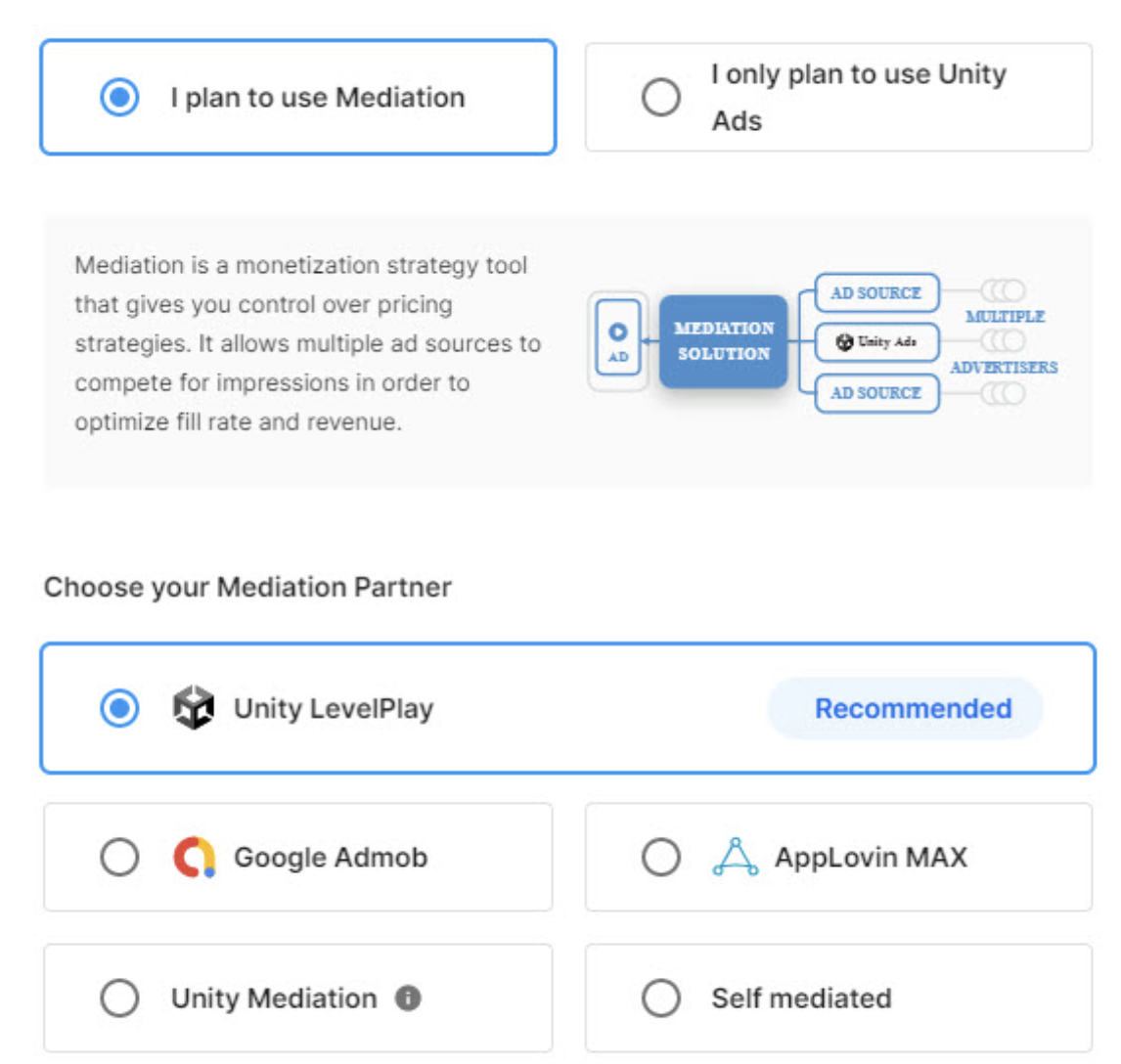
为项目初始化 Unity Ads 时,必须选择聚合提供商。选择 I plan to use Mediation(我计划使用聚合)。然后在 Choose your Mediation Partner 下选择 Unity LevelPlay。
创建广告单元
使用广告单元可显示游戏中触发广告内容的事件:
- 从左侧导航菜单中,选择 Monetization(变现)> Ad Units(广告单位)。
- 选择 Add Ad Unit(添加广告单元)以显示创建模式
- 输入广告单元名称,然后选择平台(iOS 或 Android)和广告格式(奖励广告服务、插页式广告或横幅广告)。
- 选择 Create(创建)以保存您的广告单元
添加放置/位置
创建项目后,导航到 Monetization > Placements,并记下这两个平台的游戏 ID。
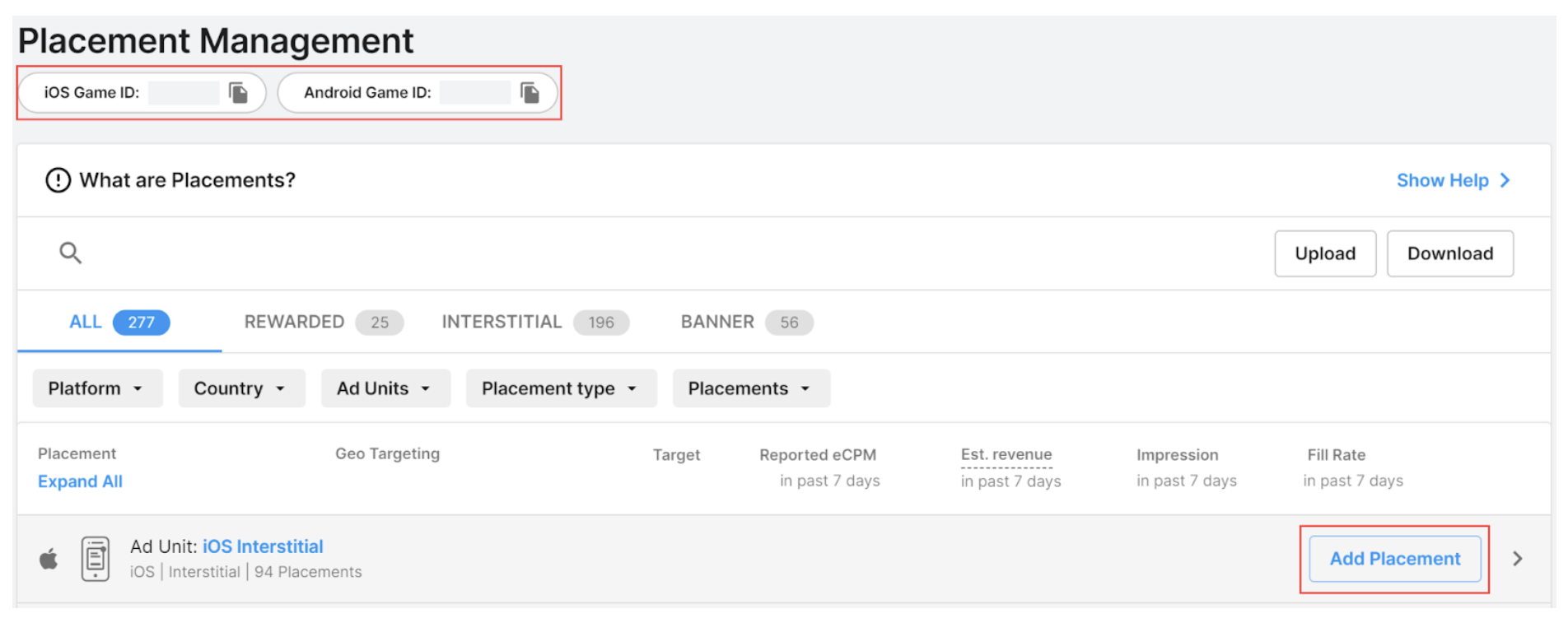
要创建新的放置/位置,请选择 添加放置/位置。
步骤 3.获取凭据
您需要从 Unity Ads 平台检索以下详细信息才能在 LevelPlay 上完成设置:
- API 密钥
- 组织核心 ID
- 密钥 ID
- Secret key
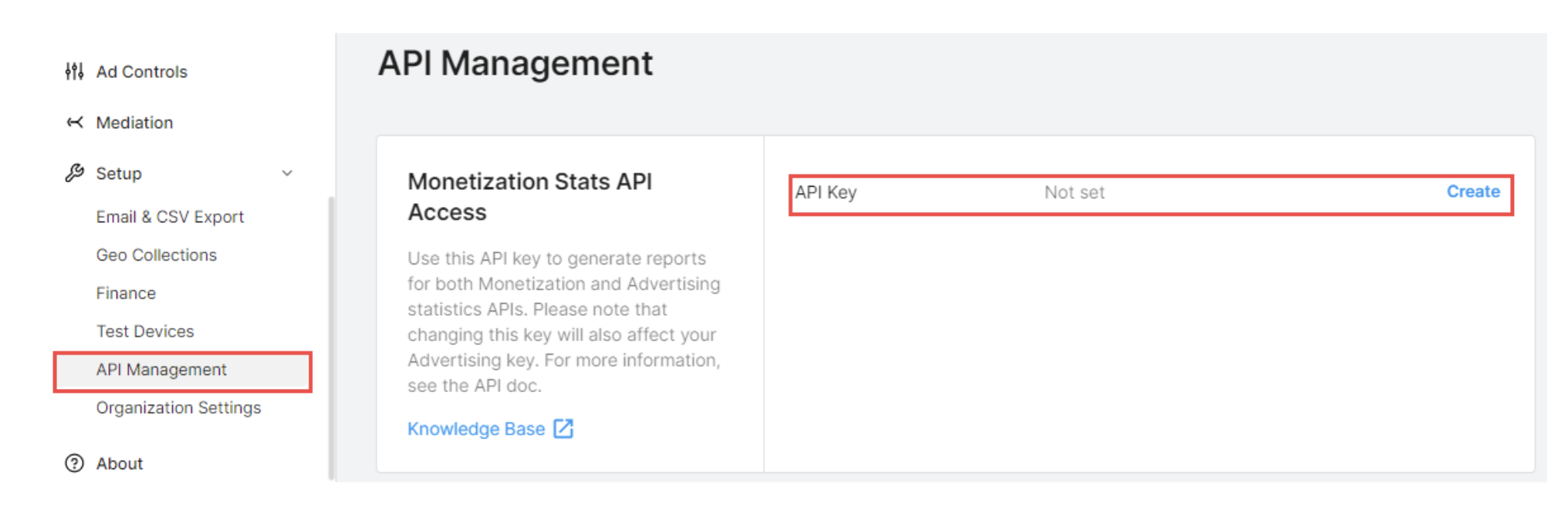
导航到 Set up > API Management,并记下 API Key。
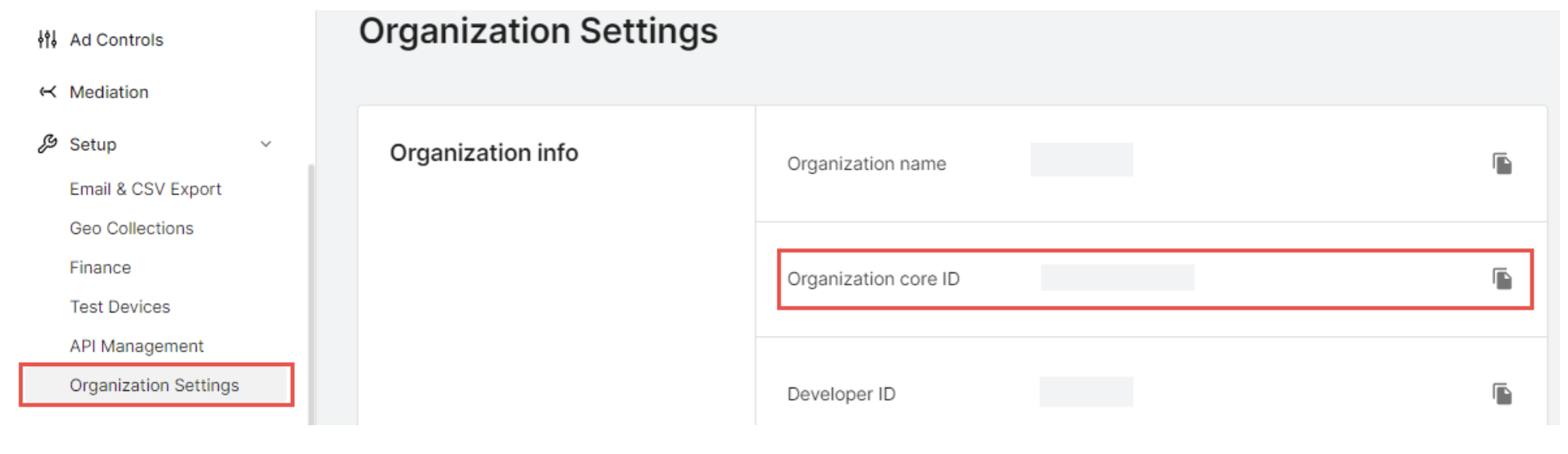
然后,导航到组织设置并记下组织核心 ID。
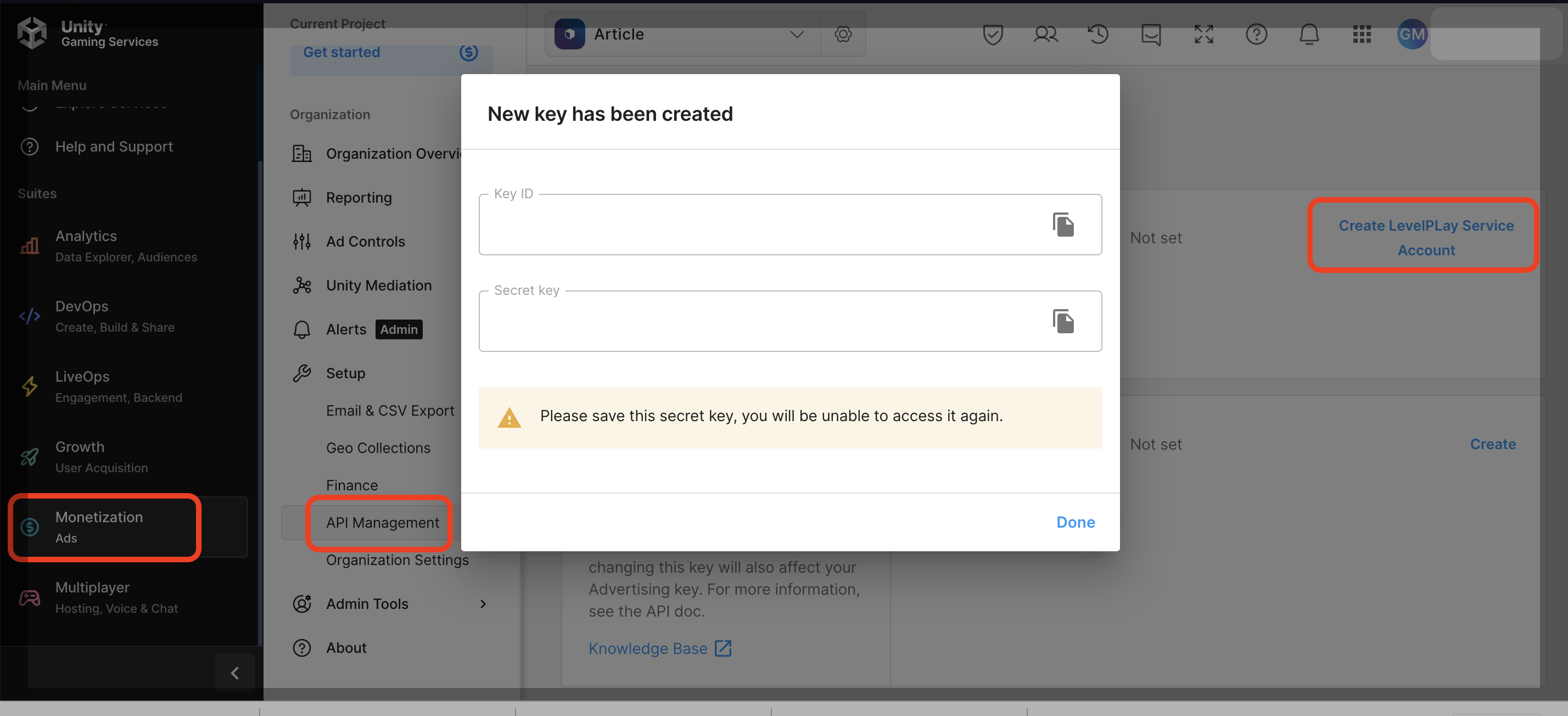
要获取密钥 ID 和密钥,请导航到 **Monetization,**然后导航到 **API Management。**选择 Create LevelPlay 服务帐户,随后将显示一个模式,其中包含您的密钥 ID 和密钥。请务必保存密钥,因为在关闭模态后将无法再次获取密钥。
步骤 4.在 LevelPlay 配置 Unity Ads
获得所有这些参数后,日志 LevelPlay 帐户。
-
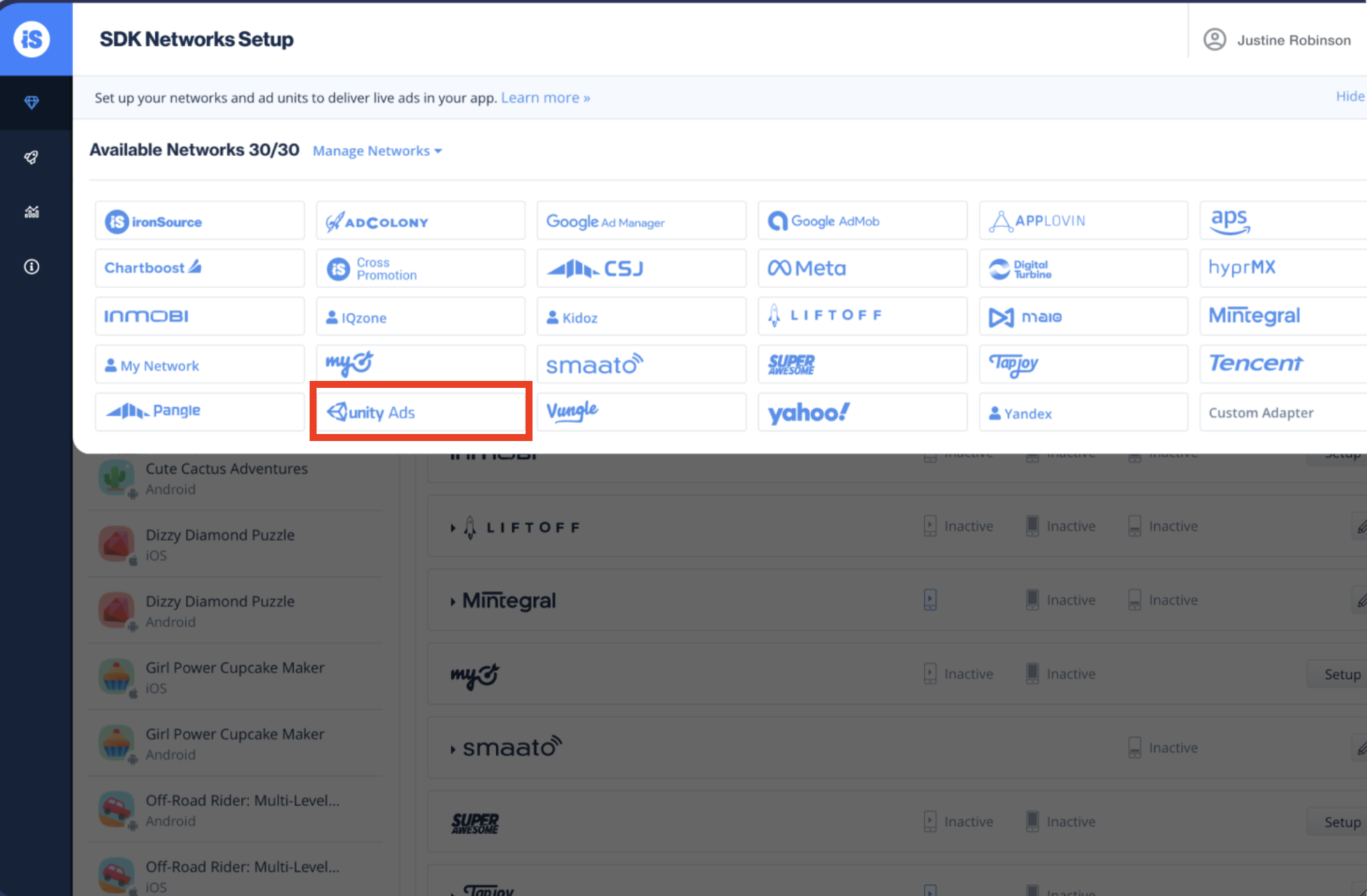
转到“Mediation”>“Setup”>“SDK Networks”。
-
从可用网络列表中选择 Unity Ads
-
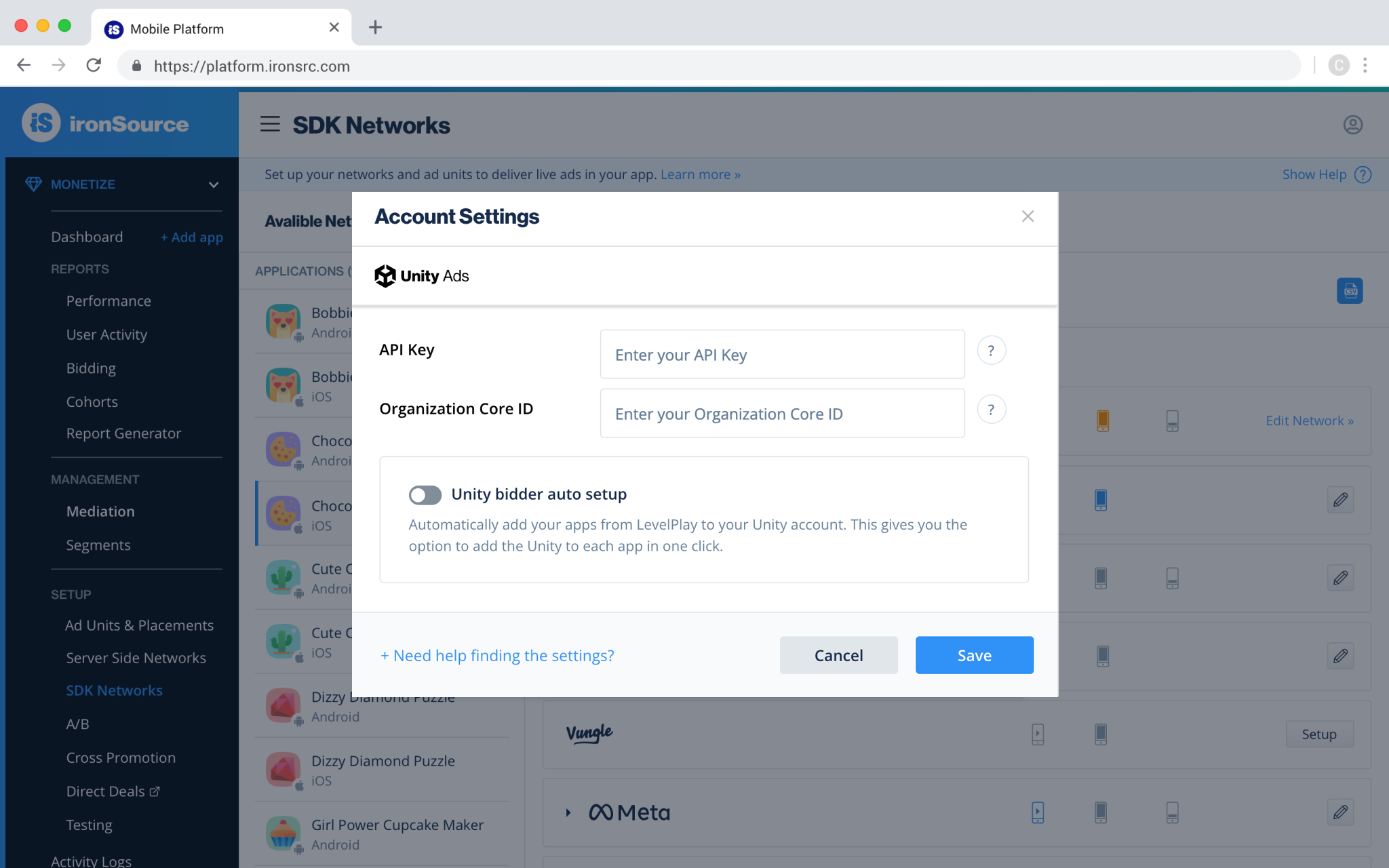
在相关字段中输入 Unity Ads API Key 和 Organizational Core ID
-
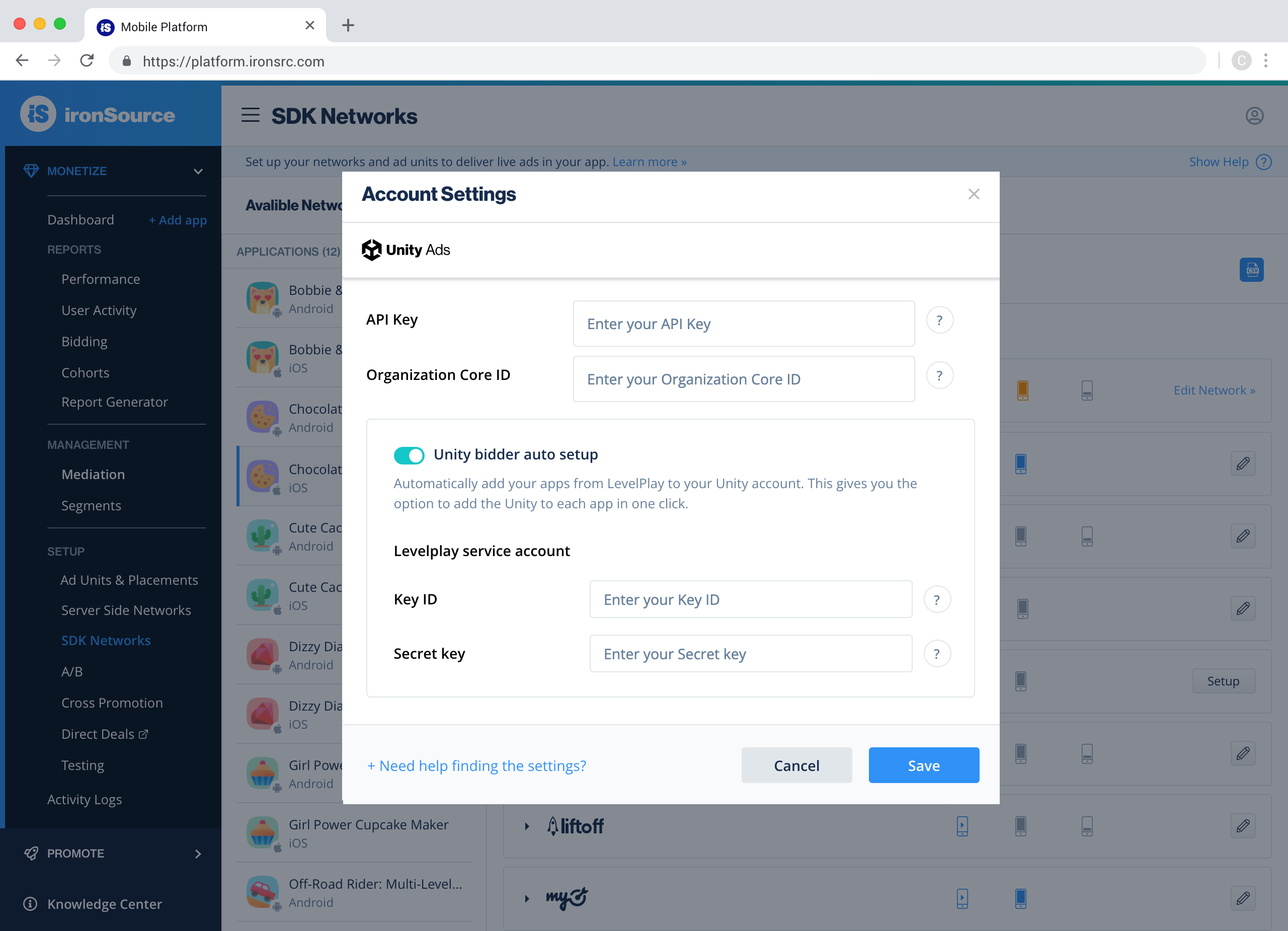
要激活自动设置功能,请在 Unity Ads 自动设置工具上切换。这将启用在 Unity Ads 平台上自动创建 app 和出价者的放置/位置,并允许 LevelPlay 从 Unity Ads 检索放置/位置详细信息
-
切换自动设置工具后,输入密钥 ID 和密钥(从步骤 3 开始)。然后,选择 保存
步骤 5:在 app 级别设置 Unity Ads
传统瀑布流设置
- 从 SDK Networks 页面左侧的列表中选择要集成的app程序
- 在广告单元行中,选择 Setup,然后在相关广告单元设置下输入游戏 ID 和放置/位置 ID
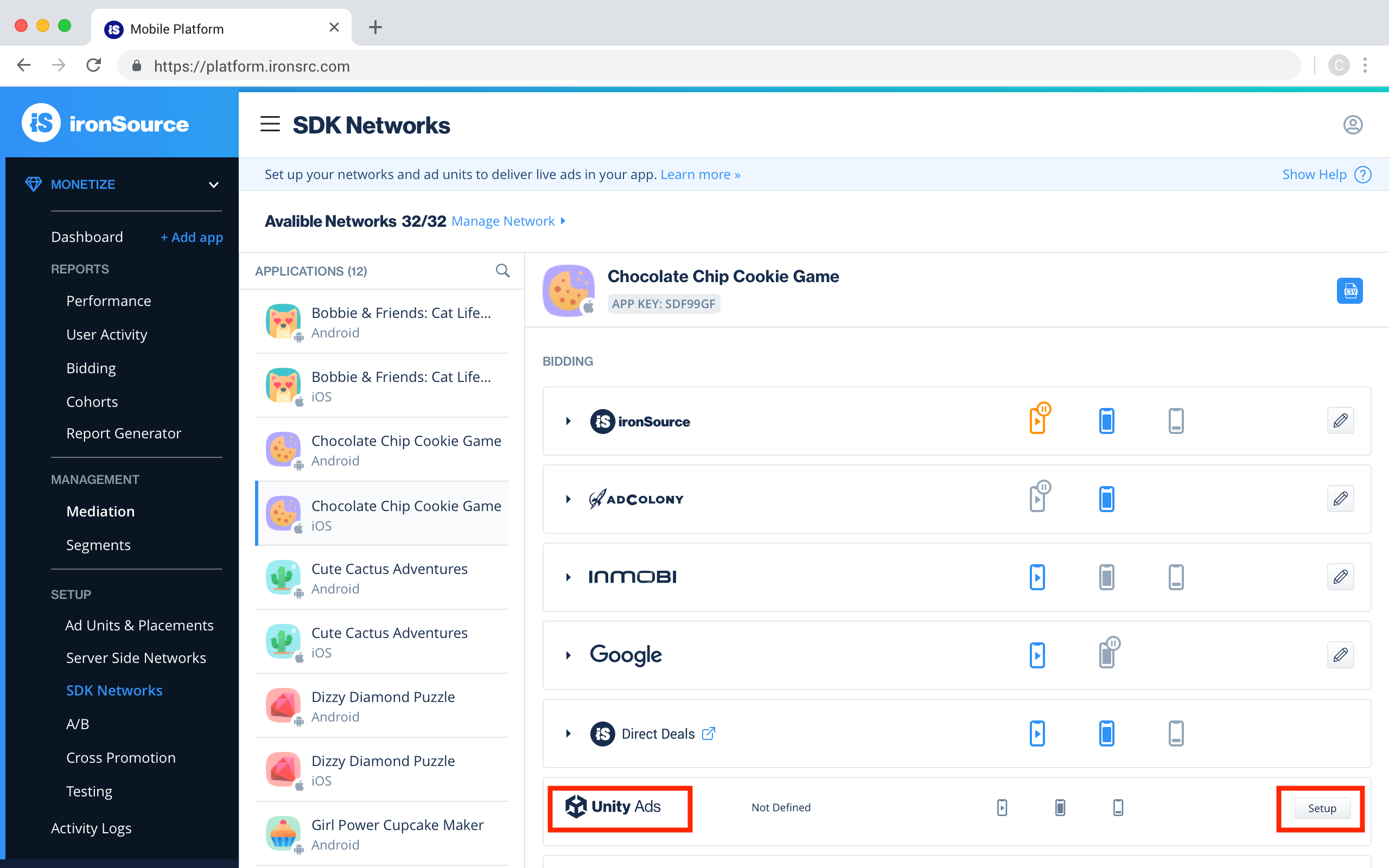
- 然后,您将在设置控制面板 (Setup Dashboard) 上看到 Unity Ads 已激活。
出价人设置
有两种方法可以在 LevelPlay 上设置 Unity Ads 出价人:
- Auto-setup - 在 Unity Monetize(变现)后台上自动创建新 app 和广告位,并在 LevelPlay 上填充所有必要的设置
- Manual - 在 LevelPlay 和 Unity Ads 平台上手动输入必要的 app 详细信息
自动设置
-
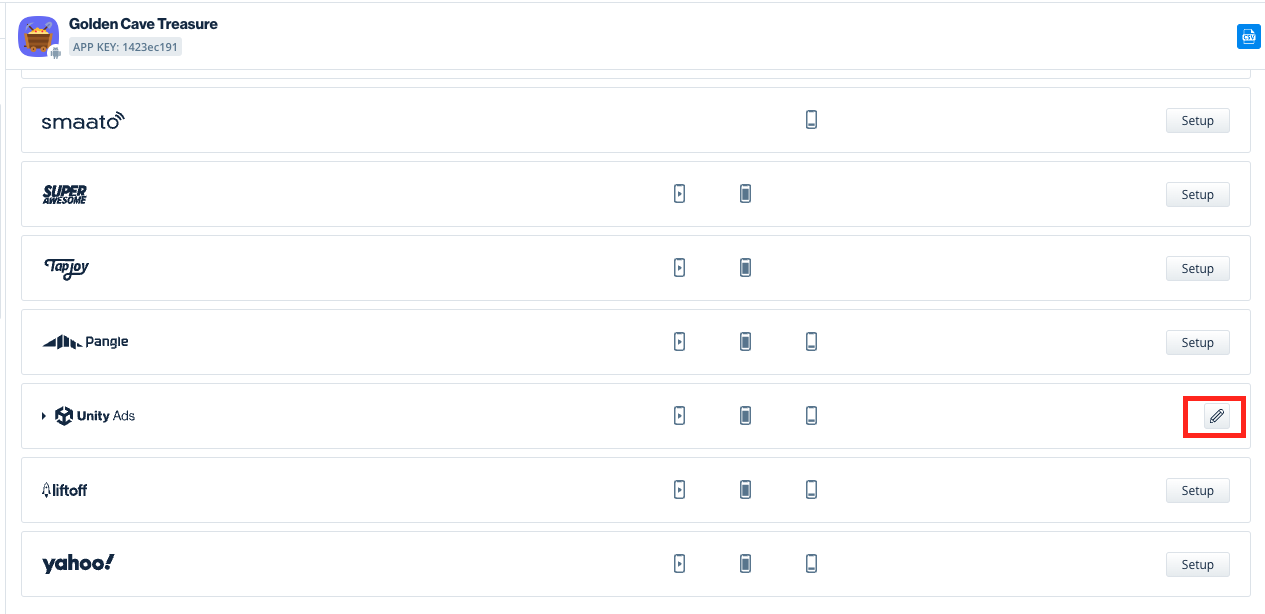
选择要在 Unity Ads 中运行插页式广告、奖励广告或横幅广告服务的app。然后在 Unity Ads 行中选择 define 图标
-
选择 Add Bider(添加出价者)可在 Unity Ads 平台上自动创建新的 app 和竞价广告位,并导入游戏 ID 和放置/位置 ID。如果有一个已经所挂的游戏 ID 已附加到 app,如果至少有 1 个没有放置/位置 ID 参数值的放置/位置,则可以使用自动设置工具。在这种情况下,将创建新的竞价放置/位置(用于游戏 ID 插入)
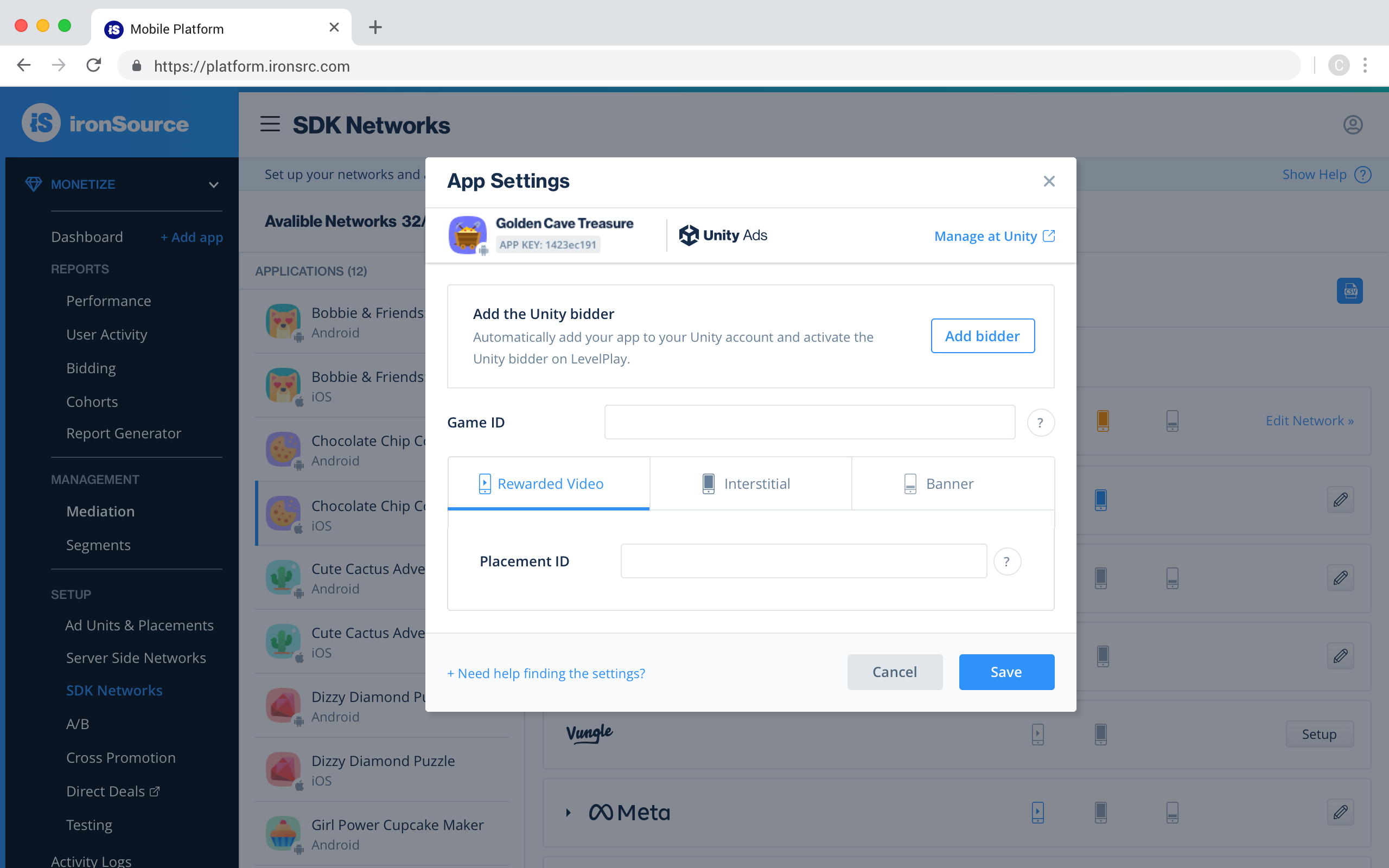
选择 保存 以批准并接受所有配置。如果未保存模块,则会在 Unity Ads 平台上创建资源,而不会将数据导入 LevelPlay 平台。
**重要信息:**Unity Ads 出价者实例的状态与 ironSource 广告服务出价者的状态相同(按广告单元)。例如,如果您不使用 ironsource 广告服务出价器获取奖励广告服务,则不会针对 Unity Ads 网络自动激活此出价器。要激活奖励广告服务的 Unity Ads 竞价实例,请选择 Unity Ads 行并在广告单元上切换。
手动设置
-
选择要从 Unity Ads 运行插页式广告服务或奖励广告的app
-
从 Ad Networks 的设置列表中选择 Unity Ads,选择 define 图标,然后在相关字段中插入游戏 ID 和放置/位置 ID
-
选择 保存
现在,您将看到 Unity Ads 在帐户中选择的广告单位处于激活状态。
步骤 6。将 Unity Ads 适配器添加到构建中
Adobe AIR 插件
-
下载 Unity Ads ANE:将 Unity Ads Adobe 原生扩展 (ANE) 添加到构建中。可在此处找到 Unity LevelPlay 的最新 Unity Ads ANE。**重要信息!**确保下载适配器和 SDK 文件。
-
通过单击项目属性 > Flex 构建****路径 > 原生****扩展选项卡将 ANE 添加到项目中。 选择 Add ANE 并选择在上一步中下载的文件。确保在 Flex 构建打包 > 原生扩展选项卡上标记要打包到应用程序中的 ANE,并选中 软件包 复选框。
-
确保为 Android 和 iOS 添加以下扩展:<extensionID>com.ironsource.adobeair.unityads</extensionID><extensionID>com.ironsource.adobeair.unityadssdk</extensionID>
-
仅适用于 Android - 更新 AndroidManifest.xml从 Unity Ads Android 适配器版本 4.3.4+(Android SDK 版本 6.17.0)开始,Unity Ads 适配器将以 AAR 形式发布。如果您打算保持 Jar 集成,请添加清单。<!-- UnityAds --> <activity android:name="com.unity3d.services.ads.adunit.AdUnitActivity" Android:configChanges="fontScale|keyboard|keyboardHidden|locale|mnc|mcc|导航|orientation|screenLayout|screenSize|smallestScreenSize|uiMode|touchscreen" android:exported="false" android:hardwareAccelerated="true" android:theme="@android:style/Theme.NoTitleBar.Fullscreen" /> <activity android:name="com.unity3d.services.ads.adunit.AdUnitTransparentActivity" Android:configChanges="fontScale|keyboard|keyboardHidden|locale|mnc|mcc|导航|orientation|screenLayout|screenSize|smallestScreenSize|uiMode|touchscreen" android:exported="false" android:hardwareAccelerated="true" android:theme="@android:style/Theme.Translucent.NoTitleBar.Fullscreen" /> <activity android:name="com.unity3d.services.ads.adunit.AdUnitTransparentSoftwareActivity" Android:configChanges="fontScale|keyboard|keyboardHidden|locale|mnc|mcc|导航|orientation|screenLayout|screenSize|smallestScreenSize|uiMode|touchscreen" android:exported="false" android:hardwareAccelerated="false" android:theme="@android:style/Theme.Translucent.NoTitleBar.Fullscreen" /> <activity android:name="com.unity3d.services.ads.adunit.AdUnitSoftwareActivity" Android:configChanges="fontScale|keyboard|keyboardHidden|locale|mnc|mcc|导航|orientation|screenLayout|screenSize|smallestScreenSize|uiMode|touchscreen" android:exported="false" android:hardwareAccelerated="false" android:theme="@android:style/Theme.NoTitleBar.Fullscreen" /> <activity android:name="com.unity3d.ads.adplayer.FullScreenWebViewDisplay" Android:configChanges="fontScale|keyboard|keyboardHidden|locale|mnc|mcc|导航|orientation|screenLayout|screenSize|smallestScreenSize|uiMode|touchscreen" android:exported="false" android:hardwareAccelerated="true" android:theme="@android:style/Theme.NoTitleBar.Fullscreen" /> <提供者 android:name="androidx.startup.InitializationProvider" android:authorities="${applicationId}.androidx-startup" > <元数据 android:name="androidx.lifecycle.ProcessLifecycleInitializer" android:value="androidx.startup" /> <元数据 android:name="com.unity3d.services.core.configuration.AdsSdkInitializer" android:value="androidx.startup" /> </provider>
Xamarin 插件(Android 集成)
-
**下载 Unity Ads Xamarin 插件:**将 IronSourceUnityAds****Adapter-Android_v4.1.3.dll 导入 Xamarin 项目。您可以在此处找到最新的 Unity Ads Xamarin dll。
-
将 Unity Ads 文件添加到 Xamarin 项目中:
- 右键单击引用 – 编辑引用
- 导航到 .Net Assembly 选项卡,然后选择 Browse(浏览)
- 选择刚下载的文件
-
仅适用于 Android - Update AndroidManifest.xml:<!-- UnityAds --> <activity android:name="com.unity3d.services.ads.adunit.AdUnitActivity" Android:configChanges="fontScale|keyboard|keyboardHidden|locale|mnc|mcc|导航|orientation|screenLayout|screenSize|smallestScreenSize|uiMode|touchscreen" android:exported="false" android:hardwareAccelerated="true" android:theme="@android:style/Theme.NoTitleBar.Fullscreen" /> <activity android:name="com.unity3d.services.ads.adunit.AdUnitTransparentActivity" Android:configChanges="fontScale|keyboard|keyboardHidden|locale|mnc|mcc|导航|orientation|screenLayout|screenSize|smallestScreenSize|uiMode|touchscreen" android:exported="false" android:hardwareAccelerated="true" android:theme="@android:style/Theme.Translucent.NoTitleBar.Fullscreen" /> <activity android:name="com.unity3d.services.ads.adunit.AdUnitTransparentSoftwareActivity" Android:configChanges="fontScale|keyboard|keyboardHidden|locale|mnc|mcc|导航|orientation|screenLayout|screenSize|smallestScreenSize|uiMode|touchscreen" android:exported="false" android:hardwareAccelerated="false" android:theme="@android:style/Theme.Translucent.NoTitleBar.Fullscreen" /> <activity android:name="com.unity3d.services.ads.adunit.AdUnitSoftwareActivity" Android:configChanges="fontScale|keyboard|keyboardHidden|locale|mnc|mcc|导航|orientation|screenLayout|screenSize|smallestScreenSize|uiMode|touchscreen" android:exported="false" android:hardwareAccelerated="false" android:theme="@android:style/Theme.NoTitleBar.Fullscreen" /> <activity android:name="com.unity3d.ads.adplayer.FullScreenWebViewDisplay" Android:configChanges="fontScale|keyboard|keyboardHidden|locale|mnc|mcc|导航|orientation|screenLayout|screenSize|smallestScreenSize|uiMode|touchscreen" android:exported="false" android:hardwareAccelerated="true" android:theme="@android:style/Theme.NoTitleBar.Fullscreen" /> <提供者 android:name="androidx.startup.InitializationProvider" android:authorities="${applicationId}.androidx-startup" > <元数据 android:name="androidx.lifecycle.ProcessLifecycleInitializer" android:value="androidx.startup" /> <元数据 android:name="com.unity3d.services.core.configuration.AdsSdkInitializer" android:value="androidx.startup" /> </provider>
Xamarin 插件(iOS 集成)
下载 Unity Ads 框架并按所述将其添加到项目中。
您现在可以在应用程序中投放 Unity Ads 广告服务。
后续步骤
要通过 LevelPlay Mediation 利用其他广告网络,请集成适配器,然后遵循我们的集成指南。