Unity 编辑器
Create and deploy Cloud Code modules using the Unity Editor and Deployment package.
阅读时间11 分钟最后更新于 6 个月前
您可以使用 Unity 编辑器来创建和部署 Cloud Code 模块。Cloud Code 包中包含的 Cloud Code Authoring 模块允许使用 Deployment 包来处理模块。
先决条件
要在 Unity 编辑器中使用 Cloud Code,请按照以下步骤操作。
关联项目
将 Unity Gaming Services(Unity 游戏服务)项目与 Unity 编辑器关联。您可以在 Unity Dashboard 中找到您的 UGS Project ID。
-
在 Unity 编辑器中,选择 Edit(编辑)> Project Settings(项目设置)> Services(服务)。
-
关联您的项目。
-
如果项目没有 Unity Project ID:
- 选择 Create a Unity Project ID(创建 Unity Project ID)> Organizations(组织),然后从下拉菜单中选择一个组织。
- 选择 Create project ID(创建 Project ID)。
-
如果已有 Unity Project ID:
- 选择 Use an existing Unity project ID(使用现有 Unity Project ID)。
- 从下拉菜单中选择组织和项目。
- 选择 Link project ID(关联 Project ID)。
-
此时将显示您的 Unity Project ID,并且项目现在已关联到 Unity 服务。
此外,还可以使用 参数在 Unity 编辑器脚本中访问您的 Project ID。
UnityEditor.CloudProjectSettings.projectId安装所需的包
要在编辑器中创建 Cloud Code 模块,必须安装以下包:
- Deployment
- Cloud Code(2.6.1 或更高版本)
请安装这些包,并将它们添加到可用包的列表中:
- 在 Unity 编辑器中选择 Window(窗口)> Package Manager(包管理器) 以打开 Package Manager(包管理器)窗口。
- 在 Unity 编辑器的 Package Manager(包管理器)窗口中,选择 +(添加)> Add package by name...(按名称添加包...)。
- 输入 。
com.unity.services.deployment - 选择 Add(添加)。
- 对 重复以上步骤。
com.unity.services.cloudcode
安装 .NET
要在编辑器中部署 Cloud Code 模块,您需要先安装 .NET。
按照以下步骤在编辑器中设置默认的 .NET 路径:
- 在 Unity 编辑器中,打开 Preferences(偏好设置) 窗口。
- 在 Windows 上,选择 Edit(编辑)> Preferences...(偏好设置...)> Cloud Code。
- 在 macOS 上,选择 Unity > Settings...(设置...)> Cloud Code。
- 在 .NET development environment(.NET 开发环境) 部分中,将 .NET path(.NET 路径) 修改为实际安装路径。
- 选择 Apply(应用)。
预览 Deployment(部署)窗口
在 Deployment(部署)窗口中可以将 Cloud Code 模块部署到远程环境。如果安装了 Deployment 包,则可以从 Unity 编辑器访问该包。
- 在 Unity 编辑器版本 2021.3+ 中:选择 Window(窗口)> Deployment(部署)。
- 在 Unity 编辑器版本 2022+ 中:选择 Services(服务)> Deployment(部署)。
在使用 Deployment(部署)窗口之前,必须选择要部署到的环境。
- 在 Unity 编辑器中,打开 Deployment(部署)窗口。
- 在 Deployment(部署)窗口中,选择 Deployment Settings(部署设置)。
- 从新的 Environments(环境)窗口的 Editor Environment(编辑器环境) 下拉选单中选择一个环境。
请参阅 Deployment(部署)窗口以了解更多信息。
在 Unity 编辑器中创作
安装的 Cloud Code 包中包含 Cloud Code Authoring 模块。借助该模块可以直接从 Unity 编辑器创建和部署 Cloud Code 模块。
为此,请在编辑器中创建一个模块引用文件,并将此文件关联到模块项目。配置完成后,在 Deployment(部署)窗口中可以将模块部署到远程环境。
创建 C# 模块引用文件
首先,创建一个 Cloud Code C# 模块引用文件。该文件引用一个包含需要部署的 C# 模块项目的解决方案。
- 在 Unity 编辑器的 Project(项目)窗口中右键单击,然后选择 Create(创建)> Services(服务)> Cloud Code C# Module Reference(Cloud Code C# 模块引用)。
- 按照模块名称命名模块引用,以避免混淆。
- 按 Enter(输入)。
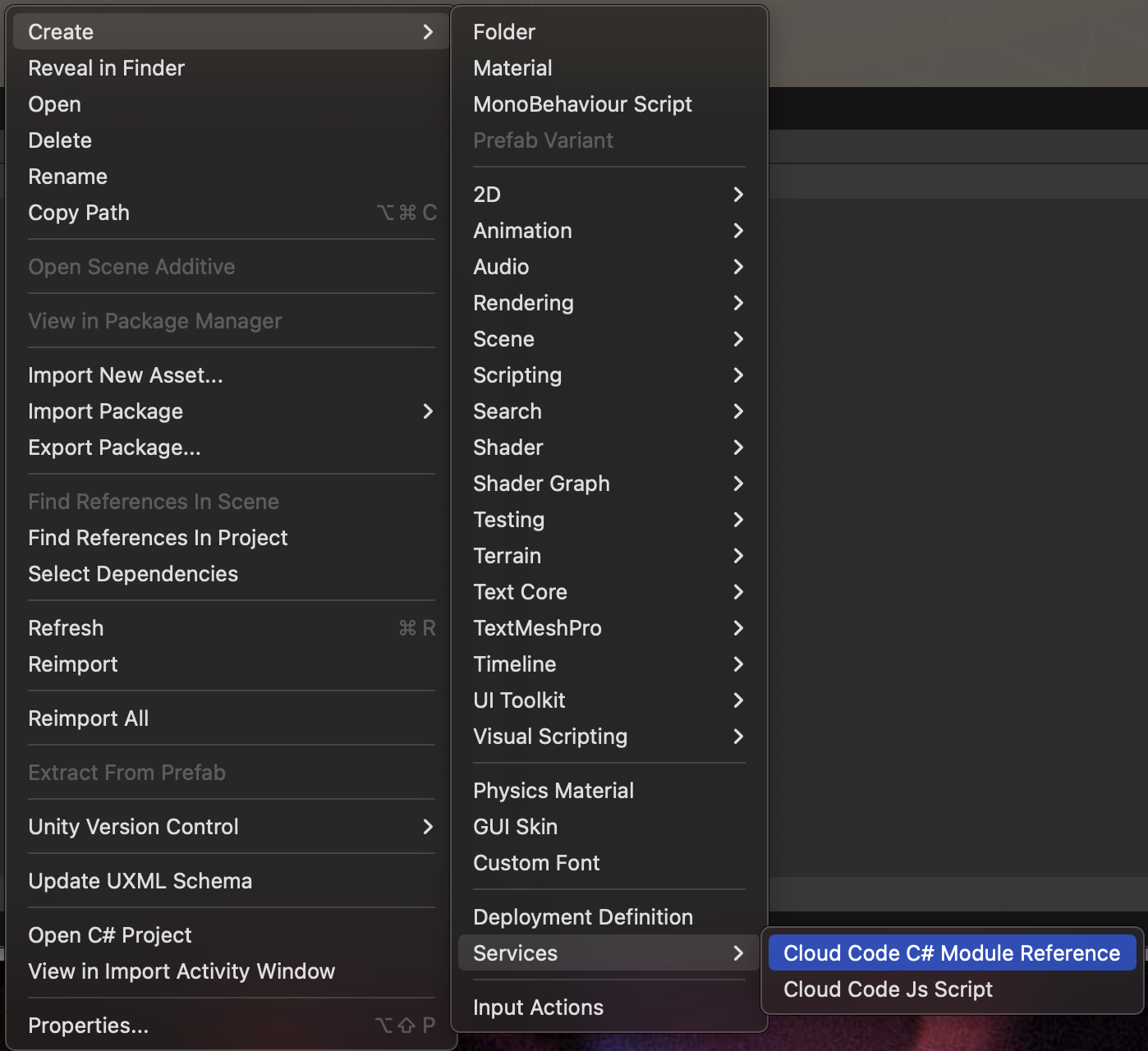
现在,新的模块引用会显示在 Project(项目)窗口和 Deployment(部署)窗口中。要访问模块引用,请打开 Deployment(部署)窗口。
关联模块
C# 模块引用需要关联到模块。您可以关联现有模块,也可以从 Unity 编辑器生成新模块。
生成新模块
利用模块引用文件可以从 Deployment(部署)窗口生成新模块。生成的模块包含开始开发模块所需的基本设置。
- 在 Unity 编辑器的 Project(项目)窗口中选择模块引用文件。
- 在 Inspector(检视面板)窗口中,选择 Generate Solution(生成解决方案)。
还可以直接从 Deployment(部署)窗口生成一个新模块。
- 在 Unity 编辑器中,打开 Deployment(部署)窗口。
- 右键单击模块引用文件,然后选择 Generate Solution(生成解决方案)。
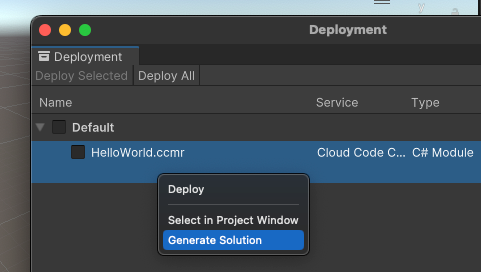
此过程会将生成的模块放置在项目目录的根目录中。Cloud Code 使用引用文件名来生成默认解决方案路径。解决方案文件名是 Cloud Code 用于生成模块模板的解决方案路径。
例如,如果您将引用文件命名为 ,则默认解决方案路径可能是 ,这种情况下会在 解决方案文件下创建一个模块。
test_module.ccmr../test_moduletest_module.sln关联现有模块
如果要使用其他创作方法来创建新模块,请参阅编写模块。模块引用附带默认解决方案路径。应更改此路径以指向现有模块解决方案。
- 在 Unity 编辑器的 Project(项目)窗口中选择模块引用文件。
- 在 Inspector(检视面板)窗口中,修改 Solution Path(解决方案路径) 字段以指向现有模块解决方案。
生成绑定
您可以从 Unity 编辑器生成类型安全 (type-safe) 的客户端代码。从模块引用文件生成的绑定可用于调用模块终端。类型安全 (type-safe) 的客户端将保证游戏客户端使用的类型和模块接收的类型匹配,确保不存在序列化问题。
您可以从以下位置生成绑定:
-
从 Inspector(检视面板)窗口生成:
- 在 Unity 编辑器的 Project(项目)窗口中选择模块引用文件。
- 在 Inspector(检视面板)窗口中,单击 Generate Bindings(生成绑定)。
-
从 Deployment(部署)窗口生成:
- 在 Unity 编辑器中,打开 Deployment(部署)窗口。
- 右键单击 Cloud Code 模块引用,然后选择 Generate Code Bindings(生成代码绑定)。
-
从工具栏生成:
- 导航到 Services(服务)> CloudCode,然后选择 Generate CloudCode Bindings(生成 CloudCode 绑定)。
- 此做法将为所有现有模块引用生成绑定。
-
从 Project Settings(项目设置)生成:
- 在 Unity 编辑器中,导航到 Edit(编辑)> Project Settings(项目设置)。
- 导航到 Services(服务)> Cloud Code,然后选择 Generate All Module Bindings(生成所有模块绑定)。
- 此做法将为所有现有模块引用生成绑定。
Unity 编辑器在 目录下生成类型安全 (type-safe) 的客户端代码。
Assets/CloudCode/GeneratedModuleBindings请参阅在 Unity Runtime 中运行模块以了解如何使用生成的绑定。
限制
绑定生成操作具有以下限制:
- 它不区分必需参数和可选参数。
- 不支持元组作为参数或返回值。
- 为枚举成员定义显式值不受支持,并且在绑定生成后不会出现。
部署模块
您可以使用 Deployment(部署)窗口来部署模块。还可以在 Unity 编辑器中进入运行模式时自动部署模块。
要部署模块,请执行以下操作:
- 在 Unity 编辑器中,打开 Deployment(部署)窗口。
- 在 Project(项目)窗口中选择模块引用文件。
- 在 Deployment(部署)窗口中,单击 Deploy Selected(部署所选项)。
请查看 Deployment 包手册以了解更多信息。
部署成功后,Project(项目)窗口中的模块引用文件旁边会显示一个绿色勾号标记。
您可以通过调用模块终端来验证部署是否成功。模板模块包含一个名为 的默认终端。
SayHello请参阅在 Unity Runtime 中运行模块以了解如何调用模块终端。