Androidプレイヤー設定
Android プレイヤー 設定のリファレンスドキュメント。
読み終わるまでの所要時間 98 分最終更新 6日前
このページでは、Android プラットフォームのプレイヤー設定について詳しく説明します。一般的なプレイヤー設定の説明については、プレイヤー設定 を参照してください。
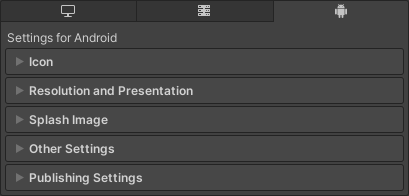
Player Settings for Android
プロパティのドキュメントは、プレイヤー UI のそれぞれのセクションに従ってグループ化されています。
- アイコン
- 解像度とプレゼンテーション
- スプラッシュ画像
- その他の設定
- 公開設定
アイコン
アイコン セクションを使用して、デバイス上のアプリケーションを表すアイコンを指定します。
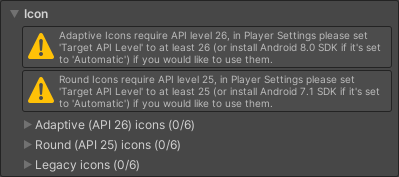
Icon settings for Android.
設定 | 説明 |
|---|---|
| 適応型 | Android 8.0 (API レベル 26) 以降を実行するデバイスでアプリケーションを表すさまざまなサイズのテクスチャを指定します。詳細については、適応型アイコンに関する Android ドキュメントを参照してください。 |
| 丸 | Android 7.1 (API レベル 25) 以降を実行するデバイスでアプリケーションを表すさまざまなサイズのテクスチャを指定します。 |
| 古い機能 | Android 7.1 (API レベル 25) より前のバージョンを実行するデバイスでアプリケーションを表すさまざまなサイズのテクスチャを指定します。 |
Android バナーの有効化
有効にすると、Android TV は Android バナーを使用してホーム画面にアプリケーションを表示します。Unity はバナーを APK ファイルまたはエクスポートされたプロジェクトリソースに含めます。
解像度とプレゼンテーション
解像度とプレゼンテーションセクションで以下の設定を使用して、画面の外観をカスタマイズします。
- 解決方法
- 解像度スケーリング
- サポートされるアスペクト比
- その他
- orientation:
- 自動回転に可能な向き
解決方法
解像度セクションを使用して、画面モードとデフォルトサイズをカスタマイズします。
説明 | |
|---|---|
フォーカスなしで実行 | このプロパティを有効にすると、画面分割モードをサポートするデバイスなど、フォーカスされていないが表示中であってもアプリケーションの実行を維持します。無効にすると、アプリケーションは一時停止しますが、表示されたままになります。 |
全画面モード | デバイス上でのウィンドウの表示方法を指定します。起動時のデフォルトのウィンドウウモードを設定します。
|
サイズ変更可能なアクティビティ | ユーザーがアプリケーションのサイズをサイズ変更できるかどうかを示します。 この設定は、Android 携帯電話およびタブレットのアプリケーションでマルチウィンドウ機能を有効にします。詳細については、Google 開発者ドキュメント を参照してください。 |
デフォルトのウィンドウ幅 | ピクセル単位のアプリケーション ウィンドウのデフォルト幅。このオプションは、全画面モード が Windowed に設定されている場合にのみ使用できます。 |
デフォルトのウィンドウの高さ | アプリケーションウィンドウのデフォルトの高ささ (ピクセル)このオプションは、全画面モード が Windowed に設定されている場合にのみ使用できます。 |
最小ウィンドウ幅 | ピクセル単位でのアプリケーション ウィンドウの最小幅。このオプションは、全画面モード が Windowed に設定されている場合にのみ使用できます。 |
最小ウィンドウの高ささ | アプリケーションウィンドウの最小の高ささ (ピクセル単位)。このオプションは、全画面モード が Windowed に設定されている場合にのみ使用できます。 |
ナビゲーションを隠す | 画面の下部に表示されるナビゲーションを隠すかどうかを指定します。 ノート: この設定を使用不可にすると、アプリケーションが自動的に全画面モードにならないようにします。 |
セーフエリア外にレンダリングする | このオプションを有効にすると、アプリケーションが、切り取られた (ノッチされた) ディスプレイの領域を含め、使用可能なすべてのスクリーンスペースを使用してレンダリングします。詳細については、Android の ディスプレイカットアウトサポート のドキュメントを参照してください。この設定の動作は、Android のバージョンによって異なります。以下の表に概要を示します。
|
フレームペーシングの最適化 | このオプションを有効にすると、Unity はフレームを均等に分散してフレームレートのばらつきを減らし、よりスムーズな操作を実現します。 |
解像度スケーリング
解像度スケーリング セクションを使用して、画面解像度スケーリングに関する設定をカスタマイズします。デバイスのネイティブ解像度より低い解像度を使用すると、パフォーマンスとバッテリ寿命が向上する可能性があります。
説明 | |
|---|---|
解像度スケーリングモード | アプリケーションの解像度をスケールするかどうか、およびその方法を指定します。スケーリングをネイティブの画面解像度以下に設定できます。低い解像度を使用すると、パフォーマンスとバッテリ寿命が向上する可能性があります。 無効解像度スケーリングを適用せず、アプリケーションはデバイスのネイティブ画面解像度にレンダリングします。
|
ターゲットDPI | アプリケーションの解像度。デバイスのネイティブ画面 DPI がこの値よりも高い場合、Unity はこの設定に一致するようにアプリケーションの解像度を縮小します。Unityはmin(ターゲットDPI * Factor / 画面DPI, 1)を使用してスケールを計算します。ここで、Factorは品質設定の解像度スケーリングFixed DPI Factorです。 ノート: このオプションは、解像度スケーリングモード を Fixed DPI に設定したときのみ表示されます。 |
**ウィンドウサイズ変更時の解像度 | ウィンドウが変更されたときに、画面解像度度を新しいウィンドウに設定するかどうかを示します。解像度スケーリングモードをFixed DPIに設定すると、UnityはFixed DPIプロパティに基づいて解像度を再計算します。 |
ブリットタイプ | 最終的な画像を画面にレンダリングするために blit を使用するかどうかを制御します。ブリットを使用することはほとんどのデバイスと互換性のある性がありますが、通常、ブリットを使用しない場合よりも遅くなります。
|
サポートされているアスペクト比
Supported Aspect Ratio セクションを使用して、サポートするデバイスのアスペクト比に関する設定をカスタマイズします。
説明 | |
|---|---|
アスペクト比モード | アプリケーションがサポートする最大アスペクト比を指定します。デバイスのアスペクト比がこのアスペクト比より大きい場合、Unity はこのアスペクト比をアプリケーションに使用し、アプリケーションが引き伸ばされないように黒いバーを追加します。
|
最小 | カスタムの最小アスペクト比。この値は Maximum 未満である必要があります。 ノート:この設定は、アスペクト比モードをカスタムに設定したときのみ表示されます。 |
最大値 | カスタムの最大アスペクト比。この値は Minimum よりも大きくなければなりません。 ノート:この設定は、アスペクト比モードをカスタムに設定したときのみ表示されます。 |
その他
説明 | |
|---|---|
ローディングインジケーターを表示 | ローディングインジケーターが表示されるかどうか、どのように表示されるかを特定します。
|
表示オプション | ランタイムに Android デバイスでアプリケーションをレンダリングする方法を決定する Android ディスディスプレイ設定を定義します。 なし設定されたディスプレイ設定を無効にします。このオプションを選択すると、自動レンダリングが無効になり、セカンダリ画面でレンダリングを手動で処理する必要があります。例えば、ライブラリとしての Unity(UaaL) ベースのアプリケーションを作成します。
|
orientation:
説明 | |
|---|---|
デフォルト方向 | デバイスの画面内でのアプリケーション ウィンドウの向きを指定します。 ノート:Unity は、この設定に設定した値を Android、iOS、および UWP 間で共有します。
|
自動回転の動作 | デフォルト Orientation が 自動 Rotation に設定されている場合に、デバイスの回転センサーと向きの設定に基づいてアプリケーションウィンドウの向きを調整する方法を指定します。 ノート:このプロパティは、デフォルト Orientation を 自動 Rotation に設定したときのみ表示されます。デフォルトでは、このプロパティは ユーザー に設定されています。 ユーザーアプリケーション ウィンドウは、デバイスの向きの設定に応じて向きを調整します。ユーザーがデバイスの自動回転の向き設定をロックすると、アプリケーションウィンドウは Allowed Orientations for 自動 Rotation セクションで設定された設定に従いません。ユーザーがデバイスの自動回転の向き設定オフオフにしたとき、アプリケーションウィンドウは設定された設定に従ってのみ回転します。
|
自動回転に可能な向き
Allowed Orientations for Auto Rotation セクションを使用して、デフォルト Orientation を 自動回転 に設定したときにアプリケーションがサポートする向きを指定します。これは、例えばアプリケーションをランドスケープ方向にロックし、ユーザーがランドスケープの左右を変更できるようにする場合に便利です。
説明 | |
|---|---|
Portrait (縦向き) | アプリケーションの下部を画面の下部に合わせて縦向きにできます。 |
上下逆さまの縦向き | アプリケーションの下部を画面の上部に合わせて縦向きにできます。 |
ランドスケープ右 | アプリケーションの右側を画面上部に揃えてランドスケープを許容します。 |
ランドスケープ左 | アプリケーションの左側を画面の上部に揃えてランドスケープの向きを設定できます。 |
追加解像度とプレゼンテーション設定
説明 | |
|---|---|
32 ビットディスバッファの使用 | ディスプレイバッファが 16 ビット色値ではなく 32 ビット色値を保持するかどうかを示します。バンディングがある場合、または ポストプロセスエフェクト でアルファ値が必要な場合は、この設定を有効にします。ポストプロセスエフェクトの中には、ディスプレイバッファと同じ形式で レンダリングするテクスチャ を作成するため、これを必要とするものがあります。 |
深度とステンシルを使用不可にする | 深度バッファとステンシルバッファを使用不可にします。 |
ネイティブ UI でレンダリングする | ネイティブ UI の上にアプリケーションを強制的にレンダリングします。この設定をエフェクトにするには、カメラの 消去 Flags でアルファ値が 1 より小さい色を使用します。 |
スプラッシュ画像
VR スプラッシュ画像設定を使用して、VR ディスプレイ用のカスタムスプラッシュ画像を選択します。一般的なスプラッシュスクリーン設定については、スプラッシュスクリーン を参照してください。

Splash screen settings for virtual reality
一般的なスプラッシュスクリーン設定の下で、Android 固有の静的スプラッシュ画像を設定できます。

Splash screen settings for Android
説明 | |
|---|---|
image | アプリケーションが Android のスプラッシュスクリーンに使用するテクスチャを指定します。スプラッシュスクリーン画像の標準サイズは 320x480 です。 |
スケーリング | デバイスの画面に合わせてスプラッシュ画像をスケールする方法を指定します。
|
その他の設定
このセクションでは、以下のグループに編成されたオプション範囲をカスタマイズできます。
- レンダリング
- Vulkan 設定
- ID
- 設定
- Android アプリケーション設定
- シェーダー設定
- シェーダーバリアントのロード設定
- スクリプトコンパイル
- 最適化
- Stack Trace (スタックトレース)
- 古い機能
レンダリング
これらの設定を使用して、Android プラットフォームで Unity がゲームをレンダリングする方法をカスタマイズします。
説明 | |
|---|---|
色空間 | レンダリングに使用する色空間を選択します。詳細については、色空間 を参照してください。
|
自動グラフィックス API | このオプションを使用不可にすると、グラフィックス API を手動で選択して並べ替えることができます。デフォルトでは、このオプションは有効になっており、Unity は Vulkan を使用しようとします。デバイスがVulkanをサポートしていない場合、UnityはGLES3.2、GLES3.1、またはGLES3.0にフォールバックします。 |
グラフィックス API | アプリケーションがサポートするグラフィックス API を指定します。Unity はリストの一番上のグラフィックス API を最初に使用しようとし、デバイスがサポートしない場合は、リスト内の次のグラフィックス API にフォールバックします。
|
ES3.1 が必要 | OpenGL ES 3 マイナーバージョンが 3.1 以上であることを要求するかどうかを指定します。 このプロパティは、自動グラフィックス API を有効にするか、グラフィックス API に OpenGLES3 が含まれている場合にのみ表示されます。 |
ES3.1+AEPが必要 | OpenGL ES 3 マイナーバージョンが 3.1+AEP 以上であることを要求するかどうかを示します。 このプロパティは、自動グラフィックス API を有効にするか、グラフィックス API に OpenGLES3 が含まれている場合にのみ表示されます。 |
ES3.2 が必要 | OpenGL ES 3 マイナーバージョンが 3.2 以上であることを要求するかどうかを指定します。 このプロパティは、自動グラフィックス API を有効にするか、グラフィックス API に OpenGLES3 が含まれている場合にのみ表示されます。 |
色 | レンダリングに使用する 色域 を追加または削除できます。プラス (+) アイコンをクリックすると、使用可能な色域のリストが表示されます。色域は、特定のデバイス (モニタや画面など) で使用可能な色の範囲を定義します。sRGB色域はデフォルト(かつ必須)色域です。 |
マルチスレッドレンダリング | これを有効にすると、グラフィックス API 呼び出しを Unity のメインスレッドから別のワーカースレッドに移動します。これは、メインスレッドで CPU 使用率が高いアプリケーションのパフォーマンスを向上させるのにヘルプます。 |
静的バッチ処理 | このオプションを有効にすると、静的バッチ処理 を使用できます。 |
動的バッチ処理 | ビルドで 動的バッチ処理 を使用します (デフォルトで有効)。 ノート: 動的バッチ処理は、スクリプタブルレンダーパイプライン がアクティブな場合はエフェクトがありません。そのため、この設定は、スクリプタブルレンダーパイプラインアセット グラフィックス 設定が空白の場合にのみ表示されます。 |
スプライトバッチ処理しきい値 | バッチ処理時に使用される最大頂点しきい値を制御します。 |
GPU スキニング | シェーダーを介して GPU のメッシュスキニングとブレンド形状を計算し、CPU リソースを解放してパフォーマンスを向上させます。
|
グラフィックススジョブ (実験的的) | このオプションを有効にすると、Unity はグラフィックスタスク (レンダリングするループ) を他の CPU コアで実行されているワーカースレッドにオフロードします。これは、しばしばボトルネックとなるメインスレッドの |
グラフィックススジョブモード | アプリケーションで使用するグラフィックススジョブモードを指定します。Unity のジョブについては、[ジョブシステムの概要] を参照してください(/engine/6000.0/manual/scripting/optimization/job-system/overview)。 ノート:このオプションは、グラフィックス Jobs が有効で、グラフィックス APIs が Vulkan に設定されている場合にのみ使用できます。
ノート:このオプションは、グラフィックス Jobs が有効で、グラフィックス APIs が Vulkan に設定されている場合にのみ使用できます。 |
テクスチャ圧縮形式 | ASTC、ETC2、ETC(RGB は ETC1、RGBA は ETC2)、DXTC、DXT + RGTC(BC4、BC5)から選択できます。正しい形式の選択方法については、テクスチャ圧縮形式の概要 を参照してください。このリストに複数のテクスチャ圧縮形式を追加して テクスチャ圧縮ターゲティング をサポートすることは可能ですが、このリストに DXT と DXT + RGTC(BC4、BC5) を同時に指定することはできません。テクスチャ圧縮ターゲティングを有効にすると、Unity は Split アプリケーション Binary も有効にします。 ノート:アプリケーションを APK として エクスポート またはビルドする場合、Unity はこのリストの最初のテクスチャ圧縮形式のみを使用します。 |
法線マップエンコーディング | XYZ または DXT5nm-style を選択して法線マップエンコーディングを設定します。この設定は、法線マップに使用されるエンコーディングスキームと圧縮形式に影響します。DXT5nm スタイル 法線マップは高品質ですが、シェーダーでのデコードには負荷がかかります。 |
ライトマップエンコーディング | ライトマップのエンコーディングスキームと圧縮形式を定義します。 低品質、法線品質、高品質 から選択できます。 |
HDR キューブマップマップエンコーディング | HDR キューブマップのエンコーディングスキームと圧縮形式を定義します。 低品質、法線品質、高品質 から選択できます。詳細については、ライトマップ:技術情報。 |
Lightmap Streaming | このオプションを有効にすると、ライトマップに ミップマップストリーミング を使用します。Unity は、ライトマップの生成時にこの設定をすべてのライトマップに適用します。 ノート: この設定を使用するには、テクスチャミップマップストリーミング品質 設定を有効にする必要があります。 |
ストリーミング優先度 | ミップマップストリーミングシステム のすべてのライトマップの優先順位を設定します。Unity は、ライトマップの生成時にこの設定をすべてのライトマップに適用します。 正の数が優先されます。有効値の範囲は |
フレームタイミング統計 | このプロパティを有効にすると、FrameTimingManager API を使用して CPU および GPU フレームタイミングデータを収集します。このプロパティを使用不可にすると、動的解像度カメラ設定はこのデータを使用して解像度を動的に調整し、GPUの負荷を軽減できません。 |
OpenGL:プロファイラーGPUレコーダー | OpenGL でレンダリングするときにプロファイラーレコーダーを有効にするかどうかを指定します。このオプションは、他のレンダリング API では常に有効ですが、OpenGL では、フレームタイミング統計と GPU プロファイラーとの互換性の問題があるため任意です。 |
HDRディスプレイ出力の許可 | アプリケーション実行時に HDR モード出力を有効にします。これは、この特徴をサポートするディスプレイでのみ機能します。ディスプレイがHDRモードをサポートしない場合、ゲームは標準モードで実行されます。 |
HDRディスプレイ出力を使用 | メインディスディスプレイが HDR をサポートしているかを確認し、サポートしている場合は、アプリケーションの起動時に HDR 出力に切り替えます。 |
仮想テクスチャリング(実験的) | 仮想テクスチャリング を有効にするかどうかを指定します。 |
360度ステレオキャプチャ | Unity がステレオスコピック 360 画像とビデオをキャプチャできるかどうかを示します。 |
ロード/ストアアクションデバッグモード | モバイルプラットフォームでのレンダリングの問題の原因となる可能性のある未定義のピクセルを強調表示します。これは、Build Profiles ウィンドウの プラットフォーム設定 セクションで 開発ビルド を選択すると、Unity エディターのゲームビューとビルドしたアプリケーションに影響します。詳細は、LoadStoreActionDebugModeSettings を参照してください。 |
エディターのみ | ロード/ストアアクションのデバッグモードが Unity エディターでのみ実行されるかどうかを示します。 |
Vulkan 設定
説明 | |
|---|---|
SRGB Write Mode | このオプションを有効にすると、ランタイムに |
スワップチェーンバッファの数 | このオプションを 2 に設定するとダブルバッファリング、3 に設定するとトリプルバッファリングが Vulkan レンダラーで使用されます。この設定は、プラットフォームによっては待ち時間のヘルプになることがありますが、ほとんどの場合、デフォルト値の3から変更しないでください。ダブルバッファリングはパフォーマンスに悪影響を与える可能性があります。Android ではこの設定を使用しないでください。 |
スワップチェーン画像をできるだけ遅く取得する | 有効にすると、Vulkan はフレームをオフスクリーン画像にレンダリングするまでバックバッファの取得を遅らせます。Vulkanは、ステージング画像を使用してこれを実現します。この設定を有効にすると、バックバッファを表示するときに余分な転送が発生します。この設定をダブルバッファリングと組み合わせることで、パフォーマンスを向上させることができます。ただし、追加の blit が帯域幅を占有するため、パフォーマンスの問題が生じる可能性もあります。 |
Recycle コマンドバッファ | Unity の実行後に CommandBuffers をリサイクルするか解放するかを示します。 |
レンダリング時のディスプレイ回転の適用 | これを有効にすると、ディスプレイのネイティブの向きですべてのレンダリングを実行します。これは多くのデバイスでパフォーマンス上の利点があります。詳細については、フレームバッファの方向 に関するドキュメントを参照してください。 |
**Android Vulkan 拒否リスト | Unity アプリケーションの実行時に Vulkan API を使用しない Android デバイスを指定する基準を指定します。 以下のパラメータを使用して、拒否基準を定義します。すべてのパラメータは任意です。正規表現 を使用してパラメーターを設定できます (Vulkan API バージョンとドライバーバージョンのパラメーターを除く)。Unity エディターに無効な正規式のエラーが表示されます。 詳細については、Vulkan APIの使用を許可または拒否するのドキュメントを参照してください。
|
**Android Vulkan 許可リスト | Unity アプリケーションの実行時に常に Vulkan グラフィックス API を使用する Android デバイスを指定する基準を指定します。 デバイスが拒否フィルターリストと許可フィルターリストの両方に含まれている場合は、許可フィルターが優先され、デバイスは Vulkan API を使用します。これらのリストを使用して、パフォーマンスの低い大きなカテゴリのデバイスがVulkan APIを使用しないように制限し、カテゴリ内のデバイスでVulkan APIを使用してパフォーマンスを向上させることができます。Deny (拒否) と Allow フィルター List (許可フィルターリスト) の両方に同じ値が含まれている場合、Unity はリストで指定された基準を無視します。 詳細については、Vulkan APIの使用を許可または拒否するのドキュメントを参照してください。 |
識別

Identification settings for the Android platform
説明 | |
|---|---|
オーバーライドデフォルトパッケージ名 | アプリケーションのデフォルトパッケージ名をオーバーライドするかを示します。このプロパティを有効にすると、以下のプロパティも有効になります。
ノート: この設定は、macOS、iOS、tvOS、Android に影響します。 |
version | バンドルのビルド バージョン番号を入力します。この番号は、バンドルのイテレーション(リリースまたは未リリース)を識別します。バージョンは、ドットで区切られた数字を含む一般的な形式の文字列で指定します(例えば、4.3.2)。(iOS と Android で共有)。 |
バンドルバージョンコード | 内部バージョン番号この数値は、あるバージョンが他のバージョンよりも新しいかどうかを判断するためだけに使用されます。数値が大きいほど、新しいバージョンであることを示します。これはユーザーに表示されるバージョン番号ではありません。この番号は 例えば、ビルド番号などです。または、"x" と "y" を下位 16 ビットと上位 16 ビットで別々にエンコーディングすることによって、"x.y" 形式のバージョン番号を整数に変換できます。または、新しいバージョンがリリースされるたびに 1 つずつ数を増やすこともできます。 Split APKs by ターゲット アーキテクチャ が有効になっている場合は、この数を 100000 未満に維持します。各 APK には一意のバージョン コードが必要です。そのため、Unity は ARMv7 の場合は 100000、ARM64 の場合は 200000 を番号に追加します。 |
最小 API レベル | アプリケーションの実行に必要な最低限の Android バージョン(API レベル)。 |
ターゲット API レベル | アプリケーションのコンパイルのターゲット Android バージョン (API レベル)。 |
設定
説明 | |
|---|---|
スクリプティングバックエンド: | 使用するスクリプティングバックエンドを選択します。スクリプティングバックエンドは、Unity がプロジェクトで C# コードをコンパイルして実行する方法を決定します。
|
API互換性レベル | プロジェクトで使用できる .NET API を選択します。この設定はサードパーティのライブラリとの互換性に影響する可能性があります。ただし、エディター固有のコード (エディターディレクトリ内のコード、またはエディター固有のアセンブリ定義内のコード) にはエフェクトがありません。 **ヒント:**サードパーティのアセンブリに問題がある場合は、 API 互換性レベル セクションの提案を試すことができます。
|
エディターアセンブリ互換性レベル | エディターアセンブリで使用する .NET API を選択します。
|
IL2CPP コード生成 | Unity が IL2CPP コード生成を管理する方法を定義します。 ノート:これを使用するには、スクリプティングバックエンド を IL2CPP に設定します。 |
C++ コンパイラー設定 | IL2CPP 生成コードをコンパイルするときに使用する C++ コンパイラー設定を選択します。
|
IL2CPP スタックトレース情報 | スタックトレースに含める情報を選択します。情報タイプの詳細は、「 IL2CPP を使用したマネージスタックトレース 」を参照してください。
|
インクリメンタル GC の使用 | 増分のガベージコレクションを使用します。ガベージコレクションを複数のフレームに分散して、ガベージコレクション関連のフレーム継続時間のスパイクを削減します。詳細は、自動メモリ管理 を参照してください。 |
HTTP 経由でのダウンロードを許可 | HTTP によるコンテンツのダウンロードを許可するかどうかを指定します。デフォルトのオプションは、より安全な HTTPS プロトコルが推奨されているため**、許可**されません。
|
その他オーディオソースのミュート | Unity アプリケーションが背景グラウンドで実行されているアプリケーションからのオーディオを停止するかどうかを示します。そうしないと、背景アプリケーションからのオーディオが Unity アプリケーションと一緒に再生され続けます。 |
Android アプリケーション設定
説明 | |
|---|---|
Target Architectures | ターゲットとするアーキテクチャを指定します。
|
ターゲットアーキテクチャによる APK の分割 | このオプションを有効にすると、ターゲットアーキテクチャ で選択した CPU アーキテクチャごとに個別の APK を作成します。これにより、Google Play ストアのユーザのダウンロードサイズが小さくなります。これは主に Google Play ストアの特徴であり、他のストアでは使用できない可能性があります。詳細については、複数の APK サポート を参照してください。 |
インストール場所 | デバイスへのアプリケーションのインストール場所を指定します (詳細は、Android 開発者ドキュメントのインストール場所 を参照してください)。 自動OS に決定させます。ユーザーはアプリを前後に移動できます。
|
インターネットアクセス | ネットワーク API を使用していなくても(/engine/6000.0/manual/platform-specific/android/introducing/manifest)、常に [Android アプリマニフェスト] にネットワーク ( 自動ネットワーク API を使用している場合のみ、インターネットアクセス権限を追加します。
|
書き込み権限 | 外部ストレージ (SD カードなど) への書き込みアクセスを有効にするかどうかを選択し、Android アマニフェストに対応する権限を追加します。開発ビルドではデフォルトで外部 (SDCard) に設定。
|
フィルター タッチ(隠れている場合) | これを有効にすると、別の可視ウィンドウが Unity アプリケーションをカバーしているときに受信したタッチを破棄します。これはタップジャックを防ぐためです。 |
Sustained Performance モード | このオプションを有効にすると、サーマルスロットリングなしで、長期間にわたり予測可能で一貫したデバイスパフォーマンスのレベルを設定できます。この設定を有効にすると、全体的なパフォーマンスが低下する場合があります。[Android Sustained Performance API](https://developer.android.com/about/versions/nougat/android-7.0.html#sustained_performance_API) に基づきます。 |
Java の最大ヒープサイズ | 構築するユーザーの最大 Java ヒープサイズ (MB) を設定します。デフォルトは 20 です。 |
低精度の位置 | このオプションを有効にすると、代わりに Android Location API で精度の低い値を使用します。 |
予測バックジェスチャサポート | このオプションを有効にすると、Android 13 以降で Android の OnBackInvokedCallback を使用してバックイベントを処理します。 |
アプリカテゴリ | 構築するアプリケーションの種類を指定します。androidIsGame が false に設定されている既存の Unity プロジェクトの場合、このプロパティはデフォルトで無効になっています。有効にすると、ドロップダウンからアプリケーションの主要機能に最も適したカテゴリを選択します。使用可能なカテゴリの詳細については、Android ドキュメント を参照してください。 ノート
|
カテゴリ名 | Android で定義された appCategory オプションの 1 つと一致する有効なアプリケーション カテゴリ名を入力します。カスタムカテゴリ名または Android で定義されていないカテゴリ名はサポートされていません。 |
Android TV互換性 | このオプションを有効にすると、アプリケーションを Android TV 互換性のあるものとしてマークします。 |
Android ゲームパッドサポートレベル | アプリケーションが提供するゲームパッドのサポートレベルを選択します。
|
アプリバンドルのサイズに関する警告する | これを有効にすると、Android アプリバンドル のサイズが特定のしきい値を超えたときに警告を受け取ります。このオプションはデフォルトで選択されており、ビルドタイプを「リリース」として選択し、「ビルド設定」で「ビルドアプリバンドル (Google Play)」オプションを有効にした場合にのみ設定できます。
|
シンボルのサイズについて警告する | これを有効にすると、シンボルの zip パッケージまたは Android アプリバンドル 内の埋め込みシンボルのサイズが特定のしきい値を超えたときに警告を受け取ります。このオプションはデフォルトで選択されており、[ビルド設定] で Debug Symbols を Public/Debugging に設定したときのみ設定できます。(/engine/6000.0/manual/platform-specific/android/building-and-delivering/build-settings)
|
アプリケーションのエントリー | アプリケーションに生成するアプリケーションエントリーポイント。詳細については、Android アプリケーションエントリーポイント を参照してください。 アクティビティアクティビティアプリケーションのエントリーポイント を生成します。
|
アクティブ入力処理 | ユーザーからの入力の処理方法を選択します。
Both (両方)両方のシステムを使用します。このオプションは Android ではサポートされません。 |
API互換性レベル
すべてのターゲットの Mono API 互換性レベルを選択できます。サードパーティの .NET ライブラリが、.NET 互換性レベル外の機能を使用する場合があります。このような場合に何が起こっているかを理解し、最良の修正方法を見つけるには、次の提案に従ってください。
- ILSpy for Windows をインストールします。
- API 互換性レベルの .NET アセンブリを ILSpy にドラッグします。これらはの下にあります。
Frameworks/Mono/lib/mono/YOURSUBSET/ - サードパーティのアセンブリをドラッグします。
- サードパーティのアセンブリを右クリックし、[Analyze] を選択します。
- 分析レポートで、Depends on セクションを調べます。レポートでは、サードパーティのアセンブリが依存しているが、選択した .NET 互換性レベルでは使用できないものが赤色で強調表示されます。
シェーダー設定
説明 | |
|---|---|
シェーダーPrecisionモデル | シェーダーが使用するデフォルトの精度を選択します。詳細は、「 シェーダーで 16 ビット精度を使用する 」を参照してください。
|
厳しいシェーダーバリアントマッチング | これを有効にすると、シェーダーバリアントがプレイヤーのビルドにない場合にレンダリングにエラーシェーダーを使用し、コンソールにエラーを表示します。エラーは、シェーダー、サブシェーダーインデックス、パス、およびシェーダーバリアント検索に使用されるキーワードを指定します。 |
ロードしたシェーダーを稼働させる | ロードされたすべてのシェーダーを存続させ、アンロードを防止します。 |
シェーダーバリアントのロード設定
これらの設定を使用して、ランタイムにシェーダーが使用するメモリ量をコントロールします。
プロパティ | 説明 |
|---|---|
| デフォルト チャンク サイズ(MB) | Unity がビルドしたアプリケーションに保存する圧縮シェーダーバリアントデータの最大サイズをすべてのプラットフォームで設定します。デフォルトは |
| デフォルト チャンク数 | Unity がすべてのプラットフォームのメモリに保持する解凍チャンク数のデフォルト制限を設定します。デフォルトは |
| Override /Override | このビルド ターゲットのデフォルト チャンク サイズとデフォルト チャンク数のオーバーライドを有効にします。 |
| チャンクサイズ (MB) | このビルドターゲットのデフォルトチャンクサイズ (MB) の値をオーバーライドします。 |
| チャンク数 | このビルドターゲットのデフォルト チャンク数の値をオーバーライドします。 |
スクリプトコンパイル
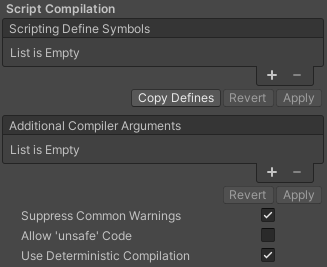
Script compilation settings for the Android platform
プロパティ | 説明 |
|---|---|
| スクリプト定義シンボル | カスタムコンパイルフラグを設定します。 詳細については、プラットフォーム依存コンパイル を参照してください。 |
| その他のコンパイラー引数 | Roslyn C# コンパイラーに渡す追加引数を指定します。リストエントリーごとに 1 つの有効コンパイラー引数を入力します。新しいエントリーを作成するには、Add (+) を選択します。エントリーを削除するには、Remove (-) を選択します。適用を選択すると、新しく追加した引数を今後のコンパイルに加えます。リストを最も最近適用されたステートにリセットするには、Revert を選択します。引数は、例えば また、プロジェクトの |
| 一般的な警告の抑制 | C# 警告 CS0169 および CS0649 を表示するかどうかを示します。 |
| Allow `unsafe` コード | 事前定義されたアセンブリ (例えば アセンブリ定義ファイル ( |
| 決定論的コンパイルの使用 | 詳細は、コード生成をコントロールする C# コンパイラーオプション を参照してください。 |
最適化
説明 | |
|---|---|
事前ベイク衝突メッシュ | ビルド時に メッシュ に衝突データを追加します。 |
プリロードされたアセット | 起動時にプレイヤーがロードするアセットの配列を設定します。 新しいアセットを追加するには、Size プロパティの値を増やし、表示される新しい 要素 ボックスにロードするアセットへのリファレンスを設定します。 |
ストリップエンジンコード | このオプションを有効にすると、プロジェクトで使用しない Unity エンジン機能のコードを Unity Linker ツールが削除します。この設定は、IL2CPP スクリプティングバックエンド でのみ使用できます。ほとんどのアプリは、利用可能なすべての DLL を使用するわけではありません。このオプションは、ビルドされたプレイヤーのサイズを小さくするためにアプリが使用しない DLL を取り除きます。現在の設定では通常は削除される 1 つ以上のクラスをアプリが使用している場合、アプリをビルドしようとすると、Unity はデバッグメッセージを表示します。 |
マネージストリッピングレベル | Unityが未使用のマネージ(C#)コードを積極的に削除する度合いを選択します。Unity がアプリをビルドするとき、Unity Linker プロセスはプロジェクトが使用するマネージ DLL から未使用のコードを取り除くことができます。ストリッピングコードは、結果の実行ファイルを小さくできますが、使用中のコードを削除する場合があります。 これらのオプションと IL2CPP によるバイトコードストリッピングの詳細は、ManagedStrippingLevel を参照してください。
|
内部プロファイラーを有効にする(非推奨) | この特徴は非推奨で、Unity の将来のバージョンで廃止される予定です。代わりに プロファイラーウィンドウ を使用してください (メニュー: ウィンドウ> Analytics> プロファイラー)。 プロファイラーはアプリケーションパフォーマンスデータを収集し、コンソールにレポートを出力します。レポートには、各 Unity サブシステムが各フレームで実行するために要したミリ秒数が、30 フレームの平均で示されます。 |
頂点圧縮 | チャンネルごとに頂点圧縮を設定します。これはプロジェクト内のすべてのメッシュに影響します。 通常、頂点圧縮は、メモリ内のメッシュ データのサイズを縮小し、ファイルサイズを縮小し、GPU パフォーマンスを向上させるために使用されます。 頂点圧縮の設定方法とこの設定の制限については、メッシュデータの圧縮 を参照してください。 |
メッシュデータの最適化 | このオプションを有効にすると、ビルドで使用されるメッシュから未使用の頂点属性が削除されます。このオプションは、メッシュ内のデータ量を削減し、ビルドサイズ、ロード時間、ランタイムメモリ使用量の削減にヘルプます。 注意 この設定を有効にしている場合は、ランタイムにマテリアルやシェーダー設定を変更しないでください。 詳細は、PlayerSettings.stripUnusedMeshComponents を参照してください。 |
Texture Mipmap Stripping | すべてのプラットフォームでミップマップ ストリッピングをイネーブルにします。ビルド時にテクスチャから未使用のミップマップレベルを削除します。 Unity は、ミップマップ レベルを現在のプラットフォームの品質設定と比較して、未使用のミップマップ レベルを決定します。現在のプラットフォームのすべての品質設定からミップマップ レベルが除外されている場合、Unity はビルド時にそれらのミップマップ レベルをビルドから除去します。 |
Stack Trace (スタックトレース)
必要なログの種類に基づいて各ログの種類 (エラー、アサート、注意、ログ、および例外) に対応するオプションを有効にして、任意のスタックトレースメソッドを選択します。詳細は、「 スタックトレース ロギング 」を参照してください。
プロパティ | 説明 |
|---|---|
| なし | ログは記録されません。 |
| ScriptOnly | スクリプトの実行時にのみログを記録します。 |
| full | 常にログを記録します。 |
詳細は、『 スタックトレース ロギング 』を参照してください。
古い機能
固定ブレンドシェイプ (非推奨) オプションを有効にして、SkinnedMeshRenderers のブレンドシェイプウェイト範囲を固定します。
Publishing Settings (公開設定)
以下の公開設定を使用して、Unity が Android アプリケーションをビルドする方法を設定します。

Android publishing panel
Keystore Manager ウィンドウを使用して、キーとキーストアを作成、設定、ロードします。既存のキーストアとキーは、キーストアマネージャーまたは Android のメイン公開パネルからロードできます。Keystore Manager内からのロードを選択すると、Unityは自動的にプロジェクト キーストアとプロジェクト キーのフィールドに入力します。詳細については、Keystore Managerに関するドキュメントを参照してください。
プロジェクトキーストア
キーストアは、アプリケーションセキュリティのための署名キーを保持するコンテナです。詳細については、Android 開発者ドキュメントを参照してください。Android キーストアシステム。
Project Keystore 設定を使用して、開いているプロジェクトに使用するキーストアを選択します。キーストアをロードすると、Unity はそのキーストア内のすべてのキーをロードします。開いているプロジェクトに既存のキーストアをロードして使用する
- カスタムキーストアを有効にします。
- 「**選択」**ドロップダウンを開き、「**参照」**を選択してファイルシステムからキーストアを選択します。
- キーストアパスワードを入力します。
既存のキーストアがない場合は、Custom Keystore を無効のままにします。
Unity はデバッグキーストアを使用してアプリケーションに署名します。デバッグキーストアは作業キーストアです。アプリケーションに署名し、ローカルでテストすることができます。ただし、この方法で署名されたアプリはアプリストアによって拒否されます。これは、アプリストアがデバッグキーストアを使用してアプリケーションの妥当性と所有権を確認できないためです。
キーストアをロードすると、Unity はそのキーストア内のすべてのキーをロードします。キーエイリアスドロップダウンを使用して、そのキーストアから 1 つのキーを選択し、開いているプロジェクトのアクティブキーとして使用します。
プロパティ | 説明 |
|---|---|
| カスタムキーストア | カスタムキーストアを有効にして、既存のキーストアをロードおよび使用します。 |
| 選択 | カスタムキーストアが有効になっている場合は、これを使用して使用するキーストアを選択します。**「選択」**ドロップダウンのパーティションの下にあるキーストアは、事前定義された専用の場所に保存されます。詳細については、「 キーストアの場所の選択 」を参照してください。 |
| キーストアパス | キーストアのパスを入力する必要はありません。Unity は、選択したキーストアに基づいてこれを提供します。 |
| キーストアパスワード | 選択したキーストアをロードするためのキーストアパスワードを入力します。 |
| キーエイリアス | 開いているプロジェクトに使用するキーを選択します。 |
| キーパスワード | キー パスワードを入力します。 |
ビルド
デフォルトでは、Unity は Unity のインストール時に提供されたマニフェストファイル、Gradle テンプレート、ProGuard ファイルを使用してアプリケーションをビルドします。Android 公開設定のビルド セクションを使用して、これらを変更します。
カスタムマニフェストファイル、Gradle テンプレート、または ProGuard ファイルを使用するには、以下を行います。
- 適切なチェックボックスをオンにします。Unity がプロジェクトにデフォルトファイルを作成し、チェックボックスの下にファイルの場所が表示されます。
- 新しいファイルを開いて変更します。
- このファイルへの変更を保存します。Unity は、このファイルに保存された変更を、次にアプリケーションをビルドするときに自動的に使用します。
ビルドセクションの設定は、現在のプロジェクトのビルドプロセスにのみ適用されます。
プロパティ | 説明 |
|---|---|
| カスタムメインマニフェスト | Android |
| カスタムランチャーマニフェスト | Android |
| カスタム Main Gradle テンプレート | |
| カスタムLauncher Gradleテンプレート | |
| カスタム Base Gradle テンプレート | |
| カスタム Gradle プロパティーテンプレート |
|
| カスタム Gradle 設定テンプレート | |
| カスタム Proguard ファイル | |
縮小
小型化は、アプリケーションのコードを縮小、難読化、最適化するプロセスです。コードサイズを削減し、コードを逆アセンブルしにくくすることができます。ただし、小型化によって実際に必要なコードが削除される可能性があるため、このプロセスを正しく構成してください。Unity は小型化に ProGuard を使用します。Minify 設定を使用して、Unity がビルドに小型化を適用するタイミングと方法を定義します。ProGuard の詳細については、ProGuard マニュアルを参照してください。
ほとんどの場合、小型化はリリースビルドにのみ適用し、デバッグビルドには適用しないことをお勧めします。これは、小型化には時間がかかり、ビルドが遅くなる可能性があるためです。また、コードの最適化によって、デバッグがより複雑になる場合があります。
「最小化」セクションの設定は、現在のプロジェクトのビルドプロセスにのみ適用されます。
プロパティ | 説明 |
|---|---|
| リリース | リリース ビルドでアプリケーションのコードを最小化するように Unity に指示します。 |
| Debug | デバッグビルドでアプリケーションのコードを最小化するように Unity に指示します。 |
アプリケーションバイナリの分割
Split Application Binary オプションを有効にして、出力アプリケーションの初期インストールサイズを最適化できます。Google Play ストアでは、100 MB を超えるアプリケーションを公開する場合に必要です。
有効にすると、Unity は出力アプリケーションをその形式に基づいて異なる方法で最適化します。
- : Unity は出力アプリケーションをメイン APK と拡大ファイル(OBB)に分割します。*.APK
?
- AAB:Unity は、ベースモジュールとアセットパックを含む単一の AAB ファイルを生成します。
詳細は、アセット分割入門 を参照してください。
アプリの依存関係のレポート
このオプションを有効にすると、Google Play 用の Android アプリバンドル (AAB) としてアプリケーションをビルドする場合に、アプリバンドルに依存関係に関する情報を含めます。詳細については、「 レポート アプリ依存関係 」セクションを参照してください。