Google Bidding 集成
使用 LevelPlay SDK 将 Google 竞价作为聚合网络集成到 React 本地 app程序中。
阅读时间11 分钟最后更新于 1 个月前
本指南将逐步说明如何将 Google 设置为 LevelPlay Mediation 上的竞价网络。
对于 Google 出价者,完成以下步骤 1 后可使用自动设置工具。自动设置工具将创建 app 和出价者放置/位置,并从 AdMob 检索放置/位置详细信息,因此无需在 LevelPlay 和 AdMob 平台之间切换。或者,也可以手动完成整个设置。
先决条件
创建 AdMob 帐户
- 要通过 LevelPlay Mediation 访问 Google 的广告库存,您需要创建 AdMob 帐户。
- 建议将 AdMob 帐户的时间调整为 UTC,以便与 LevelPlay 平台保持一致。这将确保准确的报告。了解更多信息。
在 AdMob 中创建应用程序和广告单元
添加 app
- 登录 AdMob 帐户。在控制面板上,选择 Apps,然后添加 app。
- 此时将显示一个模态,您可以在其中搜索 app、手动添加 app 或直接选择现有 app 进行变现。
- 选择插页式、奖励视频或横幅作为广告单元格式,并输入相关详细信息。
配置广告单元设置
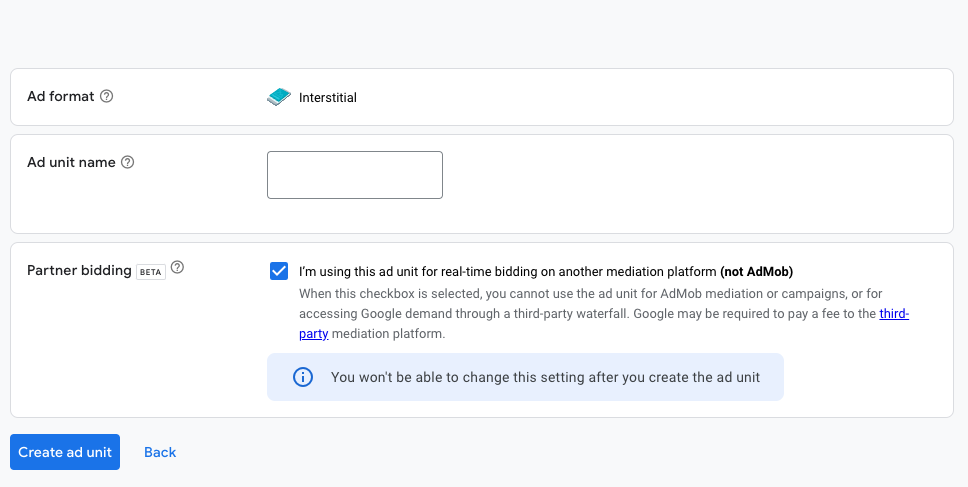
插页式视频
- Ad unit name(广告单元名称):直观地命名广告单元,以便很容易识别为您即将投放的广告单元
- 合作伙伴出价:选中此复选框表示您正在另一个聚合平台上使用竞价
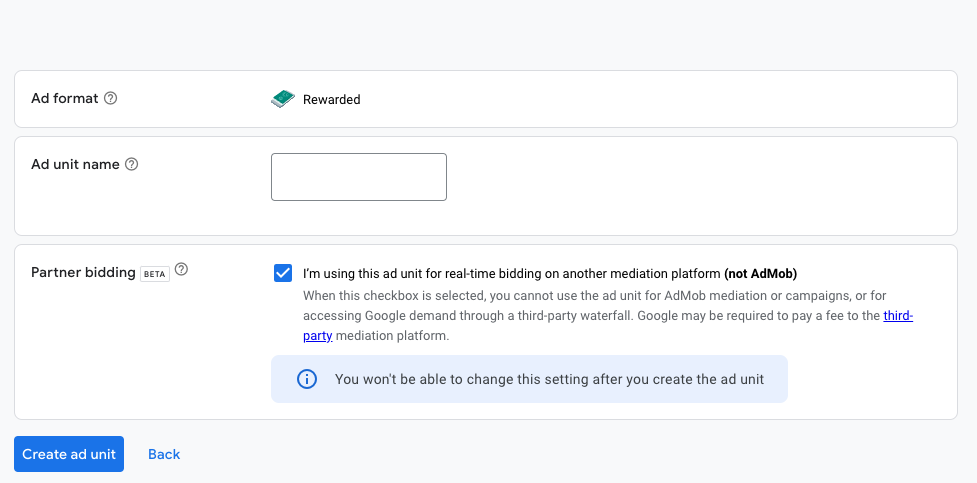
奖励视频
- Ad unit name(广告单元名称):直观地命名广告单元,以便很容易识别为您即将投放的广告单元
- 合作伙伴出价:选中此复选框表示您正在另一个聚合平台上使用竞价
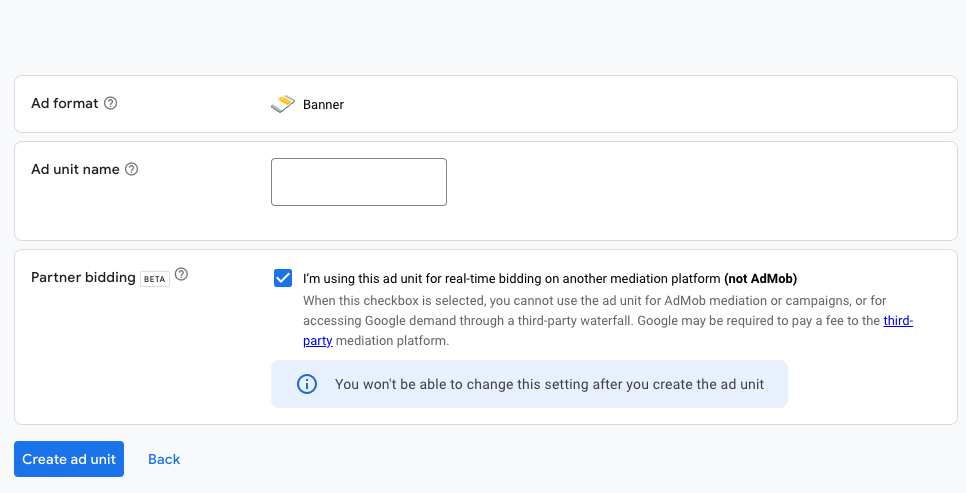
横幅广告
- Ad unit name(广告单元名称):直观地命名广告单元,以便很容易识别为您即将投放的广告单元
- 合作伙伴出价:选中此复选框表示您正在另一个聚合平台上使用竞价
插页式视频
- Ad unit name(广告单元名称):直观地命名广告单元,以便很容易识别为您即将投放的广告单元
- 合作伙伴出价:选中此复选框表示您正在另一个聚合平台上使用竞价
奖励视频
- Ad unit name(广告单元名称):直观地命名广告单元,以便很容易识别为您即将投放的广告单元
- 合作伙伴出价:选中此复选框表示您正在另一个聚合平台上使用竞价
横幅广告
- Ad unit name(广告单元名称):直观地命名广告单元,以便很容易识别为您即将投放的广告单元
- 合作伙伴出价:选中此复选框表示您正在另一个聚合平台上使用竞价
在 LevelPlay 网络设置模块中激活 Google
自动设置
- 登录 LevelPlay 帐户,然后转到 LevelPlay 侧导航栏 > Setup > Networks
- 从可用广告网络列表中选择 Google AdMob
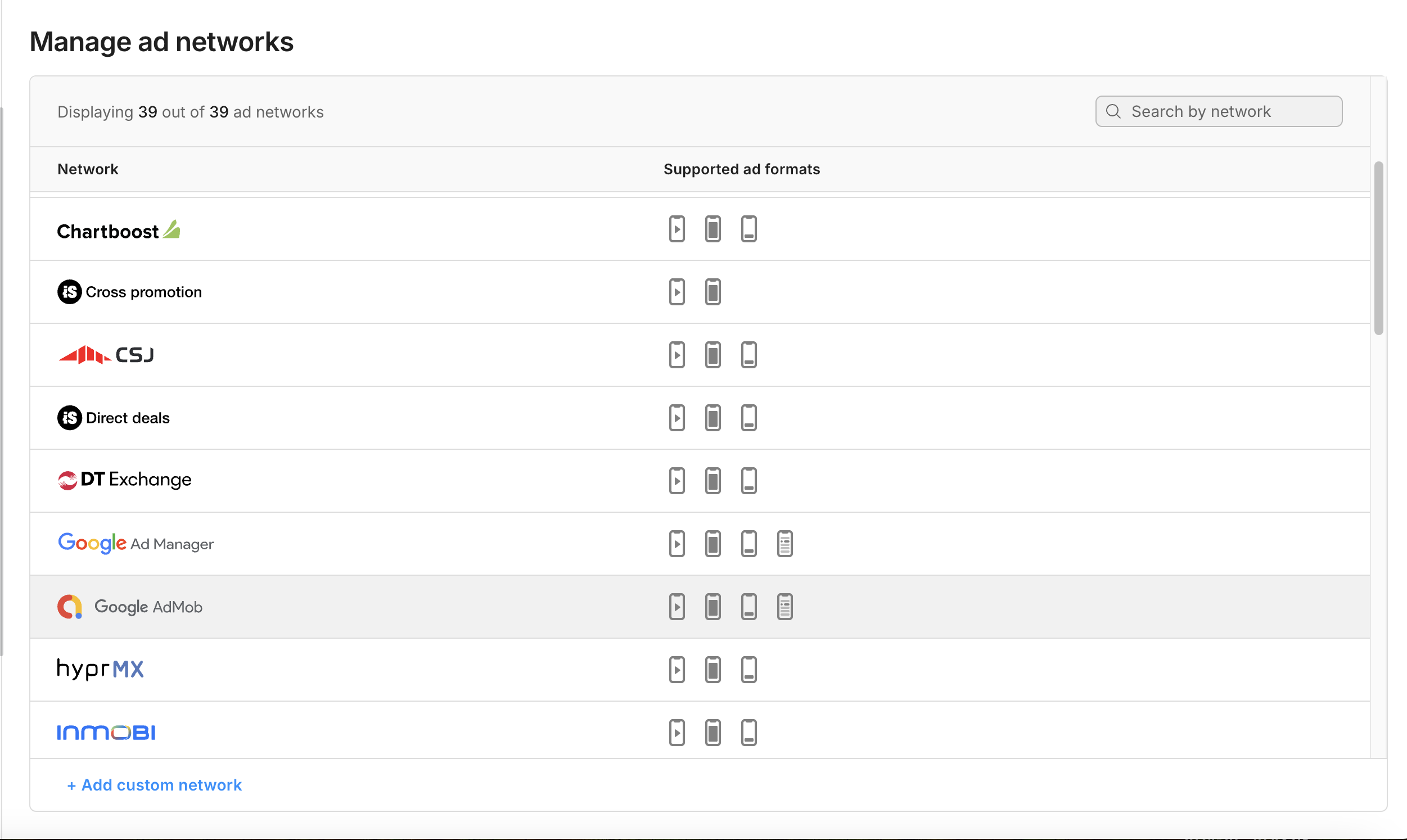
- 选择 Login with Google(使用 Google 登录),然后使用您批准的 Google 帐户登录
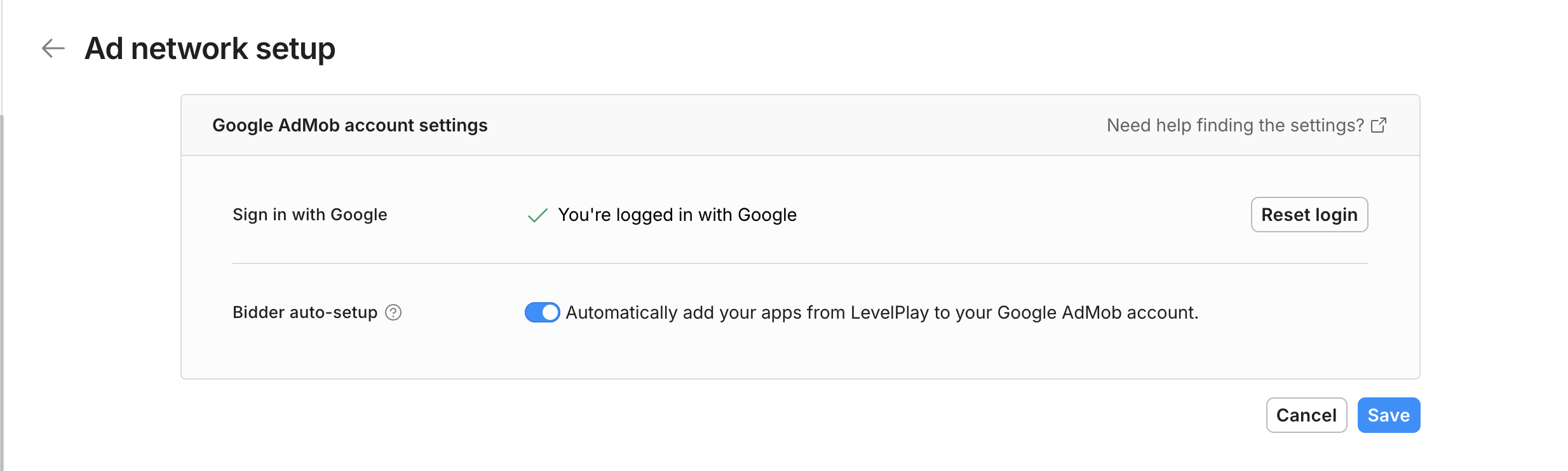
- 如果您已经登录,请选择 重置登录(需要新登录)
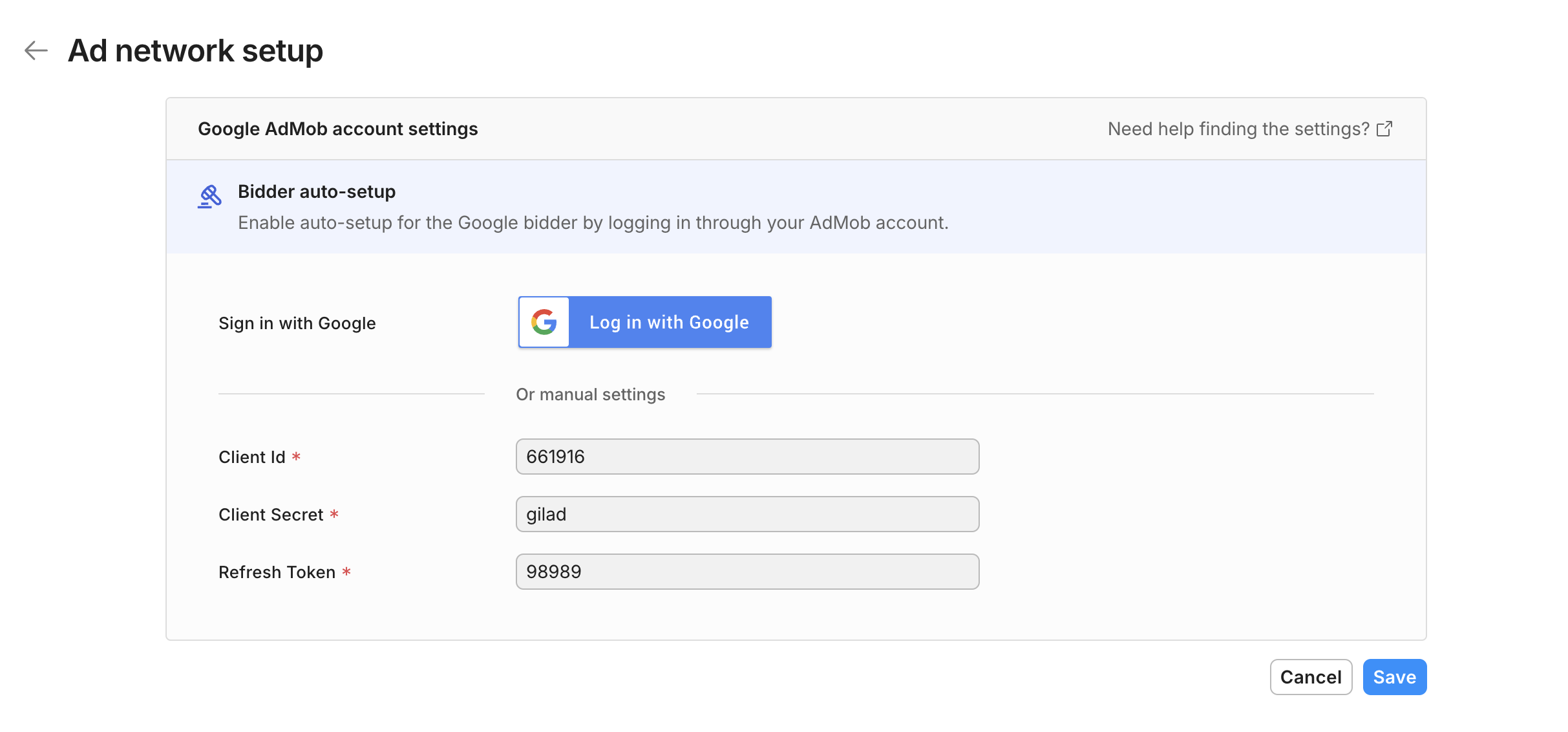
- 登录后,在 Google 自动设置出价器上切换
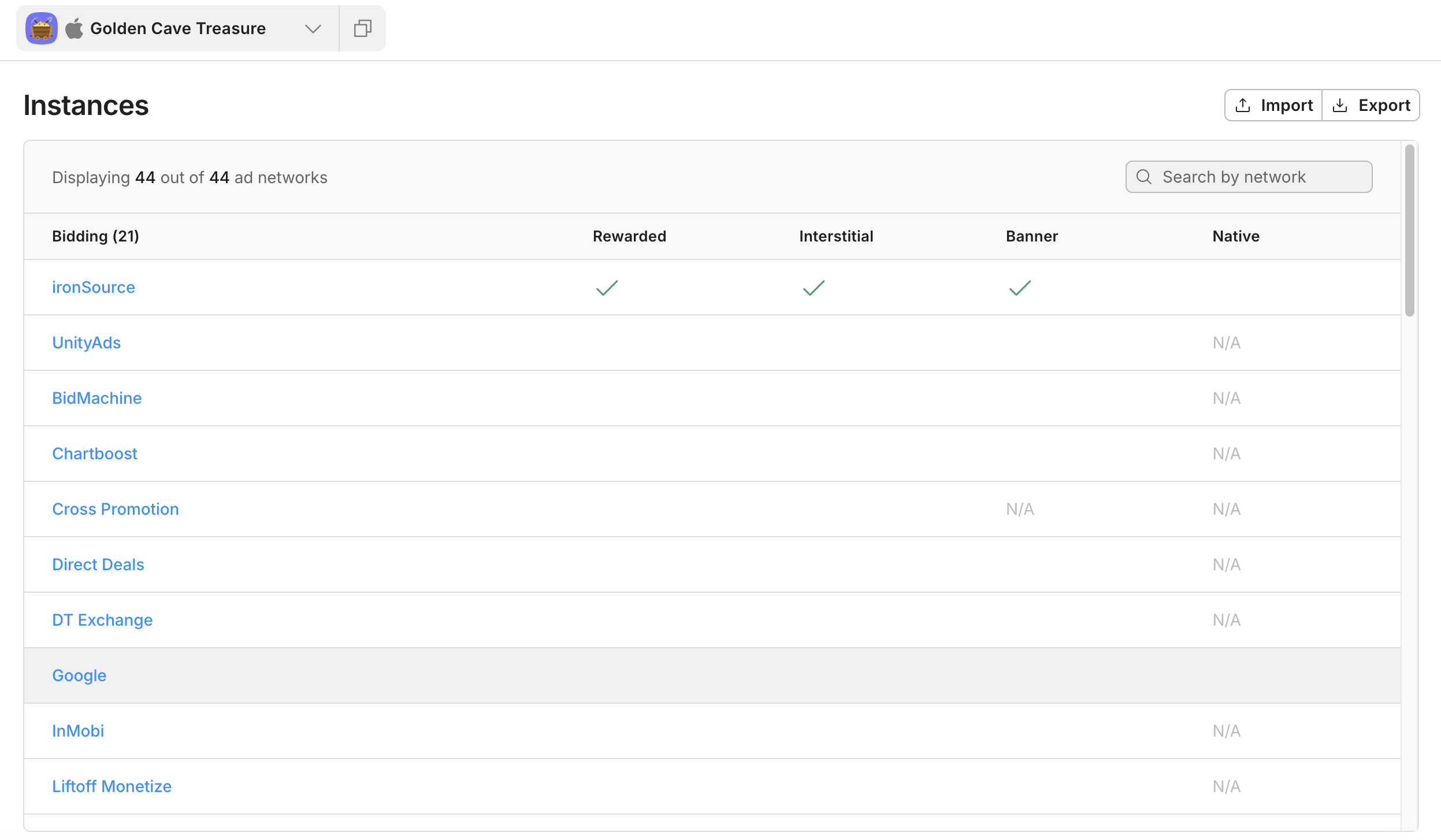
- 现在转到 Instances 页面,然后选择要运行 Google 插页式、奖励式或横幅广告服务的应用。
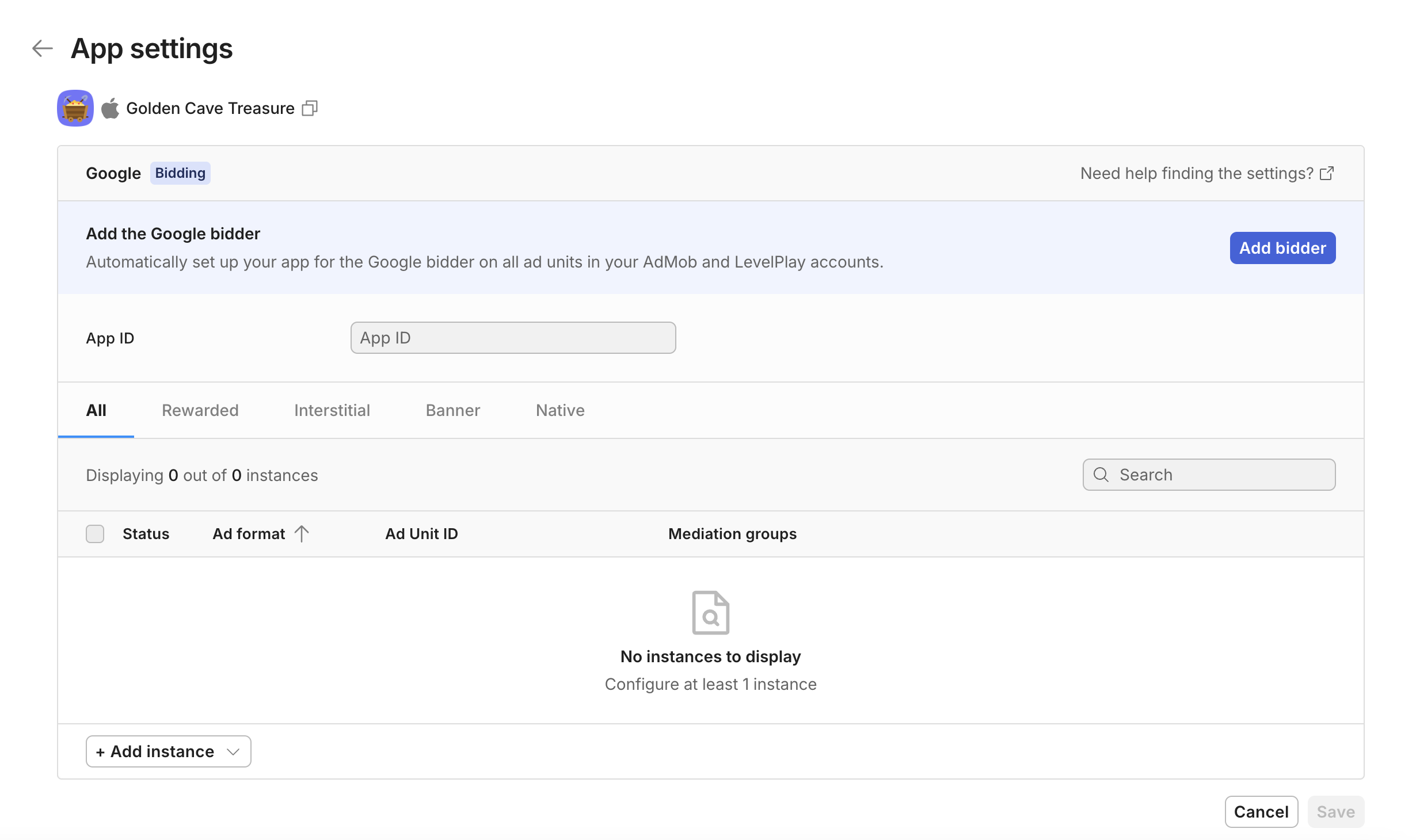
- 选择 Add Bidder(添加出价者)可在 AdMob 平台上自动创建新应用和出价广告位,并导入 Ad Unit ID(广告单元 ID)。如果有一个已经所挂的app ID,如果至少有一个没有 Ad unit ID 参数值的放置/位置,则可以使用自动设置工具。在这种情况下,将创建新的竞价放置/位置。
- 选择 保存 以批准并接受所有配置。如果关闭模块而不保存,则会在 AdMob 平台上创建资源,而不会将数据导入 LevelPlay 平台。
手动设置
- 登录 LevelPlay 帐户,然后转到 LevelPlay 侧导航栏 > Setup > Networks
- 从可用广告网络列表中选择 Google AdMob
为了使 AdMob 能够与 LevelPlay SDK 正常工作,需要将 AdMob 帐户中的一些数据插入到 LevelPlay 网络设置模块中:
参数 | 描述 |
|---|---|
| App ID(应用 ID) | AdMob 后台上分配给 app 的唯一 ID。 |
| 广告单元 ID | AdMob 后台上分配给 app 广告单元的唯一 ID。 |
| Client ID(客户端 ID) | 这是指定帐户与广告单元之间关系的唯一标识符。 |
| 客户端密钥 | 与客户端 ID 配对的密钥 |
| 刷新令牌 | 这是客户端应用程序已收到的刷新令牌。 |
获取此信息时,必须将 AdMob 的参数配置为 LevelPlay。
App ID(应用 ID)
要获取 app ID,请转到 AdMob 平台上左侧栏的 Apps 选项卡,然后选择 app Settings。然后,您将看到应用程序的设置以及 app ID。
广告单元 ID
要获取您的广告单位 ID,请转到 AdMob 平台上左侧栏中的 Apps 选项卡,然后选择 Ad Units。然后,您将看到应用程序的广告单位以及广告单位 ID。
客户端 ID 和 客户端 Secret
- 要获取客户端 ID 和客户端密钥,请访问 Google API Manager。
- 选择页面左上角的 API 项目下拉选单,选择 Create a project(创建项目)或选择已为此 app 创建的项目。如果要为此创建新项目,请在出现的对话框中提供项目名称、计费帐户和 Location,然后选择 Create。
- 在左侧栏中,选择 Credentials,然后选择 OAuth consent screen 选项卡。提供商品名称并选择 保存。
- 在左侧栏中,选择 Dashboard(后台),然后选择 启用 API 和服务。
- 接下来,启用 AdMob API。
- 选择左侧栏中的 Credentials 选项卡。选择 Create credentials 下拉列表并选择 OAuth Client ID
- 选择 Web application,并为 app 提供名称。在以下字段中,必须输入至少一个授权重定向 URI 的。例如:
https://developers.google.com/oauthplayground- 授权 JavaScript 来源:(可选)
https://YOUR_NAMESPACE - 授权重定向 URI:
https://developers.google.com/oauthplayground
- 授权 JavaScript 来源:
- 选择 Create,随后将显示客户端 ID 和客户端密钥。
刷新令牌
- 要获取刷新令牌,请访问 OAuth 2.0 Playground。
- 选择右上角的设置图标。取消选中标记为强制批准提示词的复选框,并选中 Use your own OAuth credentials(使用您自己的 OAuth 凭据)。输入客户端 ID 和客户端密钥。
- 接下来,在步骤 1 中:选择 & Authorize APIS,输入 并选择 Authorize APIs。
https://www.googleapis.com/auth/admob.report - 授权项目访问 AdMob 数据
- 然后,您应该会收到步骤 1 中的授权代码,并可以选择令牌交换授权代码按钮。然后,您将获得 Refresh 令牌以及 Access Token。
拥有所有这些参数后,请将它们输入 LevelPlay 上的 Google AdMob 帐户设置
- 接下来,转到 Instances 页面。在页面顶部选择要通过 Google 竞价运行 LevelPlay 的 Mediation 的应用程序。
- 从 Ad Networks 的设置列表中选择 Google,然后选择 Define 图标。然后在 Interstitial、Rewarded Video 或 Banner Settings 下插入 app ID 和 Ad Unit ID。
将 AdMob 适配器添加到构建中
验证广告网络集成
LevelPlay SDK 提供了一种简单的方法来验证聚合集成是否已成功完成。要验证 LevelPlay 和其他广告网络的集成,请遵循本文档。
您现在可以在应用程序中投放 AdMob 广告服务了!
后续步骤
要利用其他聚合广告网络,请集成适配器并按照我们的集成指南进行操作。