文档

​
​

Development

User Acquisition

Monetization

工业

LevelPlay SDK - React Native

Unity SDK

Android SDK

iOS SDK

Adobe AIR SDK

Flutter SDK

React Native SDK

LevelPlay SDK - React Native

Unity LevelPlay
​
​
React Native SDK
  • 开始使用
  • 法规和设置
  • 广告格式
  • 聚合网络
    • React Native 的聚合网络
    • 聚合网络指南
      • AppLovin
      • APS
      • BidMachine
      • BIGO Ads
      • Chartboost
      • CSJ
      • DT Exchange
      • Google Ad Manager
      • Google AdMob
      • Google Bidding
      • HyprMX
      • InMobi
      • Liftoff Monetize
      • LY Ads Network
      • Meta Audience Network
      • Mintegral
      • MobileFuse
      • Moloco
      • Ogury
      • Pangle
      • PubMatic
      • Smaato
      • SuperAwesome
      • Tencent
      • Unity Ads
      • Verve
      • VK Ad Network
      • Yandex Ads
      • YSO
    • 手动添加 SKAdNetwork ID
  • 测试集成
  1. 实现游戏增长
  2. Unity LevelPlay
  3. LevelPlay SDK
  4. 适用于 React 原生开发者的 LevelPlay SDK

DT Exchange 集成

使用 LevelPlay SDK 将 DT Exchange 集成为 React 本地 app程序中的聚合网络。
阅读时间3 分钟
最后更新于 2 天前

本指南将逐步说明如何在 LevelPlay Mediation 中将 DT Exchange Live 设置为广告网络。

先决条件

确保已将 LevelPlay 的奖励视频、插页式或横幅广告服务正确集成到应用程序中。

创建 DT Exchange 帐户

在 DT Exchange 网站上创建帐户。
帐户经过验证后,即可登录 DT Exchange 合作伙伴网站。

创建应用程序和广告位

要在 LevelPlay 平台中访问 DT Exchange 资源库,必须首先添加 app 并在 DT Exchange 帐户中设置广告位。
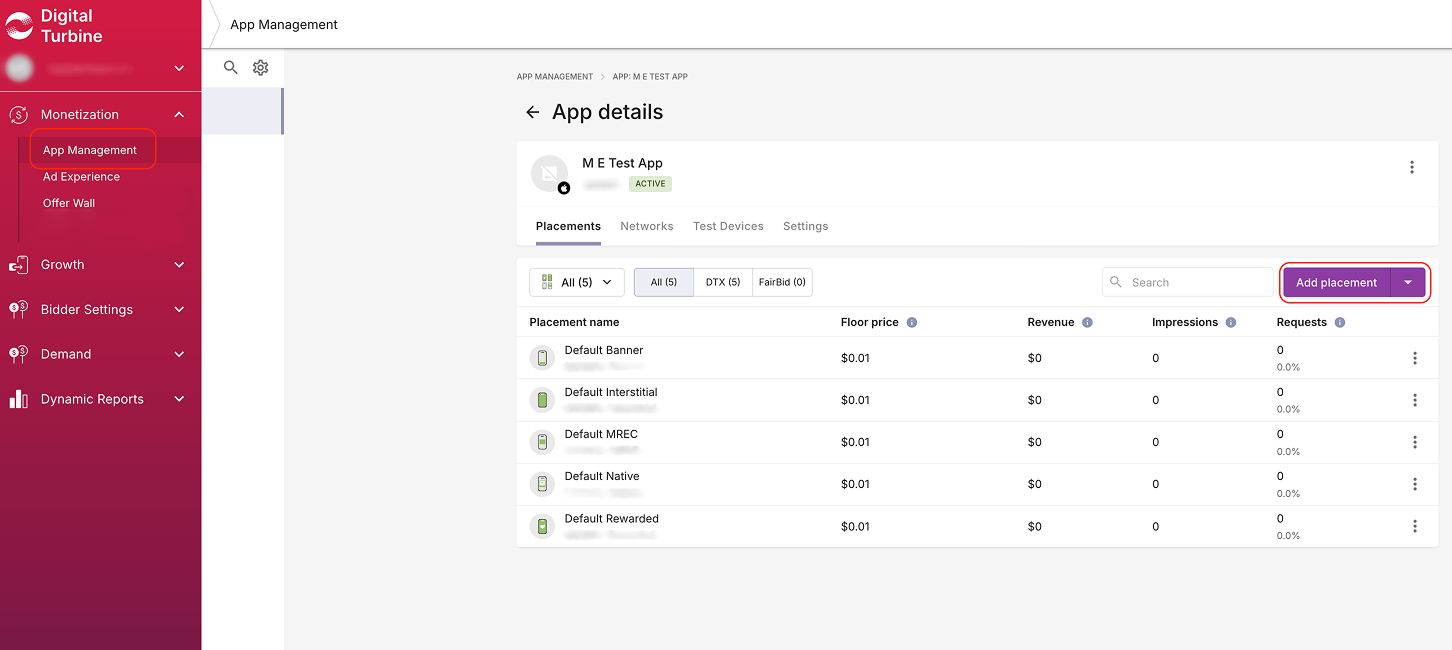
  1. 登录 DT Exchange 帐户,然后转到 Monetization > app Management。
  2. 选择 Add app(添加应用)。
  3. 定义 app 的设置:选择平台和类别。
  4. 添加广告位:奖励、插页式、横幅或 MREC。
  5. 选择 Create app。
Digital Turbine(数字涡轮机)后台上的 app details(应用详细信息)页面。

在 SDK Networks 设置模块中激活 DT Exchange

将 DT Exchange 帐户中的以下参数添加到 LevelPlay 平台上的 SDK 网络设置模块:

参数

描述

Publisher ID、Consumer Key、Consumer SecretDT Exchange 帐户的唯一标识符,允许 LevelPlay 平台从 DT Exchange 帐户导入性能数据以用于报告和优化。
App ID(应用 ID)DT Exchange 系统中应用程序的唯一标识符。
Placement IDDT Exchange 将向其投放广告服务的唯一位置。

检索 DT Exchange 参数

Publisher ID、Consumer Key 和 Consumer Secret

  1. 转到用户配置文件页面。
  2. 在 Reporting API Keys 下找到参数。

app ID 和放置/位置 ID

  1. 转到 Inventory > Manage Apps & Sites。
  2. 从列表中选择相关应用程序。
  3. 在右侧菜单中,选择 Integration Options。

在 LevelPlay 帐户中配置 DT Exchange 参数

  1. 登录 LevelPlay 帐户,然后转到 Monetize > Mediation > SDK Networks。
  2. 从 Available Ad Networks 列表中选择 DT Exchange,然后输入 DT Exchange Publisher ID、Consumer Key、Consumer Secret,然后选择 Save。
  3. 定义要使用 DT Exchange 运行 LevelPlay 的app程序。转到 Ad Networks 的 Setup 列表上的 DT Exchange 行,然后选择 Setup。
  4. 在应用程序级别上插入 app ID 和相关广告单位的放置/位置 ID。
  5. 选择 Save(保存)。
  6. 激活请求的广告单位。
  7. 验证与 Reporting API 的集成;此列将通过 Reporting API 检查您的集成并返回三种可能的响应:已验证、失败和无响应。验证您的集成和上面输入的信息;然后选择 Retry(重试),直到看到 Verified(已验证)。

验证广告网络集成

要验证 LevelPlay SDK 和其他广告网络集成,请参阅 Integration Helper for React Native。

Copyright © 2026 Unity Technologies
法律信息隐私政策CookiesDocumentation Terms of Use请勿出售或分享我的个人信息您的隐私选择(Cookie 设置)

“Unity”、Unity 徽标及其他 Unity 商标是 Unity Technologies 或其附属公司在美国和其他地方的商标或注册商标(此处查看更多信息)。其他名称或品牌是其各自所有者的商标。

为方便起见,一些页面是机器翻译的,可能包含不准确的内容。如有信息不一致的情况,以英文版本为准。

  • 在本页上
    • 先决条件

    • 创建 DT Exchange 帐户

    • 创建应用程序和广告位

    • 在 SDK Networks 设置模块中激活 DT Exchange

      • 检索 DT Exchange 参数

        • Publisher ID、Consumer Key 和 Consumer Secret

        • app ID 和放置/位置 ID

      • 在 LevelPlay 帐户中配置 DT Exchange 参数

    • 验证广告网络集成


报告此页面的问题