Linuxプレイヤー設定
プレイヤー設定を使用して、Unity によってビルドされた最終的なゲームに必要な Linux プラットフォーム用のさまざまなオプションを設定します。一般的なプレイヤー設定の説明については、プレイヤー設定 を参照してください。
読み終わるまでの所要時間 18 分最終更新 6日前
Linux Unity Player 設定を使用します(メニュー:編集> > プレイヤー)。Unity が Linux アプリケーションをビルドして表示する方法を決定します。一般的なプレイヤー設定の説明については、プレイヤー設定 を参照してください。
プロジェクト設定
?

Linux Player settings
プロパティのドキュメントは、以下のセクションにあります。
- アイコン
- 解像度とプレゼンテーション
- スプラッシュ画像
- その他の設定
アイコン
オーバーライド for Windows、Mac、Linux 設定を有効にして、デスクトップゲームにカスタムアイコンを割り当てます。それぞれの四角に合わせて、さまざまなサイズのアイコンをアップロードできます。
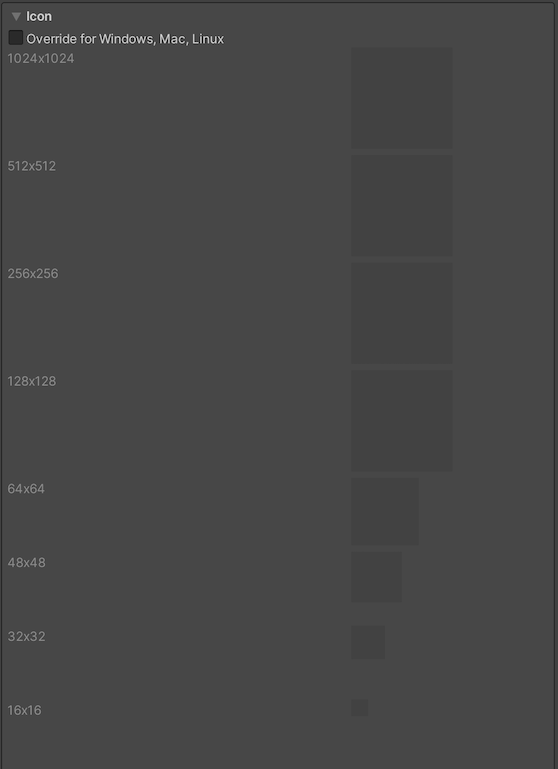
Icon settings for the Desktop platforms
解像度とプレゼンテーション
解像度とプレゼンテーション セクションを使用して、解像度とスタンドアロン プレイヤー オプションの画面の表示をカスタマイズします。
解像度セクション
このセクションでは、画面モードとデフォルトサイズをカスタマイズします。

Resolution section for the Desktop platforms
説明 | |
|---|---|
背景で実行 | このオプションを有効にすると、フォーカスを失ったときにアプリケーションをバックグラウンドで実行できます。無効にすると、アプリケーションはフォーカスを失ったときに一時停止します。 |
** 全画面モード** | 全画面モードを選択します。起動時のデフォルトのウィンドウウモードを定義します。
|
デフォルトはネイティブ解像度 | このオプションを有効にすると、ターゲットマシンで使用されるデフォルト解像度がゲームに使用されます。 ノート:全画面 Mode を Windowed に設定すると、このプロパティは表示されません。 |
デフォルト画面幅 | ゲーム画面のデフォルト幅をピクセル単位で設定します。 ノート:このプロパティは、全画面モード を Windowed に設定したときのみ表示されます。 |
デフォルトの画面の高さ | ゲーム画面のデフォルトの高ささをピクセル単位で設定します。 ノート:このプロパティは、全画面モード を Windowed に設定したときのみ表示されます。 |
Mac Retina サポート | このオプションを有効にすると、Mac で高 DPI (Retina) 画面をサポートできます。Unity はデフォルトでこれを有効にします。これにより、Retina ディスプレイのプロジェクトが強化されますが、アクティブな場合はリソースに若干の負荷がかかります。 |
スタンドアロンプレイヤーオプション
このセクションでは、画面をカスタマイズするための設定を指定します。例えば、ユーザーが画面サイズ変更のオプションを設定したり、同時に実行できるインスタンスの数を指定したりできます。

Player Options for the Desktop platforms
プロパティ | function |
|---|---|
| プレイヤーログの使用 | このオプションを有効にすると、デバッグ情報を含むログファイルが書き込まれます。デフォルトは有効。 |
| Resizable ウィンドウ | このオプションを有効にすると、プレイヤーウィンドウのサイズ変更が可能になります。 |
| 背景で表示 | このオプションを有効にすると、(Windows で) Windowed 全画面モード オプションが使用されている場合にアプリケーションを背景でディスプレイします。 |
| 全画面切り替えの許可 | このオプションを有効にすると、デフォルトの全画面キーを押して全画面モードとウィンドウモードをトグルできます。 |
| Force Single Instance | このオプションを有効にすると、デスクトッププレイヤーを 1 つの同時実行インスタンスに制限します。 |
| D3D11にDXGI反転モデルスワップチェーンを使用 | 反転モデルを使用して、アプリケーションの表示に最適なパフォーマンスを確保します。フレームを表示する必要があるたびに、Unity はスワップチェーン サーフェスのコピーを作成し、画面バッファにそれを分割します。この設定は、D3D11 グラフィックス API に影響します。このオプションを使用不可にすると、Windows 7 スタイルの BitBlt モデルにフォールバックします。Window (ボーダーレス) 全画面モードで実行すると、Unity はアプリケーションスワップチェーンを画面に直接表示します。これにより、入力の待ち時間が 1 フレーム短縮され、Desktop ウィンドウ Manager によって排他的な画面と同じように行われるデスクトップ合成が排除されます。この最適化は「独立反転」と呼ばれます。詳細は、 PlayerSettings.useFlipModelSwapchain を参照してください。 |
スプラッシュ画像
VR スプラッシュ画像設定を使用して、VR ディスプレイ用のカスタムスプラッシュ画像を選択します。一般的なスプラッシュスクリーン設定については、スプラッシュスクリーン のページを参照してください。

Splash Image Player settings for Desktop platforms
その他の設定
このセクションでは、以下のグループに編成されたオプション範囲をカスタマイズできます。
- レンダリング
- Vulkan 設定
- 設定
- シェーダーバリアントのロード
- シェーダーバリアントのロード設定
- スクリプトコンパイル
- 最適化
- Stack Trace (スタックトレース)
- 古い機能
レンダリング
これらの設定を使用して、Unity がデスクトップ (Windows、Mac、Linux) プラットフォーム向けにゲームをレンダリングする方法をカスタマイズします。
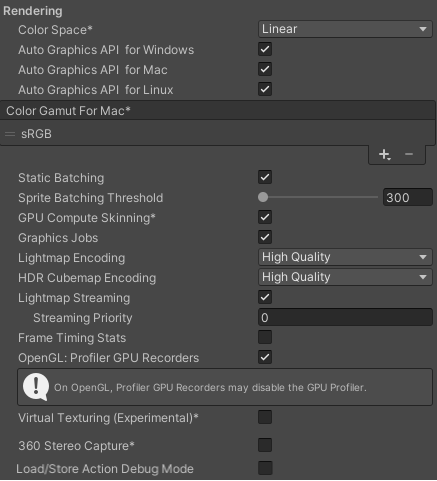
Rendering Player settings for Desktop platforms
説明 | |
|---|---|
色空間 | レンダリングに使用する色空間を選択します。詳細については、色空間 を参照してください。
|
Windows 向け自動グラフィックス API | アプリケーションを実行する Windows マシンに最適なグラフィックス API を使用するには、このオプションを有効にします。使用不可にすると、サポートされているグラフィックス API を追加/削除します。 |
Mac 向け自動グラフィックス API | このオプションを有効にすると、アプリケーションを実行する macOS マシンに最適なグラフィックス API を使用できます。使用不可にすると、サポートされているグラフィックス API を追加/削除します。 |
Linux 向け自動グラフィックス API | このオプションを有効にすると、アプリケーションを実行する Linux マシンに最適なグラフィックス API を使用できます。使用不可にすると、サポートされているグラフィックス API を追加/削除します。 |
色 | この設定は Linux には適用されません。 |
静的バッチ処理 | このオプションを有効にすると、静的バッチ処理 を使用できます。 |
動的バッチ処理 | ビルドで 動的バッチ処理 を使用します (デフォルトで有効)。 ノート: 動的バッチ処理は、スクリプタブルレンダーパイプライン がアクティブな場合はエフェクトがありません。そのため、この設定は、スクリプタブルレンダーパイプラインアセット グラフィックス 設定が空白の場合にのみ表示されます。 |
GPU スキニング | シェーダーを使用して、GPU でメッシュスキニングとブレンドシェイプを計算します。 |
グラフィックススジョブ | グラフィックススタスク (レンダリングするグループ) を他の CPU コアで実行されているワーカースレッドにオフロードします。このオプションは、ボトルネックとなるメインスレッドの |
ライトマップエンコーディング | ライトマップのエンコーディングスキームと圧縮形式を定義します。 低品質、法線品質、高品質 から選択できます。 |
HDR キューブマップマップエンコーディング | HDR キューブマップのエンコーディングスキームと圧縮形式を定義します。 低品質、法線品質、高品質 から選択できます。詳細については、ライトマップ:技術情報。 |
Lightmap Streaming | このオプションを有効にすると、ライトマップに ミップマップストリーミング を使用します。Unity は、ライトマップの生成時にこの設定をすべてのライトマップに適用します。 ノート: この設定を使用するには、テクスチャミップマップストリーミング品質 設定を有効にする必要があります。 |
ストリーミング優先度 | ミップマップストリーミングシステム のすべてのライトマップの優先順位を設定します。Unity は、ライトマップの生成時にこの設定をすべてのライトマップに適用します。 正の数が優先されます。有効値の範囲は |
フレームタイミング統計 | このプロパティを有効にすると、FrameTimingManager API を使用して CPU および GPU フレームタイミングデータを収集します。このプロパティを使用不可にすると、動的解像度カメラ設定はこのデータを使用して解像度を動的に調整し、GPUの負荷を軽減できません。 |
OpenGL:プロファイラーGPUレコーダー | GPU Recorderのサポートを有効にし、GPU プロファイラーを使用不可にします。OpenGL API では、Recorder とプロファイラーの両方を同時に使用できません。GPU プロファイラーを使用するには、このプロパティを使用不可にします。 |
HDRディスプレイ出力の許可 | アプリケーション実行時に HDR モード出力を有効にします。これは、この特徴をサポートするディスプレイでのみ機能します。ディスプレイがHDRモードをサポートしない場合、ゲームは標準モードで実行されます。 |
HDRディスプレイ出力を使用 | メインディスディスプレイが HDR をサポートしているかを確認し、サポートしている場合は、アプリケーションの起動時に HDR 出力に切り替えます。 |
仮想テクスチャリング(実験的) | これを有効にすると、シーンに高解像度テクスチャが多数ある場合に、GPU メモリの使用量とテクスチャのロード時間を短縮します。詳細は、仮想テクスチャリング を参照してください。 |
360度ステレオキャプチャ | Unity がステレオスコピック 360 画像とビデオをキャプチャできるかどうかを示します。有効にすると、Unityは360キャプチャをサポートするために追加のシェーダーバリアントをコンパイルします(現在、Windows/OSXのみ)。 |
ロード/ストアアクションデバッグモード | モバイルプラットフォームでのレンダリングの問題の原因となる可能性のある未定義のピクセルを強調表示します。これは、Build Profiles ウィンドウの プラットフォーム設定 セクションで 開発ビルド を選択すると、Unity エディターのゲームビューとビルドしたアプリケーションに影響します。詳細は、LoadStoreActionDebugModeSettings を参照してください。 |
Vulkan 設定
説明 | |
|---|---|
SRGB Write Mode | このオプションを有効にすると、ランタイムに |
スワップチェーンバッファの数 | このオプションを 2 に設定するとダブルバッファリング、3 に設定するとトリプルバッファリングが Vulkan レンダラーで使用されます。この設定は、プラットフォームによっては待ち時間のヘルプになることがありますが、ほとんどの場合、デフォルト値の3から変更しないでください。ダブルバッファリングはパフォーマンスに悪影響を与える可能性があります。Android ではこの設定を使用しないでください。 |
スワップチェーン画像をできるだけ遅く取得する | 有効にすると、Vulkan はフレームをオフスクリーン画像にレンダリングするまでバックバッファの取得を遅らせます。Vulkanは、ステージング画像を使用してこれを実現します。この設定を有効にすると、バックバッファを表示するときに余分な転送が発生します。この設定をダブルバッファリングと組み合わせることで、パフォーマンスを向上させることができます。ただし、追加の blit が帯域幅を占有するため、パフォーマンスの問題が生じる可能性もあります。 |
Recycle コマンドバッファ | Unity の実行後に CommandBuffers をリサイクルするか解放するかを示します。 |
設定
説明 | |
|---|---|
スクリプティングバックエンド: | 使用するスクリプティングバックエンドを選択します。スクリプティングバックエンドは、Unity がプロジェクトで C# コードをコンパイルして実行する方法を決定します。
|
API互換性レベル | プロジェクトで使用できる .NET API を選択します。この設定はサードパーティのライブラリとの互換性に影響する可能性があります。ただし、エディター固有のコード (エディターディレクトリ内のコード、またはエディター固有のアセンブリ定義内のコード) にはエフェクトがありません。 **ヒント:**サードパーティのアセンブリに問題がある場合は、 API 互換性レベル セクションの提案を試すことができます。
|
IL2CPP コード生成 | Unity が IL2CPP コード生成を管理する方法を定義します。 ノート:これを使用するには、スクリプティングバックエンド を IL2CPP に設定します。 |
C++ コンパイラー設定 | IL2CPP 生成コードをコンパイルするときに使用する C++ コンパイラー設定を選択します。
|
IL2CPP スタックトレース情報 | スタックトレースに含める情報を選択します。情報タイプの詳細は、「 IL2CPP を使用したマネージスタックトレース 」を参照してください。
|
インクリメンタル GC の使用 | 増分のガベージコレクションを使用します。ガベージコレクションを複数のフレームに分散して、ガベージコレクション関連のフレーム継続時間のスパイクを削減します。詳細は、自動メモリ管理 を参照してください。 |
HTTP 経由でのダウンロードを許可 | HTTP によるコンテンツのダウンロードを許可するかどうかを指定します。デフォルトのオプションは、より安全な HTTPS プロトコルが推奨されているため**、許可**されません。
|
アクティブ入力処理 | ユーザーからの入力の処理方法を選択します。
|
API互換性レベル
すべてのターゲットの Mono API 互換性レベルを選択できます。サードパーティの .NET ライブラリが、.NET 互換性レベル外の機能を使用する場合があります。このような場合に何が起こっているかを理解し、最良の修正方法を見つけるには、次の提案に従ってください。
- ILSpy for Windows をインストールします。
- API 互換性レベルの .NET アセンブリを ILSpy にドラッグします。これらはの下にあります。
Frameworks/Mono/lib/mono/YOURSUBSET/ - サードパーティ製アアセンブリをドラッグします。
- サードパーティ製アセンブリを右クリックし、[Analyze] を選択します。
- 分析レポートで、Depends on セクションを調べます。レポートでは、サードパーティアアセンブリが依存しているが、選択した .NET 互換性性レベルでは使用できないものが赤色で強調表示されます。
Mac 設定
このセクションは macOS にのみ関連します。詳細については、macOSプレイヤー設定を参照してください。
シェーダー設定
説明 | |
|---|---|
シェーダーPrecisionモデル | シェーダーが使用するデフォルトの精度を選択します。詳細は、「 シェーダーで 16 ビット精度を使用する 」を参照してください。
|
厳しいシェーダーバリアントマッチング | これを有効にすると、シェーダーバリアントがプレイヤーのビルドにない場合にレンダリングにエラーシェーダーを使用し、コンソールにエラーを表示します。エラーは、シェーダー、サブシェーダーインデックス、パス、およびシェーダーバリアント検索に使用されるキーワードを指定します。 |
ロードしたシェーダーを稼働させる | ロードされたすべてのシェーダーを存続させ、アンロードを防止します。 |
シェーダーバリアントのロード設定
これらの設定を使用して、ランタイムにシェーダーが使用するメモリ量をコントロールします。
プロパティ | 説明 |
|---|---|
| デフォルト チャンク サイズ(MB) | Unity がビルドしたアプリケーションに保存する圧縮シェーダーバリアントデータの最大サイズをすべてのプラットフォームで設定します。デフォルトは |
| デフォルト チャンク数 | Unity がすべてのプラットフォームのメモリに保持する解凍チャンク数のデフォルト制限を設定します。デフォルトは |
| Override /Override | このビルド ターゲットのデフォルト チャンク サイズとデフォルト チャンク数のオーバーライドを有効にします。 |
| チャンクサイズ (MB) | このビルドターゲットのデフォルトチャンクサイズ (MB) の値をオーバーライドします。 |
| チャンク数 | このビルドターゲットのデフォルト チャンク数の値をオーバーライドします。 |
スクリプトコンパイル
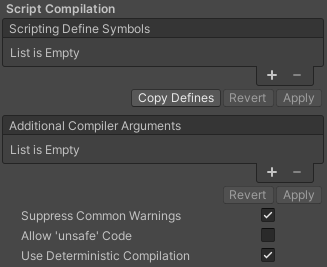
Script compilation settings for desktop platforms
プロパティ | 説明 |
|---|---|
| スクリプト定義シンボル | カスタムコンパイルフラグを設定します。 詳細については、プラットフォーム依存コンパイル を参照してください。 |
| その他のコンパイラー引数 | Roslyn C# コンパイラーに渡す追加引数を指定します。リストエントリーごとに 1 つの有効コンパイラー引数を入力します。新しいエントリーを作成するには、Add (+) を選択します。エントリーを削除するには、Remove (-) を選択します。適用を選択すると、新しく追加した引数を今後のコンパイルに加えます。リストを最も最近適用されたステートにリセットするには、Revert を選択します。引数は、例えば また、プロジェクトの |
| 一般的な警告の抑制 | C# 警告 CS0169 および CS0649 を表示するかどうかを示します。 |
| Allow `unsafe` コード | 事前定義されたアセンブリ (例えば アセンブリ定義ファイル ( |
| 決定論的コンパイルの使用 | 詳細は、コード生成をコントロールする C# コンパイラーオプション を参照してください。 |
最適化

Optimization settings for Desktop platforms
説明 | |
|---|---|
事前ベイク衝突メッシュ | ビルド時に メッシュ に衝突データを追加します。 |
プリロードされたアセット | 起動時にプレイヤーがロードするアセットの配列を設定します。 新しいアセットを追加するには、Size プロパティの値を増やし、表示される新しい 要素 ボックスにロードするアセットへのリファレンスを設定します。 |
マネージストリッピングレベル | Unityが未使用のマネージ(C#)コードを積極的に削除する度合いを選択します。Unity がアプリをビルドするとき、Unity Linker プロセスはプロジェクトが使用するマネージ DLL から未使用のコードを取り除くことができます。ストリッピングコードは、結果の実行ファイルを小さくできますが、使用中のコードを削除する場合があります。 これらのオプションと IL2CPP によるバイトコードストリッピングの詳細は、ManagedStrippingLevel を参照してください。
|
頂点圧縮 | チャンネルごとに頂点圧縮を設定します。これはプロジェクト内のすべてのメッシュに影響します。 通常、頂点圧縮は、メモリ内のメッシュ データのサイズを縮小し、ファイルサイズを縮小し、GPU パフォーマンスを向上させるために使用されます。 頂点圧縮の設定方法とこの設定の制限については、メッシュデータの圧縮 を参照してください。 |
メッシュデータの最適化 | このオプションを有効にすると、ビルドで使用されるメッシュから未使用の頂点属性が削除されます。このオプションは、メッシュ内のデータ量を削減し、ビルドサイズ、ロード時間、ランタイムメモリ使用量の削減にヘルプます。 注意 この設定を有効にしている場合は、ランタイムにマテリアルやシェーダー設定を変更しないでください。 詳細は、PlayerSettings.stripUnusedMeshComponents を参照してください。 |
Texture Mipmap Stripping | すべてのプラットフォームでミップマップ ストリッピングをイネーブルにします。ビルド時にテクスチャから未使用のミップマップレベルを削除します。 Unity は、ミップマップ レベルを現在のプラットフォームの品質設定と比較して、未使用のミップマップ レベルを決定します。現在のプラットフォームのすべての品質設定からミップマップ レベルが除外されている場合、Unity はビルド時にそれらのミップマップ レベルをビルドから除去します。 |
Stack Trace (スタックトレース)
各ログタイプに対応するオプションを有効にして、希望するログタイプを選択します。
プロパティ | 説明 |
|---|---|
| なし | ログは記録されません。 |
| ScriptOnly | スクリプトの実行時にのみログを記録します。 |
| full | 常にログを記録します。 |
詳細は、『 スタックトレース ロギング 』を参照してください。
古い機能

Legacy settings for Desktop platforms
プロパティ | function |
|---|---|
| 固定ブレンドシェイプ (非推奨) | SkinnedMeshRenderers でブレンドシェイプのウェイト範囲を固定するオプションを有効にします。 |