시작하기
Install and configure the Multiplay Hosting SDK for Unreal Engine.
읽는 시간 2분최근 업데이트: 2일 전
다음 지침은 Multiplay Game Server SDK 플러그인을 설치하고 구성하는 방법을 안내합니다. 프로젝트에 Multiplay Game Server SDK를 설치하고 구성한 후, C++ 또는 블루프린트와 연동할 수 있습니다.
요구 사항 파악
Unreal Engine용 Multiplay Game Server SDK 플러그인은 Unreal Engine 버전 4.27부터 5.3까지 지원합니다.소스로 Unreal Engine 빌드
Unreal Engine으로 전용 서버를 설정하려면 소스 빌드를 사용해야 합니다. 전용 서버 설정(Unreal Engine)을 참고하십시오. 다음 단계를 따라 소스로 Unreal Engine을 빌드합니다.- Epic Games 계정을 생성합니다.
- GitHub 계정을 생성합니다.
- Epic Games 계정에 GitHub 계정을 연결합니다.
- Git을 사용하여 Unreal Engine 소스 코드를 클로닝합니다.
- 위에 명시된 Unreal Engine 버전(예: 4.27)에 해당하는 브랜치를 체크아웃합니다.
- 체크아웃한 Unreal Engine 버전의 파일에 명시된 시작 및 실행 지침을 따릅니다.
README.md
Multiplay Hosting SDK 다운로드
Unreal Engine Marketplace 웹사이트
- Unreal Engine Marketplace에 로그인합니다.
- Unity Gaming Services SDK for Unreal Engine Marketplace 페이지에 액세스합니다.
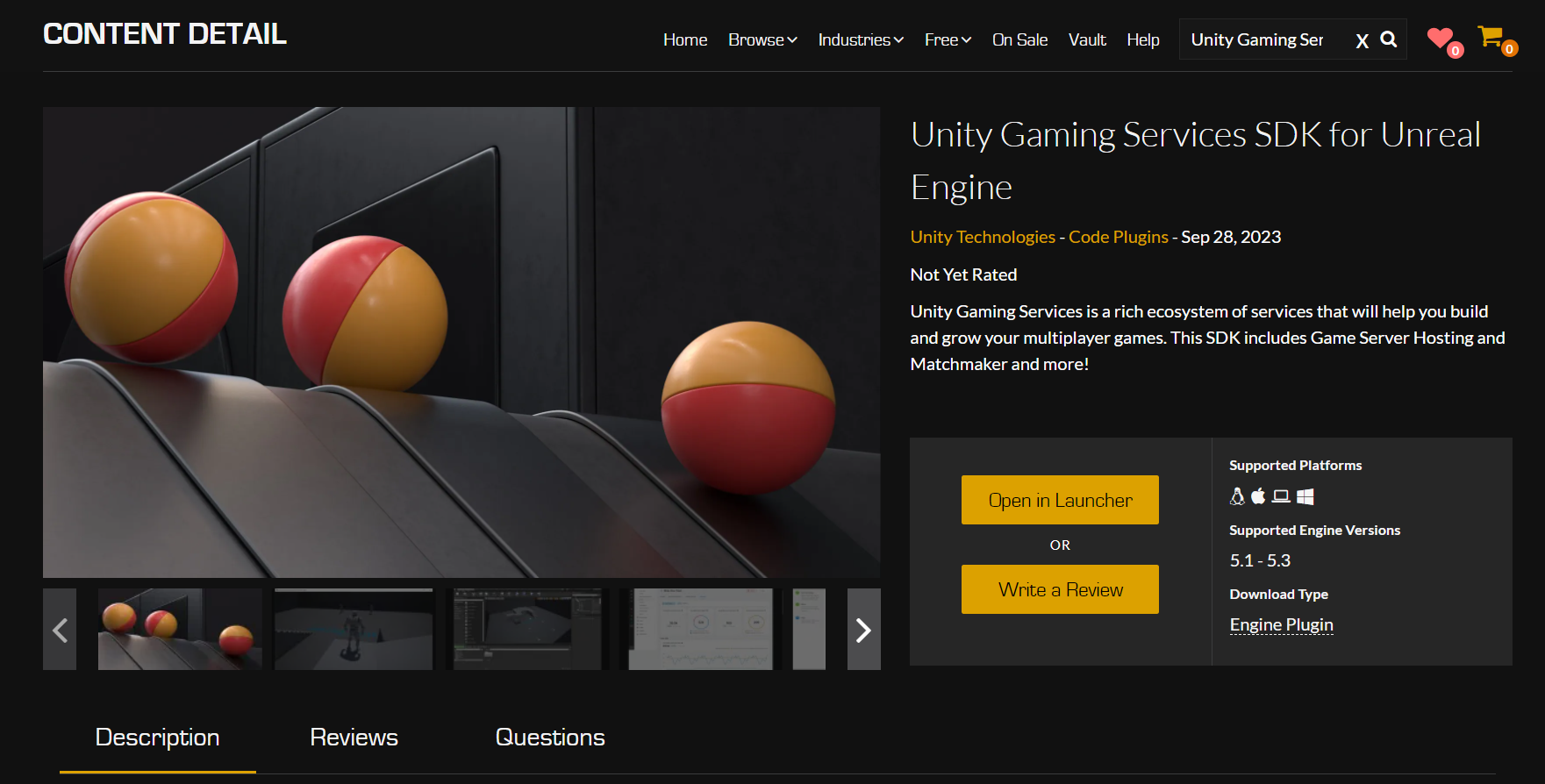
Unity Gaming Services SDK for Unreal Engine Marketplace 페이지
- Open in Launcher를 선택합니다.
- [Epic Games Launcher](./get-started.mdx#from-the-epic-games-launcher)의 4단계로 건너뜁니다.
Epic Games Launcher
- Epic Games Launcher에 로그인합니다.
- Epic Games Launcher에서 을 검색합니다.
Unity Gaming Services SDK for Unreal Engine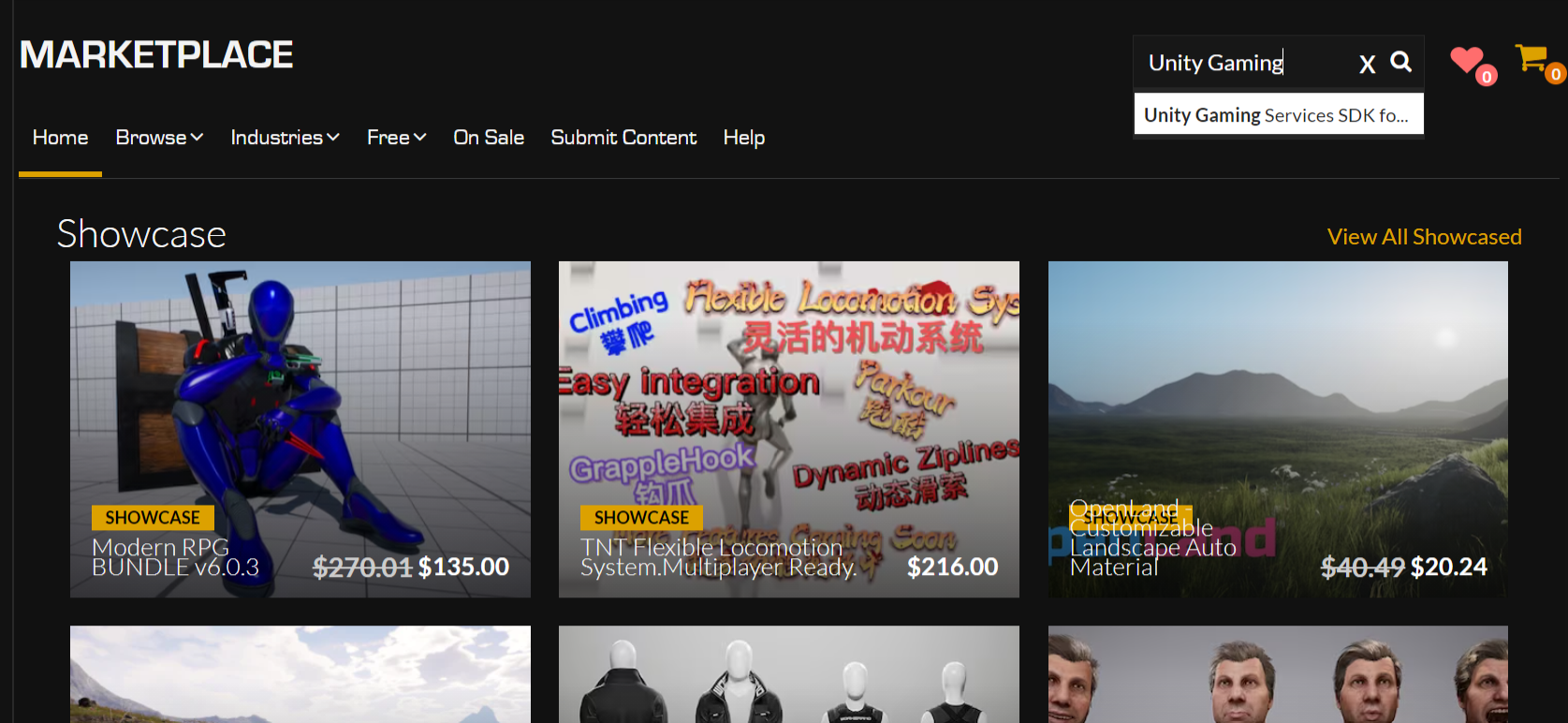
Unity Gaming Services SDK for Unreal Engine 검색
- Unity Gaming Services SDK for Unreal Engine 페이지에 액세스하여 Free를 선택합니다.
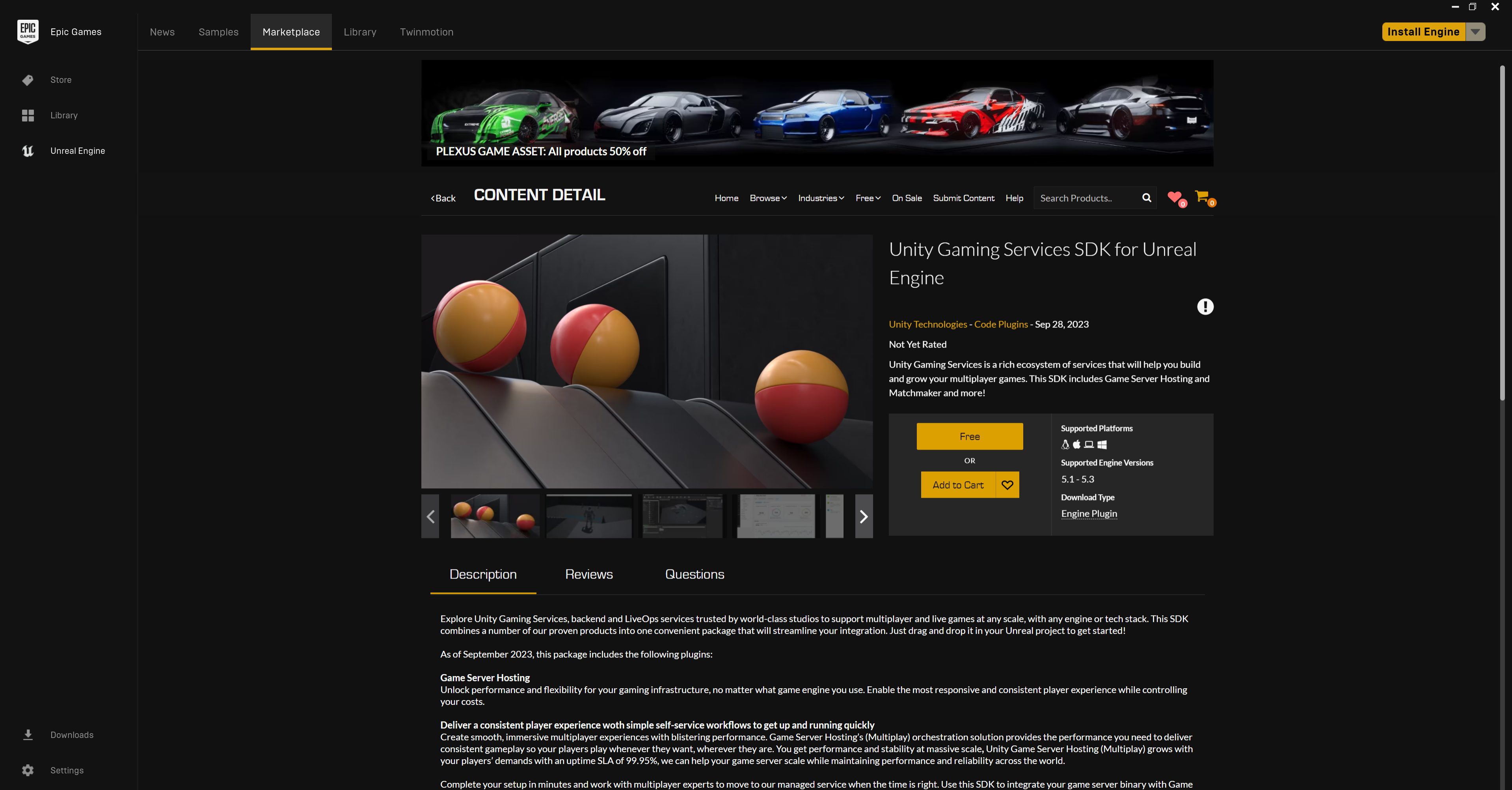
Unity Gaming Services SDK for Unreal Engine Launcher 페이지
- Epic Games Launcher에서 Install to Engine을 선택합니다.
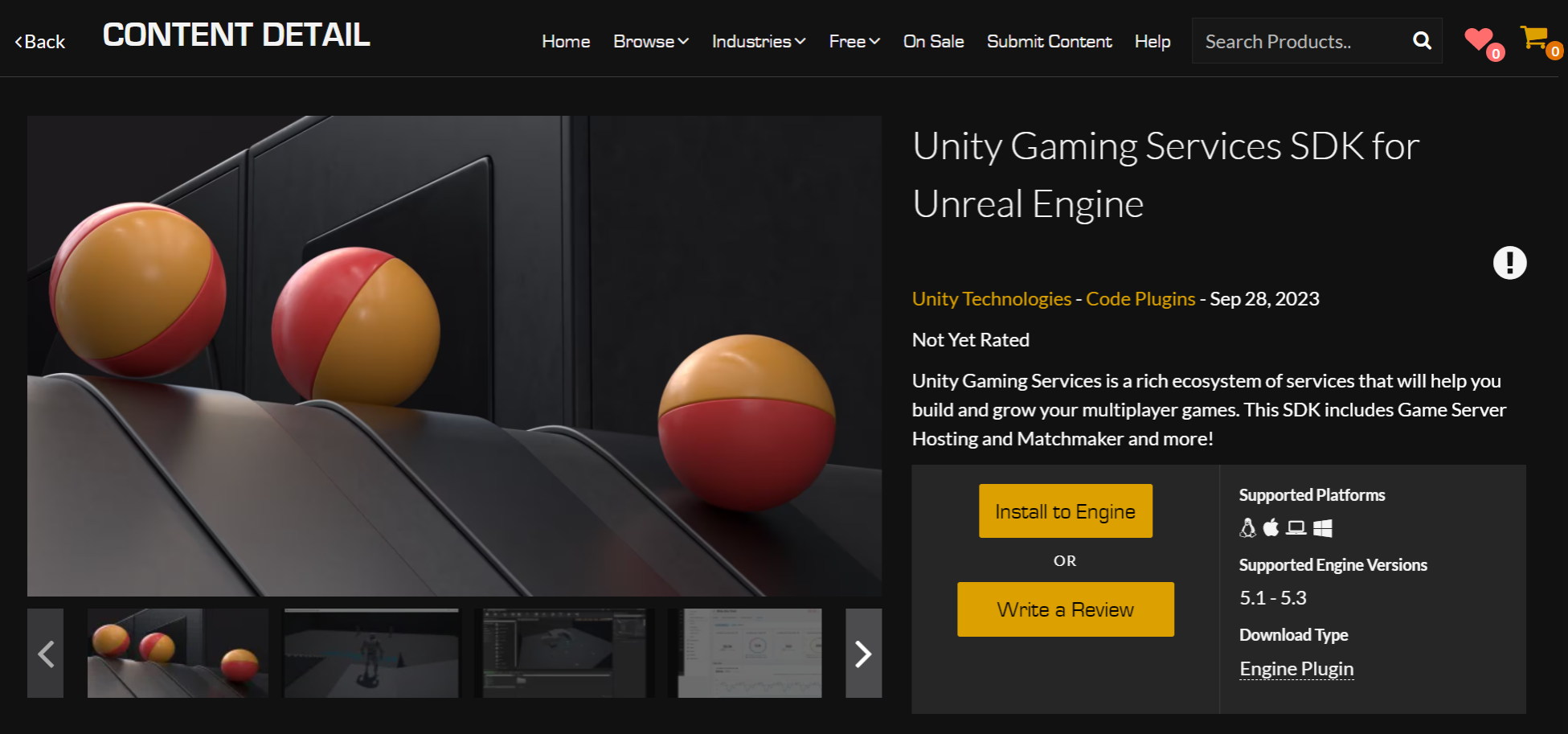
Unity Gaming Services SDK for Unreal Engine Install 버튼
- 새 프로젝트 또는 기존 프로젝트를 엽니다.
- 창으로 이동하여 Unity Gaming Services SDK for Unreal Engine 옆의 확인란을 선택합니다.
Plugins
Unity Gaming Services SDK for Unreal Engine Plugins 창
- Unreal Engine을 다시 시작합니다.
- 다음을 수행하여 Marketplace 폴더에 액세스합니다.
- Windows를 사용하는 경우 기본 경로는 입니다. MacOS와 Linux도 비슷한 경로를 사용합니다.
C:\Program Files\Epic Games\UE_5.3\Engine\Plugins\Marketplace - 폴더를 프로젝트
UnityGamingServicesSDK폴더에 복사합니다. 아직 폴더가 없는 경우 프로젝트의 루트에서 생성합니다.Plugins
SDK를 포함한 프로젝트 빌드
- 파일을 오른쪽 클릭(macOS: Ctrl+클릭)한 다음 Generate Visual Studio project files를 선택합니다.
.uproject - 생성 완료를 기다립니다.
- Visual Studio를 사용하여 파일을 엽니다.
.sln - 모듈을 종속성으로 추가하려면 파일(
.build.cs)에 추가합니다.MultiplayGameServerSDK - 서버 대상 구성 파일이 포함된 파일을 추가합니다.
.target.cs
Multiplay Game Server SDK 구성
Multiplay는 게임 서버 인스턴스에 대한 정보(예: IP 주소, 포트 번호, 서버 ID)를 바탕으로server.jsonserver.json$$query_port$$$$serverid$$server.jsonserver.jsonqueryPortserverIDserver.json{ "queryPort": "$$query_port$$", "serverID": "$$serverid$$"}