Google Ad Manager 통합
Google Ad Manager 계정을 설정 어댑터.어댑터
읽는 시간 4분최근 업데이트: 한 달 전
다음 지침에 따라 Google Ad Manager가 Unity 레벨플레이 Mediation 광고 네트워크로 게재되도록 설정합니다.
필수 조건
-
보상형 광고 광고, 인터스티셜 광고 또는 배너 광고를 애플리케이션 올바르게 연동했는지 확인합니다. 연동 지침은 다음 가이드를 참고하십시오.
1단계. Google Ad Manager 계정 생성
- Unity 레벨플레이의 Mediation을 통해 Google Ad Manager 광고 인벤토리에 액세스, 접근하려면 광고 관리자 계정을 만드십시오.
- Google 광고 매니저로 수익을 창출하려면 Google AdSense 계정을 생성해야 합니다.
- AdSense 계정을 광고 관리자 계정에 연결합니다.
2단계. Google Ad Manager에서 인벤토리 생성
- Google AdManager 가이드는 여기에서 찾을 수 있습니다.
- 순서:
- 최소 하나의 주문 추가
- AdSense를 광고주로 주문에 연결합니다.
- 라인 항목
- 수익화를 원하는 각 광고 유닛에 라인 아이템을 추가합니다(Int/RV/BN/NTV BN).
- 동영상 라인 항목 선택
- 라인 항목 타입 = 광고 교환
- 앱
- 애플리케이션 Admob 계정에서 자동으로 추가됩니다.
- 그렇지 않은 경우 새 애플리케이션 생성합니다(Inventory > 앱 > Add app).
- 광고 단위
- 각 가격대에 광고 유닛 추가
3단계. 레벨플레이 계정에서 Google Ad Manager 활성화
레벨플레이 SDK 네트워크 설정 페이지에서 Ad Manager를 설정할 때 Google 계정에 로그인합니다. 이렇게 하면 광고 관리자의 인터스티셜, 보상형 광고 및 배너를 실행하는 데 필요한 모든 파라미터가 자동으로 검색됩니다.
- Google Ad Manager 계정에서 다음 정보를 얻으십시오.
App ID | 광고 관리자 대시보드에서 앱에 할당된 고유 ID |
|---|---|
| API 키 | 광고 관리자 계정의 고유 식별자. 이렇게 하면 Unity 레벨플레이 Mediation 광고 관리자 계정에서 성과 데이터를 임포트 리포트 및 최적화에 사용할 수 있습니다. |
| 광고 유닛 ID | 광고 관리자 대시보드에서 앱의 광고 유닛에 할당된 고유 ID |
| Client ID | 계정과 광고 유닛 간의 관계를 지정하는 고유 식별자 |
| 클라이언트 비밀 | 클라이언트 ID와 페어링되는 비밀 키 |
| 갱신 토큰 | 클라이언트 애플리케이션 이미 수신한 새로고침 토큰. |
- 레벨플레이 계정에서 Google Ad Manager의 파라미터를 설정.
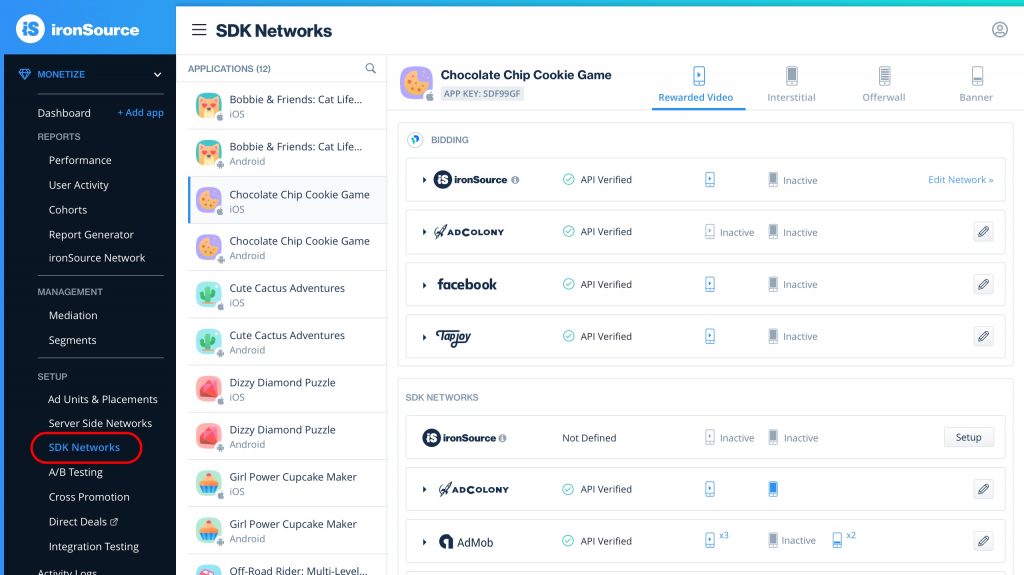
- 아이언소스 계정에 로그인하고 Monetize > SETUP > SDK Networks로 이동합니다.
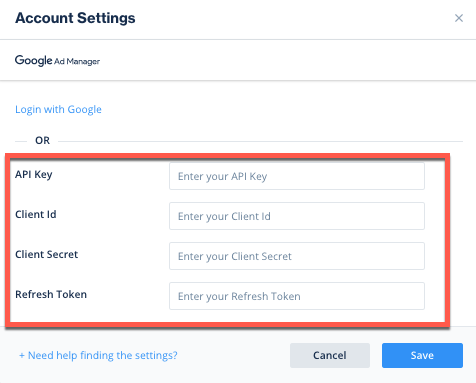
- 사용 가능한 네트워크 목록에서 Google Ad Manager를 선택하고 광고 관리자의 API 키, 클라이언트 ID, 클라이언트 비밀 및 새로고침 토큰을 입력하거나, Google 로그인 옵션을 선택합니다.
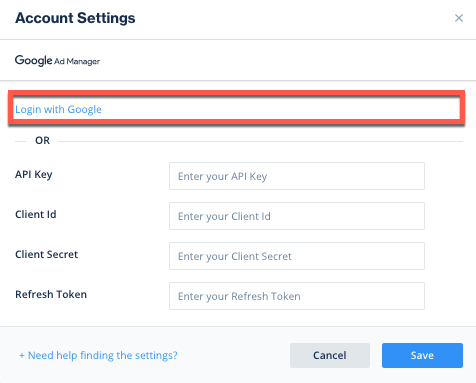
- Save를 선택합니다. 광고 관리자는 활성화되고 사용 가능한 광고 네트워크 표에 표시됩니다.
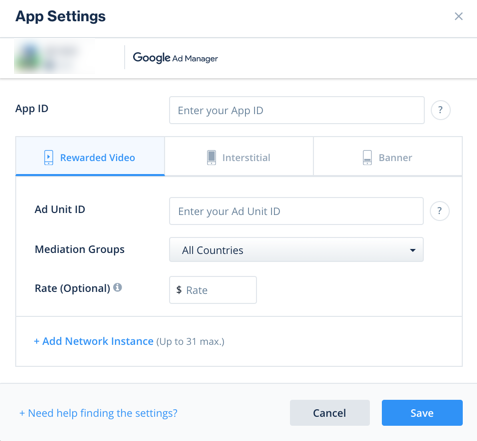
- 광고 네트워크의 설정 목록에서 광고 관리자를 선택하고 도구 정의 버튼을 선택합니다. 앱 ID와 광고 유닛 ID를 인터스티셜 광고, 보상형 광고 또는 배너 설정에 삽입합니다.
- 보고 API와의 통합을 확인합니다. 이 열은 리포트 API 통해 통합을 확인하고 다음과 같은 세 가지 응답을 반환합니다. 확인함, 실패함, 응답 없음 Verified가 표시되지 않으면 통합과 입력한 정보를 다시 확인한 다음 Verified가 표시될 때까지 재시도를 선택합니다.
4단계. 빌드 Admob 어댑터 추가하기
V17.0.0부터 **(어댑터 버전 4.3.1 이상)**에는 퍼블리셔가 앱의 Android 매니페스트에 AdMob 앱 ID를 태그의 자식으로 추가해야 합니다.
<application/><meta-data android:name="com.google.android.gms.ads.APPLICATION_ID" android:value="[ADMOB_APP_ID]"/>
"ADMOB_APP_ID"를 3단계에서 가져온 APP ID 값으로 대체합니다.
-
allprojects->repositories 차단 안에 다음 줄이 있는지 확인합니다.allprojects { repositories { flatDir { dirs 'libs' } google() }}
-
종속성 차단 다음 종속성을 추가합니다.dependencies { 구현 파일트리(dire: 'libs', include: ['*.jar'])}
레벨플레이 SDK는 Gradle 종속성과 매뉴얼 다운로드 메커니즘을 모두 지원합니다.
Admob 어댑터 Gradle 연동하는 방법은 다음과 같습니다.
-
앱 모듈의 Gradle다음 Maven URL이 있는지 확인합니다. 모든 어댑터에는 한 번만 표시되어야 합니다.repositories { google() mavenCentral()}
-
어댑터의 Maven 이름을 앱 모듈의 빌드.gradle 스크립트에 추가합니다.dependencies { implementation 'com.unity3d.ads-mediation:admob-adapter:5.11.0' implementation 'com.google.android.libraries.ads.mobile.sdk:ads-mobile-sdk:1.2.1'}
매뉴얼 다운로드 통해 Admob 어댑터 연동하는 방법은 다음과 같습니다.
-
Admob 어댑터 다운로드: 빌드 Admob 어댑터 추가합니다. 여기에서 최신 Admob 어댑터를 찾을 수 있습니다. 중요! Admob 어댑터 Admob SDK가 포함되어 있지 않습니다. Admob SDK를 추가로 직접 추가해야 합니다.
-
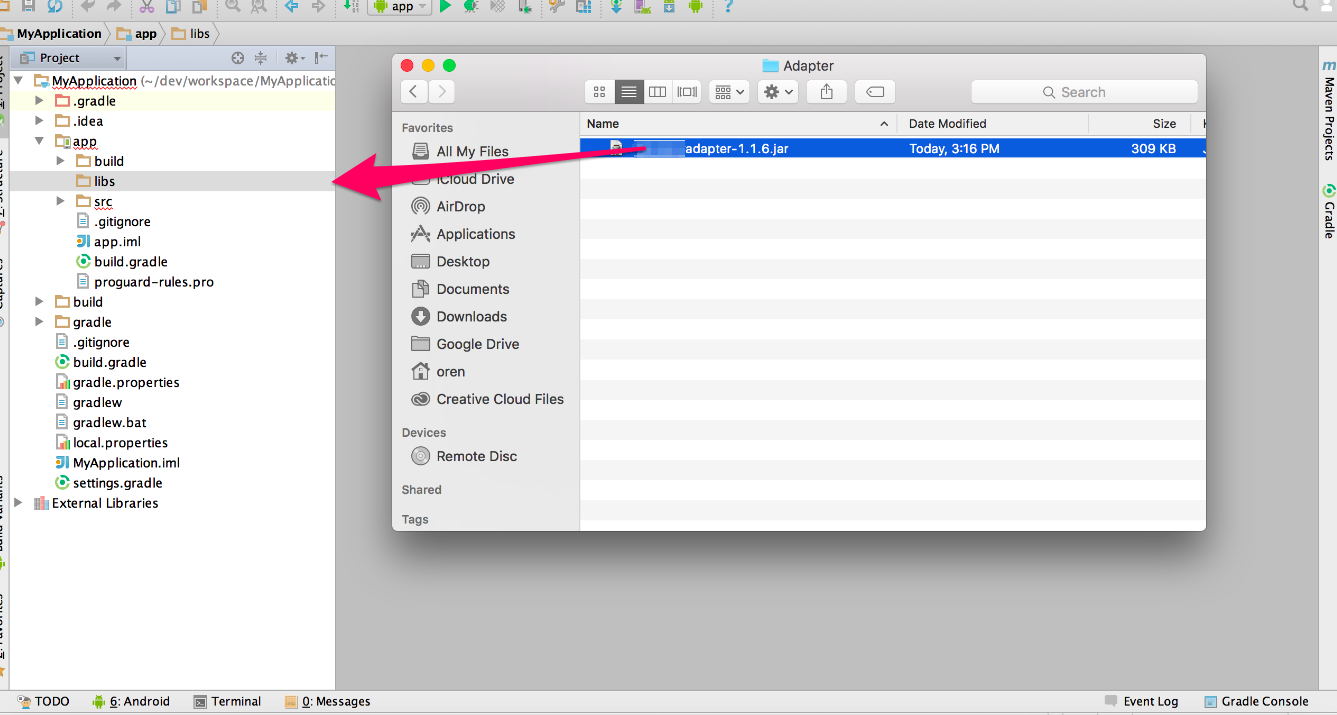
Admob 어댑터를 프로젝트에 추가합니다. 어댑터를 다운로드한 후에는 Android 프로젝트의 libs 폴더에 Admob 어댑터 상자를 놓습니다.
-
Gradle 빌드 파일의 종속성 섹션 아래에 다음을 추가해야 합니다.dependencies { implementation 'com.unity3d.ads-mediation:admob-adapter:5.11.0' implementation 'com.google.android.libraries.ads.mobile.sdk:ads-mobile-sdk:1.2.1'}
5단계 AndroidManifest.xml 업데이트
레벨플레이 Android SDK 버전 6.17.0(AdMob Android 어댑터 버전 4.3.10 이상)부터 AdMob 어댑터는 AAR로 릴리스됩니다. Jar 연동을 유지하려는 경우 매니페스트 추가합니다.
매니페스트 사용 권한:
<uses-permission android:name="android.permission.INTERNET"/><uses-permission android:name="android.permission.ACCESS_NETWORK_STATE"/>
매니페스트 활동: manifestAdditions의 태그 안에 다음 활동을 추가합니다.
<application><activity android:name="com.google.android.gms.ads.AdActivity"android:configChanges="keyboard|keyboardHidden|방향, 방향 설정 |screenLayout|uiMode|screenSize|smallestScreenSize" android:theme="@android:style/Theme.Translucent" />
V17.0.0부터 **(어댑터 버전 4.3.1 이상)**에는 퍼블리셔가 앱의 Android 매니페스트에 AdMob 앱 ID를 태그의 자식으로 추가해야 합니다.
<application></application><meta-data android:name="com.google.android.gms.ads.APPLICATION_ID" android:value="[ADMOB_APP_ID]"/>
6단계. 추가 단계
자식 지향 설정 - COPPA
Unity 레벨플레이 Mediation 사용하면 퍼블리셔가 AdMob 자식 다이렉트 설정을 AdMob 네트워크에 직접 전달할 수 있습니다. 이 기능은 레벨플레이 SDK 6.14.0 이상의 AdMob Android 어댑터 4.3.9 이상을 사용하여 활성화된, 사용 가능한 수 있습니다.
다음 구문을 사용하여 AdMob setTagForChildDirectedTreatment를 파라미터 TAG_FOR_CHILD_DIRECTED_TREATMENT_TRUE로 설정합니다.
LevelPlay.setMetaData("AdMob\_TFCD","true");
다음 구문을 사용하여 AdMob setTagForChildDirectedTreatment를 파라미터 TAG_FOR_CHILD_DIRECTED_TREATMENT_FALSE로 설정합니다.
LevelPlay.setMetaData("AdMob_TFCD","false");
자식 지정 설정에 대해 자세히 알아보려면 AdMob 네트워크 아래에서 여기를 방문하십시오.
동의 연령 미만의 사용자 - GDPR
Unity 레벨플레이 Mediation 사용하면 퍼블리셔가 AdMob 네트워크, 즉 TFUA(유럽 동의 기간 기준 사용자용 태그) 요청과 통신할 수 있습니다. 이 기능은 레벨플레이 SDK 6.14.0 이상의 AdMob Android 어댑터 4.3.9 이상을 사용하여 활성화된, 사용 가능한 수 있습니다.
다음 구문을 사용하여 TAG_FOR_UNDER_AGE_OF_CONSENT_TRUE로 setTagForUnderAgeOfConsent를 설정합니다.
LevelPlay.setMetaData("AdMob_TFUA","true");
다음 구문을 사용하여 TAG_FOR_UNDER_AGE_OF_CONSENT_FALSE로 setTagForUnderAgeOfConsent를 설정합니다.
LevelPlay.setMetaData("AdMob_TFUA","false");
자식 지정 설정에 대해 자세히 알아보려면 AdMob 네트워크 아래에서 여기를 방문하십시오.
광고 콘텐츠 필터링
Unity 레벨플레이 Mediation 사용하면 퍼블리셔가 AdMob 네트워크와 통신하여 모든 광고 요청에 대한 최대 광고 콘텐츠 등급을 얻을 수 있습니다. 이 기능은 레벨플레이 SDK 7.12.0 이상의 AdMob Android 어댑터 4.3.23 이상을 사용하여 활성화된, 사용 가능한 수 있습니다.
maxAdContentRating을 설정하려면 다음 구문 사용합니다.
LevelPlay.setMetaData("AdMob_MaxContentRating","MAX_AD_CONTENT_RATING_G");
이 프로퍼티 대한 가능한 값은 Google에서 정의한 디지털 콘텐츠 레이블 분류에 기반합니다.
- MAX_AD_CONTENT_RATING_G
- MAX_AD_CONTENT_RATING_PG
- MAX_AD_CONTENT_RATING_T
- MAX_AD_CONTENT_RATING_MA
Ad Content Rating Under 네트워크에 대해 자세히 알아보려면 여기를 방문하십시오.
콘텐츠 URL 매핑 지원
Unity 레벨플레이는 앱용 Google 콘텐츠 매핑을 지원하며, "Google_Content_Mapping" 설정을 사용하여 URL을 공유할 수 있습니다. 이 기능은 레벨플레이 SDK 7.7.0 이상의 AdMob 어댑터 4.3.41 이상을 사용하여 활성화된, 사용 가능한 수 있습니다. Google의 콘텐츠 매핑에 대해 자세히 알아보기 여기.
단일 콘텐츠 URL을 전달 다음 구문 사용하십시오.
LevelPlay.setMetaData("Google_Content_Mapping ","https://www.example.com");
여러 URL을 지원하려면 동일한 키를 사용하고 최대 4개의 URL을 공유하십시오.
LevelPlay.setMetaData("Google_Content_Mapping",["https://www.example.com","https://www.example2.com"]);
광고 네트워크 통합 확인
레벨플레이 SDK와 추가 광고 네트워크의 통합을 확인하려면 이 문서를 따르십시오.
다음 단계
추가 Mediation 광고 네트워크를 활용하려면 어댑터를 통합하고 통합 가이드를 따르십시오.