Offerwall の開始
アプリに Tapjoy Offerwall を設定し、ユーザーエンゲージメントを高め、より高い収益を獲得する可能性を高めるための設定、統合、最適化の方法を説明します。
読み終わるまでの所要時間 11 分最終更新 1ヶ月前
Tapjoy Offerwall の Monetization (収益化) ダッシュボード でコンテンツカードを設定し、Offerwall でアプリを収益化します。
Offerwall は、広告に反応したユーザーに対し報酬としてゲーム内通貨を提供します。Offerwall の設定には、アプリのコードへの技術的な実装と、Monetization ダッシュボードでの設定の両方が含まれます。ダッシュボードの設定の概要についてはこのガイドを参照してください。
Offerwall を開始するには、以下の設定タスクを理解している必要があります。
- アプリの作成: Monetization ダッシュボードにアプリを加えます。(必須)
- ゲーム内通貨: ユーザーがオファーを完了することで獲得できるゲーム内通貨を作成します。(必須)
- プレースメント: アプリコードにプレースメントインスタンスを実装します。(必須)
- コンテンツカード: Offerwall がアプリ内でどのように表示されるかを設定します。(必須)
- メッセージ: Tapjoy の Message to Earn を設定するか、内部メッセージをディープリンクしてユーザーを Offerwall に誘導します。(推奨)
- 最適化: Offerwall の設定を最適化するための追加機能を探ります。(任意)
前提条件
Offerwall の設定タスクを始める前に、以下の前提条件を満たしていることを確認してください。
- Tapjoy の Offerwall SDK を統合します。詳細なインテグレーション手順については、以下の各プラットフォームのガイドを参照してください。
- Monetization ダッシュボードに アプリを加えます。
ゲーム内通貨
ユーザーは Offerwall でオファーを完了すると、パブリッシャーが作成したカスタムゲーム内通貨を獲得します。この通貨を使用して、ユーザーは広告エンゲージメントに対するゲーム内報酬を購入することができます。以下の画像は、エンドユーザーに対して広告主のカスタムゲーム内通貨を表示する Offerwall の例です。
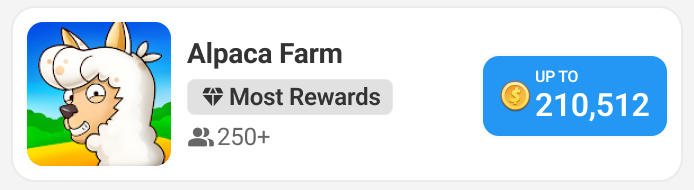
ゲーム内通貨の管理方法は以下の 2 種類から選択できます。
- Tapjoy 管理: Tapjoy がユーザーの通貨残高を Tapjoy のサーバー上で管理および保存します。
- 自己管理: Tapjoy はコールバック URL を使用して通貨アクティビティをパブリッシャー側のサーバーに通知しますが、ユーザーの通貨残高の管理と保存はパブリッシャーが行います。
設定方法やこれらの方法の違いについては、ゲーム内通貨の概要 を参照してください。
Placements
プレースメントとは、コンテンツカード を表示するか、メッセージ を使用してユーザーを Offerwall へ誘導する、アプリ内の特定の場所のことです。1 つのプレースメントには、それぞれ特定のユーザーセグメント向けに設定された複数のコンテンツカードを加えることができます。
プレースメントはアプリのコード内に技術的に実装する必要があります。Tapjoy ダッシュボードからプレースメントの設定を変更できます。
アプリコード内でプレースメントを実装する方法については、以下のプラットフォーム固有のプレースメントガイドを参照してください。
プレースメントを実装する場所を選ぶ際は、コンテキスト依存プレースメントとユーザー開始プレースメントの両方を考慮する必要があります。まずはアプリのホーム画面とアプリ内課金 (IAP) ストアの両方にプレースメントを配置するのが、推奨されるベストプラクティスです。適切なプレースメントタイプを使用して、コンテンツカード と メッセージ の両方をテストし、実装します。詳細については、プレースメント のドキュメントを参照してください。
コンテンツカード
コンテンツカードは、Offerwall をユーザーに表示する方法です。コンテンツカードを設定する際は、Offerwall のゲーム内通貨、交換レート、アプリ内でのプレースメントを決定します。色や通貨アイコンなど、さまざまなオプションを使用して Offerwall の見た目をカスタマイズできます。以下の画像は、エンドユーザーに対する広告主の Offerwall の表示例です。
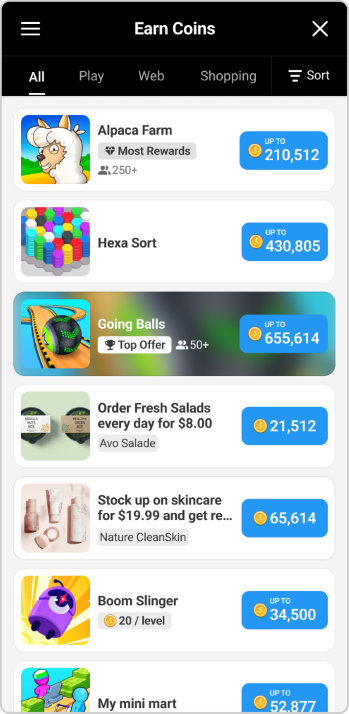
個々のセグメント、ユーザー、コホート、通貨ごとにカードを設定すると、パフォーマンスの最適化に役立ちます。アプリ内の 1 つのプレースメントに複数のコンテンツカードを接続できます。ユーザーアクションがプレースメントをトリガーすると、Tapjoy がコンテンツカードリストを確認し、ターゲティング条件に一致する最初のカードを表示します。
設定方法やコンテンツカードとプレースメントの接続の詳細については、コンテンツカード のドキュメントを参照してください。
メッセージ: Message to Earn またはディープリンク
Message to Earn (M2E) や内部メッセージへのディープリンクを使用して、ユーザーを Offerwall へ誘導するアプリ内メッセージを表示できます。以下の画像は、M2E のアプリ内メッセージの例です。

M2E は、ゲームプレイ中、アプリ内で特定のタイミングや場所にカスタマイズ可能なメッセージを表示する機能です。M2E を使用して、ユーザーが Offerwall にアクセスする前に特定のプロモーションメッセージを表示できます。コンテンツカードの設定に使用するプレースメントによって、ゲームプレイ中にユーザーへ表示されるアプリ内メッセージの場所やタイミングが決まります。プレースメントと M2E の接続の詳細については、プレースメント ガイドを参照してください。設定の推奨事項については、メッセージのベストプラクティス ガイドを参照してください。
内部メッセージを Offerwall へディープリンクする方法については、Offerwall へのアプリ内メッセージのディープリンク のページを参照してください。
最適化
初期設定後は、パブリッシャーが追加ツールを使用して Offerwall のパフォーマンスを最適化することもできます。追加の最適化オプションの詳細については、以下の記事を参照してください。