コンテンツカード
Tapjoy Offerwall の Monetization (収益化) ダッシュボードでコンテンツカードを作成し、オファーを視覚的に魅力的な形で表示する方法、ユーザーインタラクションを強化する方法、コンバージョン率の向上を実現する方法を説明します。
読み終わるまでの所要時間 7 分最終更新 1ヶ月前
コンテンツカードは、開発者が特定のユーザーセグメントをターゲットにできる Offerwall の特別な設定です。これらの設定には、さまざまな通貨、交換レート、UI カスタマイズ、または頻度設定などが含まれます。以下の例は、さまざまなタイプのコンテンツカードを作成する一般的なユースケースを示しています。
- ユーザーを国別にターゲットにする異なる UI を持つコンテンツカード
- ユーザーを行動に基づいてターゲットにする異なる交換レートを持つコンテンツカード
- ユーザーを言語別にターゲットにするローカライズされたメッセージを持つコンテンツカード
これらの設定はすべて Tapjoy ダッシュボード上で管理でき、コードの変更は不要です。
コンテンツカードの仕組み
1 つのプレースメントで複数の Offerwall カードを設定し、異なるユーザーセグメントにパーソナライズされたコンテンツを提供できます。プレースメントが Offerwall を呼び出すと、Tapjoy はリストされたコンテンツカードを順に確認し、ユーザーのターゲティング基準に一致する最初のカードを表示します。
例
main_menu_button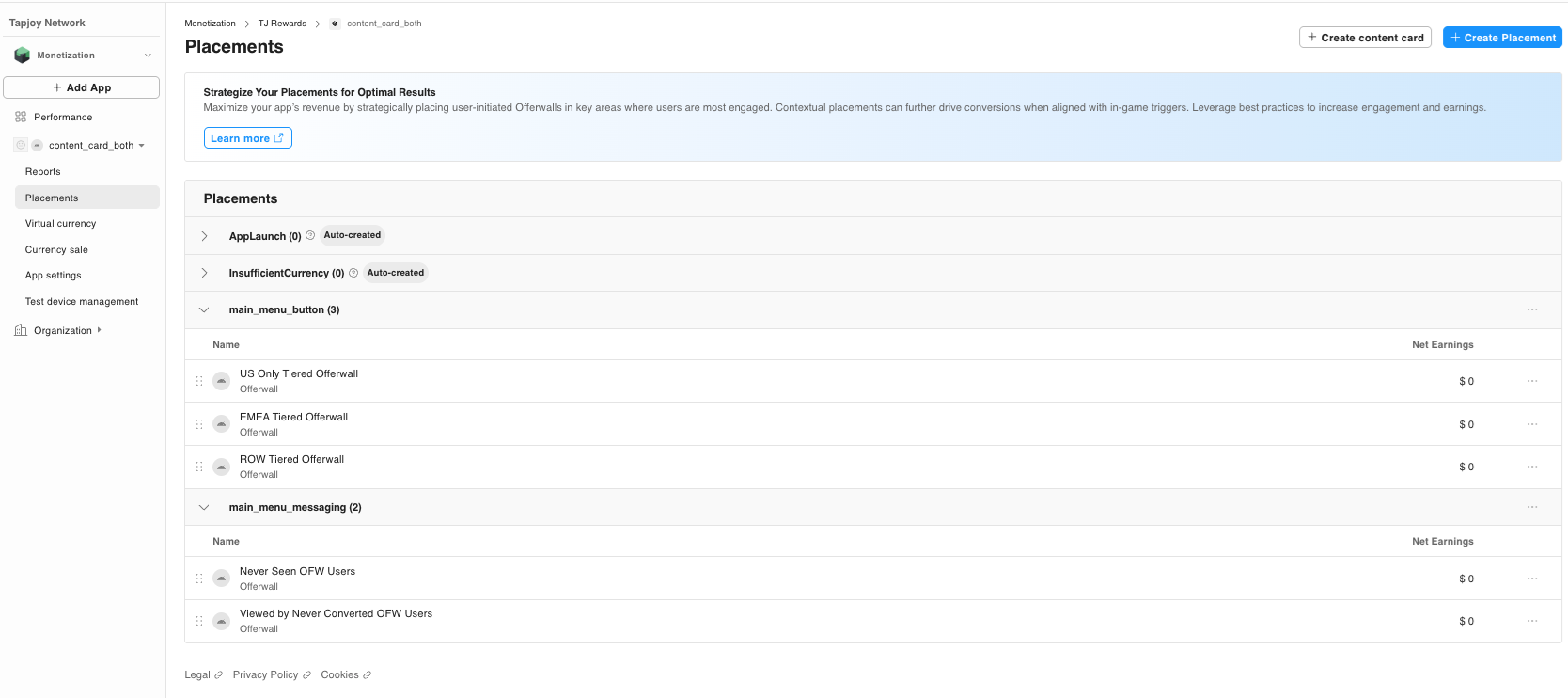
コンテンツカードターゲティングのベストプラクティス
ユーザーエンゲージメントの最適化と収益最大化のために、以下のターゲティングベストプラクティスを活用してください。
ユーザー属性によるセグメント化
ユーザーセグメントごとにコンテンツカードを設定することで、意図したオーディエンスに関連性の高いコンテンツを提供できます。詳細については、ターゲティング を参照してください。
メッセージ機能の有効化
コンテンツカードが コンテキストプレースメント に表示されている場合は、Message to Earn を有効にするか、アプリ内メッセージをコンテンツカードに ディープリンク します。この機能により可視性が高まり、より多くのユーザーがオファーに反応するよう促されます。
A/B テストの実行
セグメントに最適な設定がわからない場合は、Tapjoy の A/B テストツール を利用して、さまざまなコンテンツカード設定を試すことができます。結果を測定し、パフォーマンス向上のために最適化しましょう。
コンテンツカードの作成
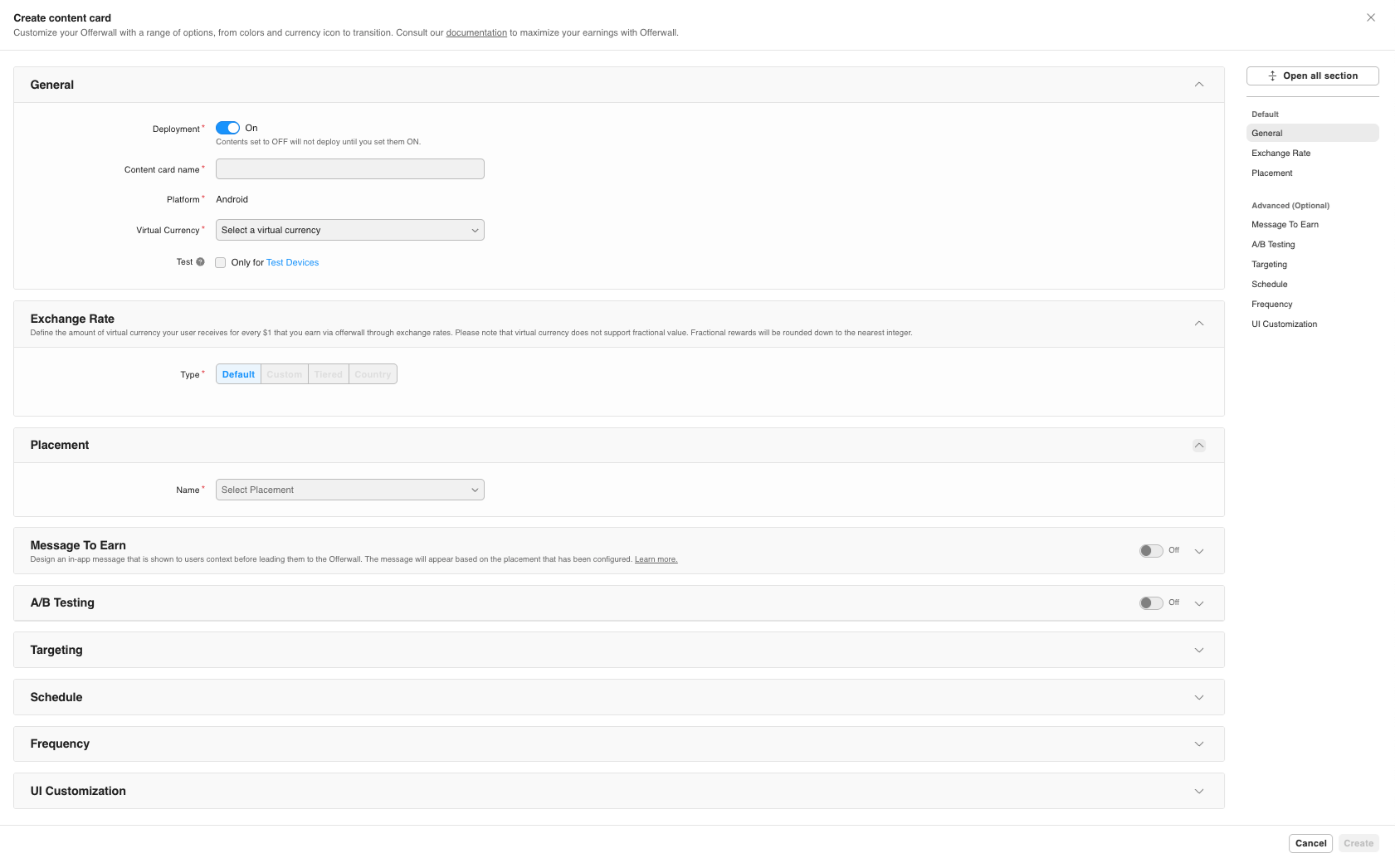
コンテンツカードを作成するには、以下の手順を実行します。
- Tapjoy Offerwall の Monetization (収益化) ダッシュボードでアプリに移動します。
- サイドナビゲーションメニューから Placements (プレースメント) を選択します。
- Add content card (コンテンツカードの追加) を選択します。
- General (一般) セクションで、コンテンツカードの名前を入力し、ドロップダウンから適切なゲーム内通貨を選択します。
- Offerwall をテストデバイスのみに制限したい場合は、Test (テスト) チェックボックスをオンにします。
- Exchange rate (交換レート) 設定セクションで、ゲーム内通貨に適用する交換レートの種類を選択します。レートの種類の詳細については、交換レート ガイドを参照してください。
- Placement setup (プレースメント設定) セクションで、Name (名前) ドロップダウンからコンテンツカードに適したプレースメントを選択します。
- ここでは任意で推奨オプションを設定できます。推奨オプションは初期設定後に設定することもできます。
- Message to Earn (M2E)
- ターゲティング
- スケジュール
- 頻度
- UI カスタマイズ
- カードの設定が完了したら、Create (作成) を選択して設定を保存します。