Unity Ads 集成
在 Unity LevelPlay 中将 Unity Ads 设置为广告网络,方法是创建 Unity ID,设置 app 和广告位,并将它们链接到 LevelPlay 帐户。
阅读时间3 分钟最后更新于 1 个月前
本指南将逐步说明如何在 Unity LevelPlay 上将 Unity Ads 设置为广告网络。
对于 Unity Ads 网络,在完成以下步骤 1 后,可使用自动设置工具。自动设置工具将创建 app 和出价者放置/位置并从 Unity Ads 检索放置/位置详细信息,因此无需在 LevelPlay 和 Unity Ads 平台之间切换。或者,也可以手动完成整个设置。
先决条件
确保将奖励广告服务、插页式广告服务或横幅广告服务正确集成到应用程序中。请参阅以下指定的于平台的指南以了解集成说明:
- Unity Ads 支持 Android 操作系统版本 4.4(API 级别 19)及更高版本
- Unity Ads SDK 4.7.1+ 需要最低编译 SDK 版本 33,以及最低 Kotlin 版本 1.7.0+
步骤 1. 设置 Unity Ads
在设置 Unity Ads 之前,请完成以下步骤:
步骤 2.在 Unity Ads 上创建项项目
按照以下步骤在 Unity Ads 上创建 app:
创建 app
-
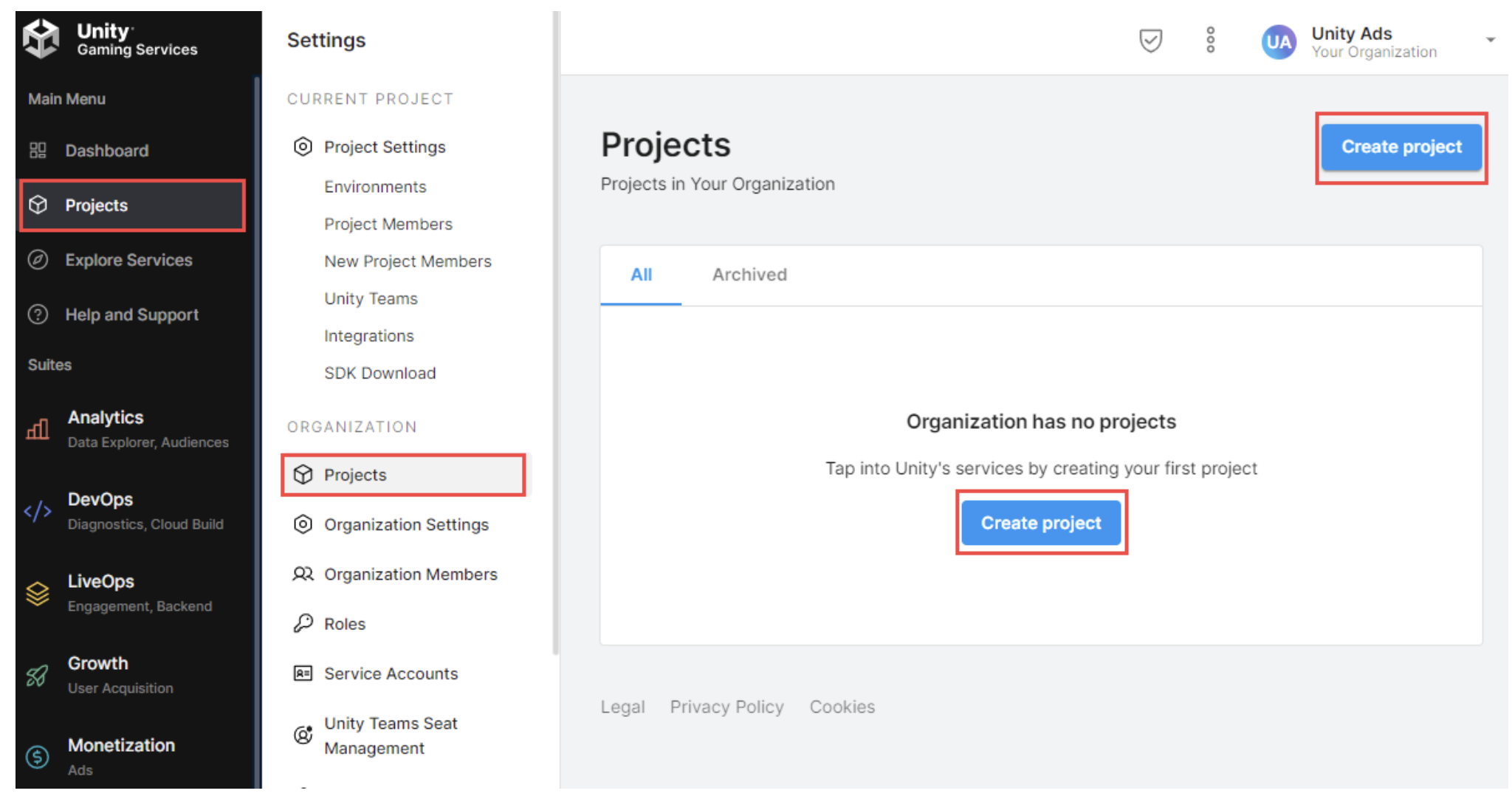
在 Unity Monetization Dashboard 上,选择 Projects(项目)。
-
选择 **Organization,**然后选择 Projects
-
选择 Create project(创建项目)
-
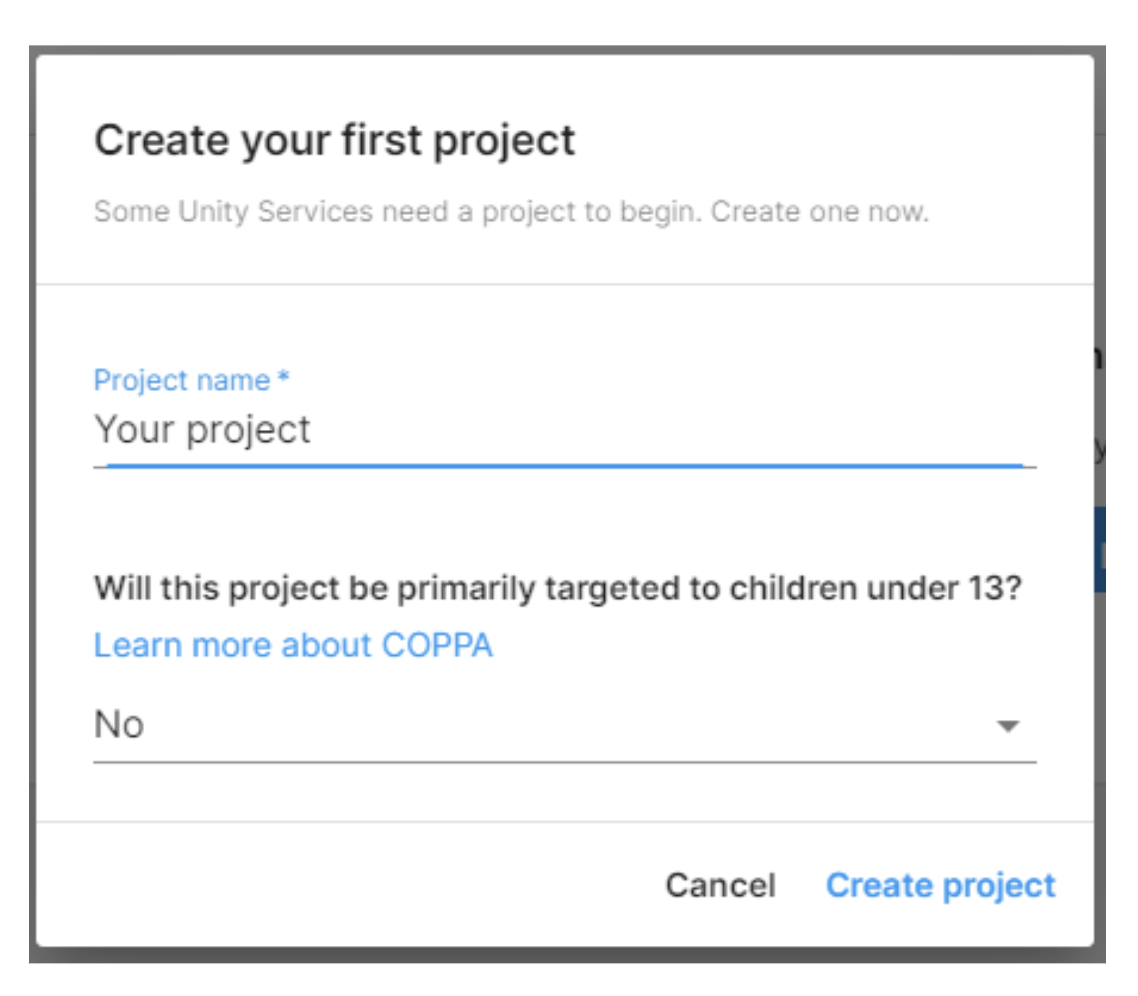
输入项目名称和 COPPA 定位
-
选择 Create project(创建项目)
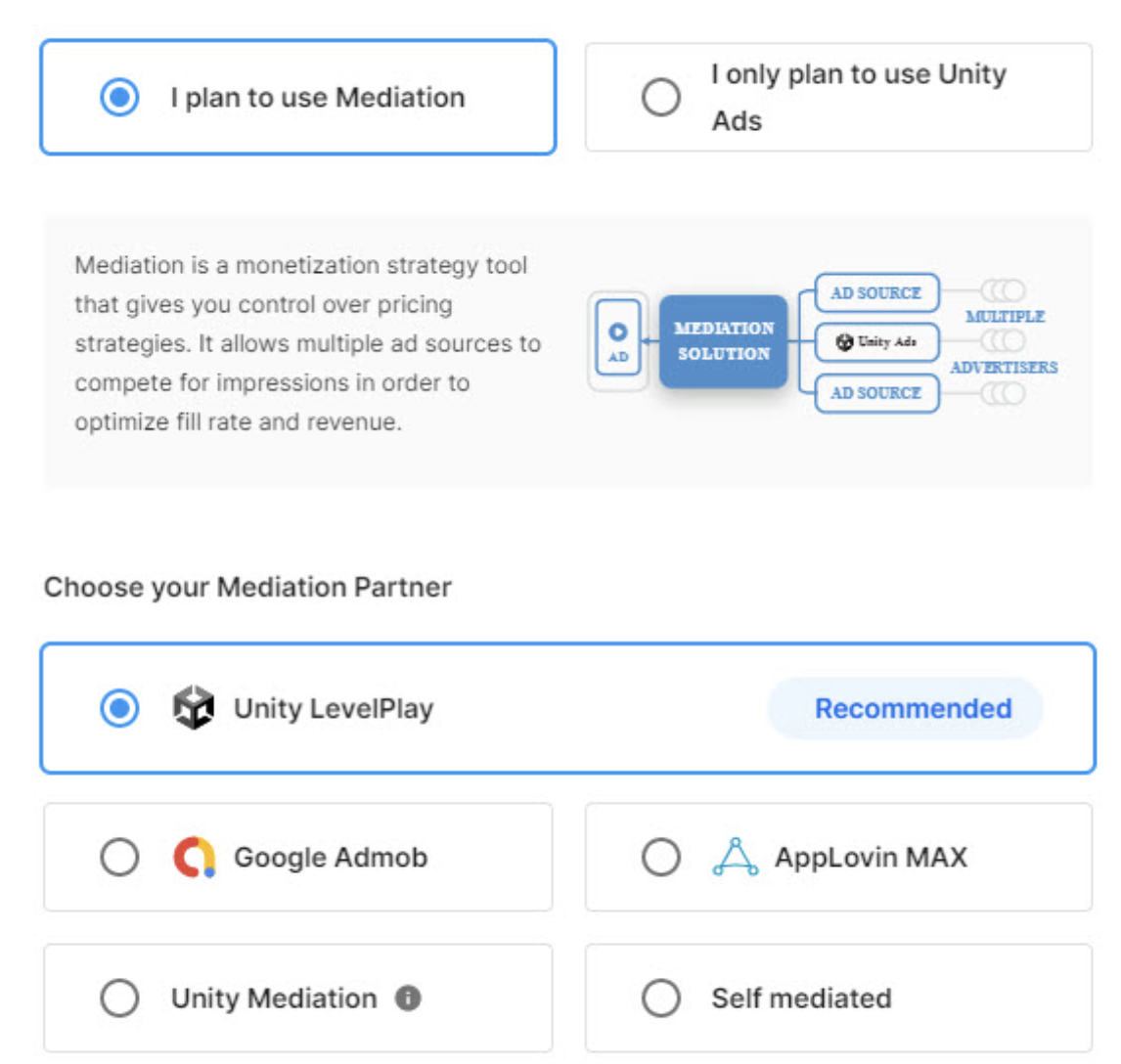
要变现项目,需要在控制面板中启用 Unity Ads。要从 Monetization(变现)后台的二级导航菜单中选择 Get started(开始使用)。
为项目初始化 Unity Ads 时,必须选择聚合提供商。选择 I plan to use Mediation(我计划使用聚合)。然后在 Choose your Mediation Partner 下选择 Unity LevelPlay。
创建广告单元
使用广告单元可显示游戏中触发广告内容的事件:
- 从左侧导航菜单中,选择 Monetization(变现)> Ad Units(广告单位)。
- 选择 Add Ad Unit(添加广告单元)以显示创建模式
- 输入广告单元名称,然后选择平台(iOS 或 Android)和广告格式(奖励广告服务、插页式广告或横幅广告)。
- 选择 Create(创建)以保存您的广告单元
添加放置/位置
创建项目后,导航到 Monetization > Placements,并记下这两个平台的游戏 ID。
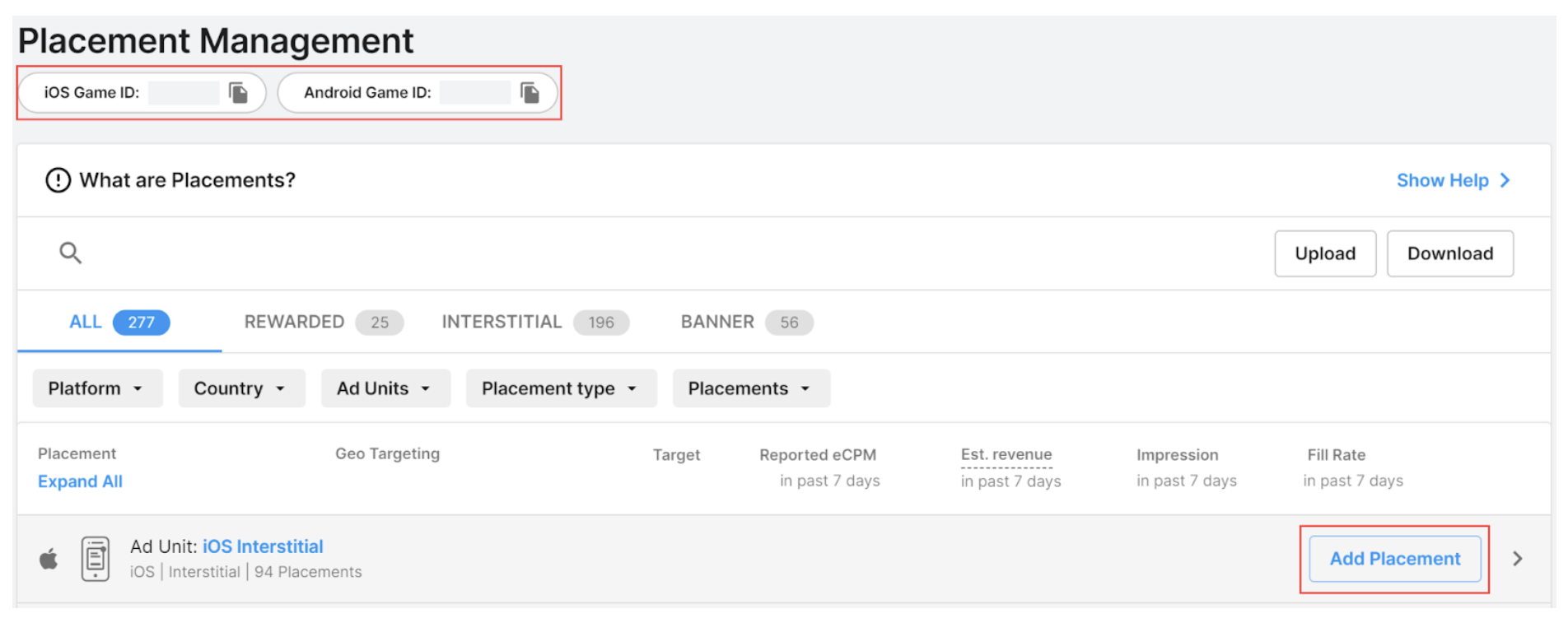
要创建新的放置/位置,请选择 添加放置/位置。
步骤 3.获取凭据
您需要从 Unity Ads 平台检索以下详细信息才能在 LevelPlay 上完成设置:
- API 密钥
- 组织核心 ID
- 密钥 ID
- Secret key
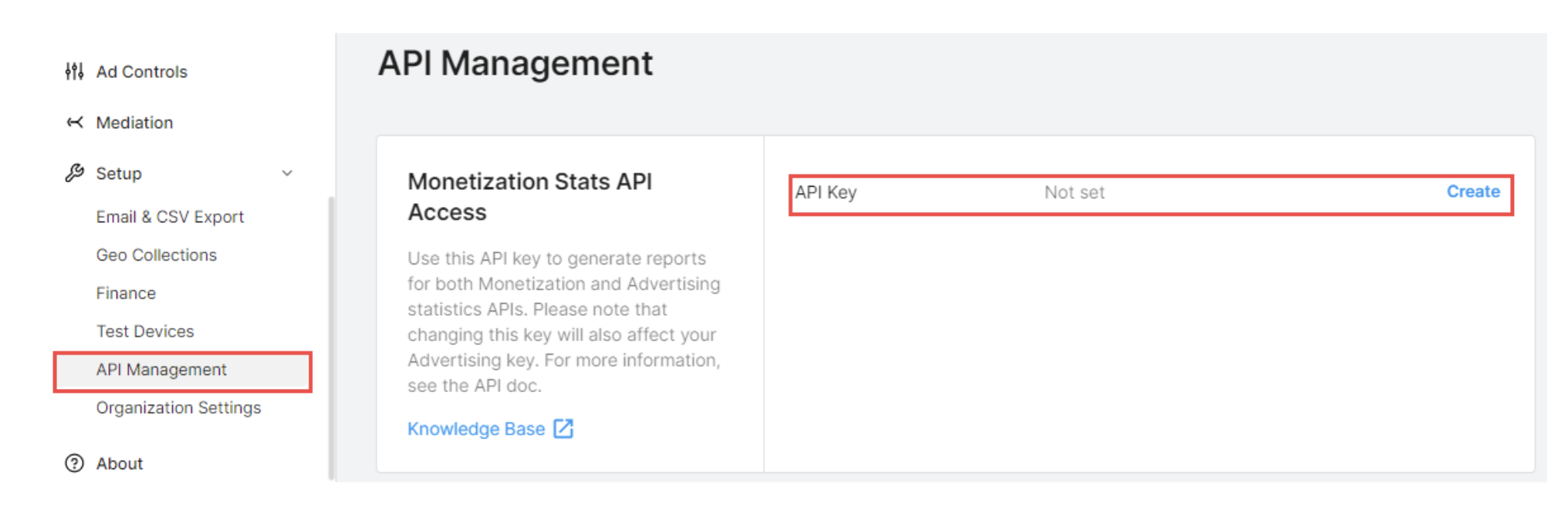
导航到 Set up > API Management,并记下 API Key。
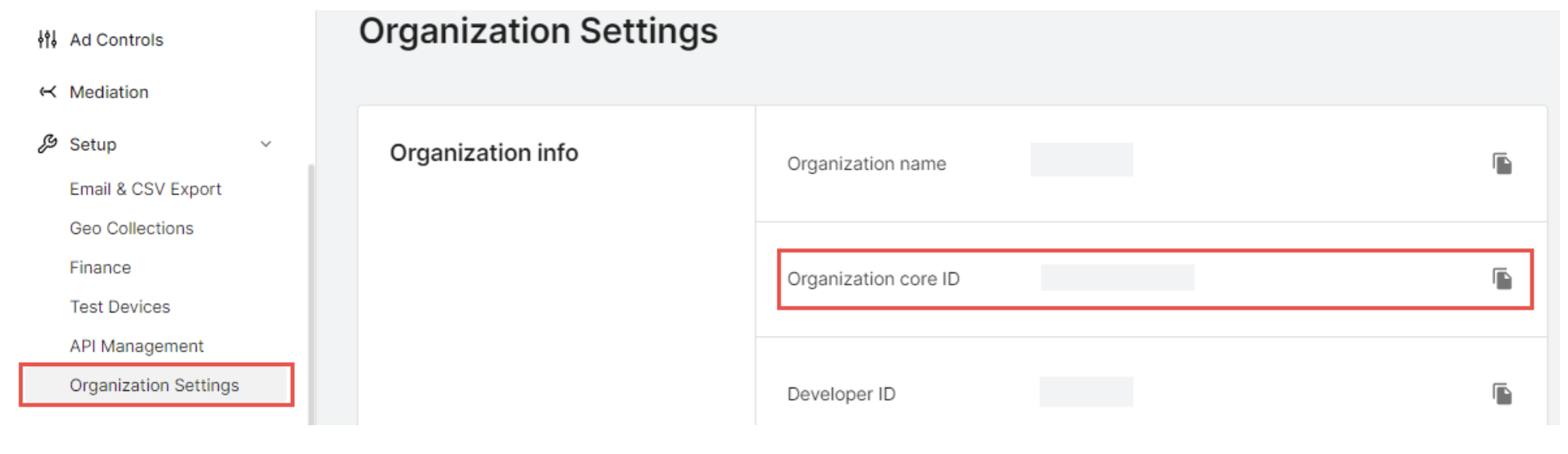
然后,导航到组织设置并记下组织核心 ID。
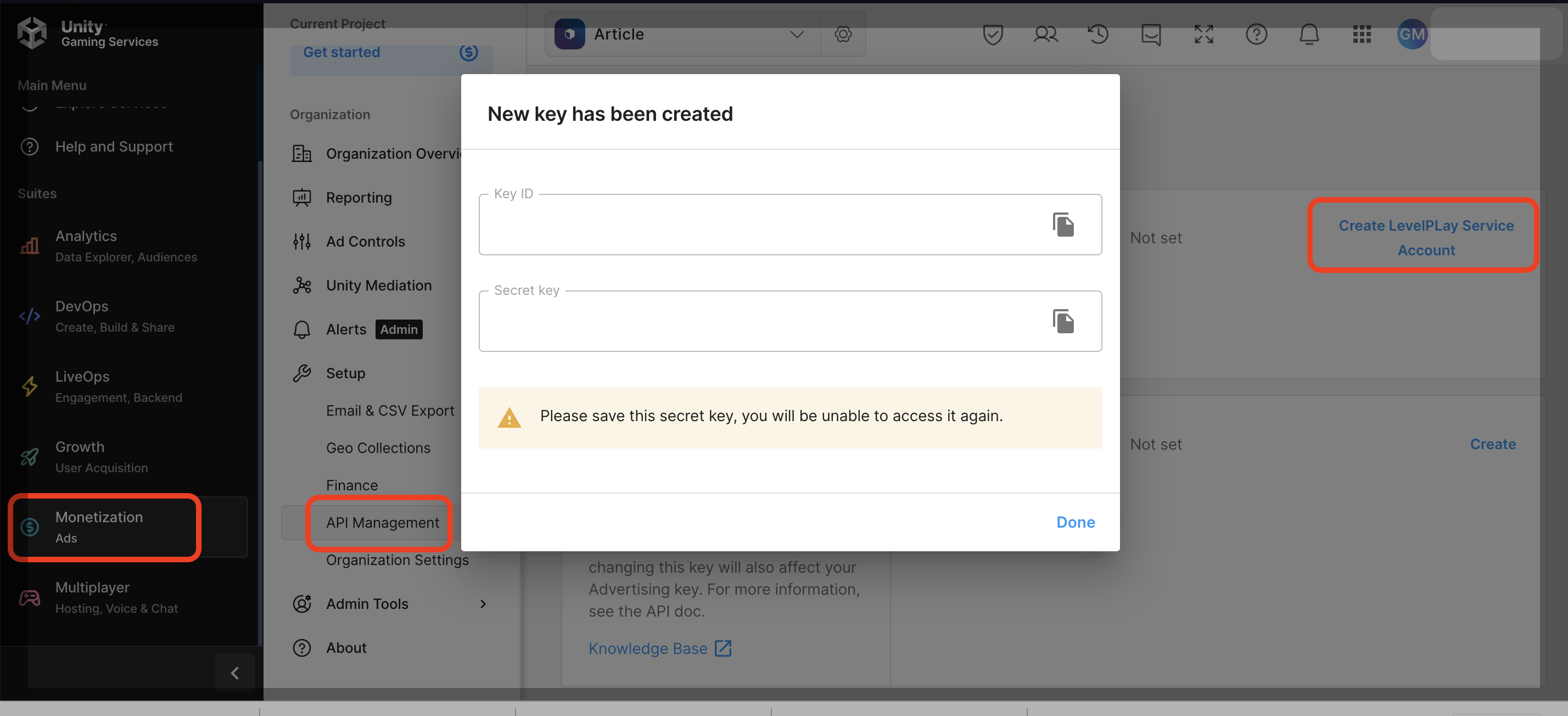
要获取密钥 ID 和密钥,请导航到 **Monetization,**然后导航到 **API Management。**选择 Create LevelPlay 服务帐户,随后将显示一个模式,其中包含您的密钥 ID 和密钥。请务必保存密钥,因为在关闭模态后将无法再次获取密钥。
步骤 4.在 LevelPlay 配置 Unity Ads
获得所有这些参数后,日志 LevelPlay 帐户。
-
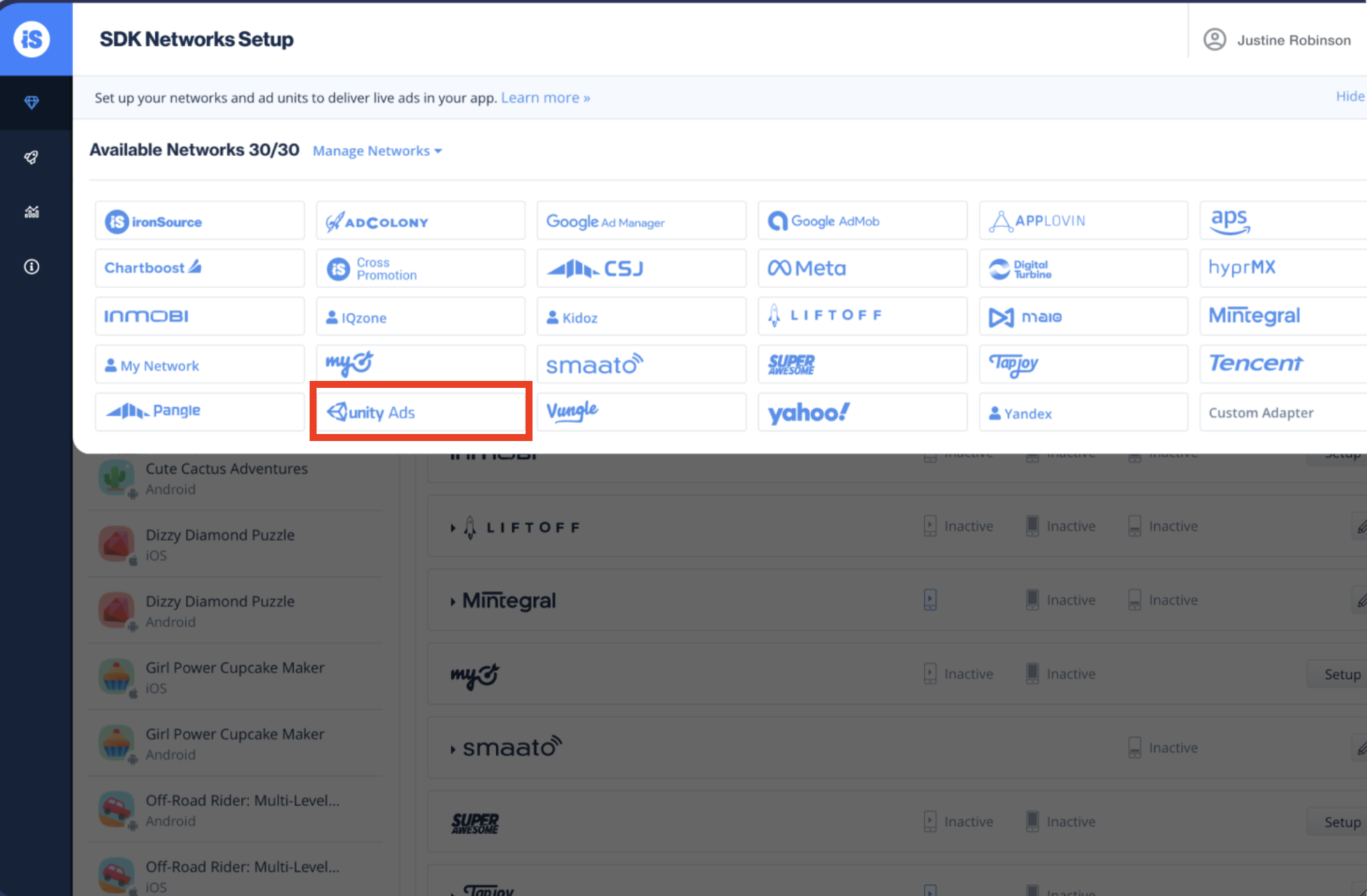
转到“Mediation”>“Setup”>“SDK Networks”。
-
从可用网络列表中选择 Unity Ads
-
在相关字段中输入 Unity Ads API Key 和 Organizational Core ID
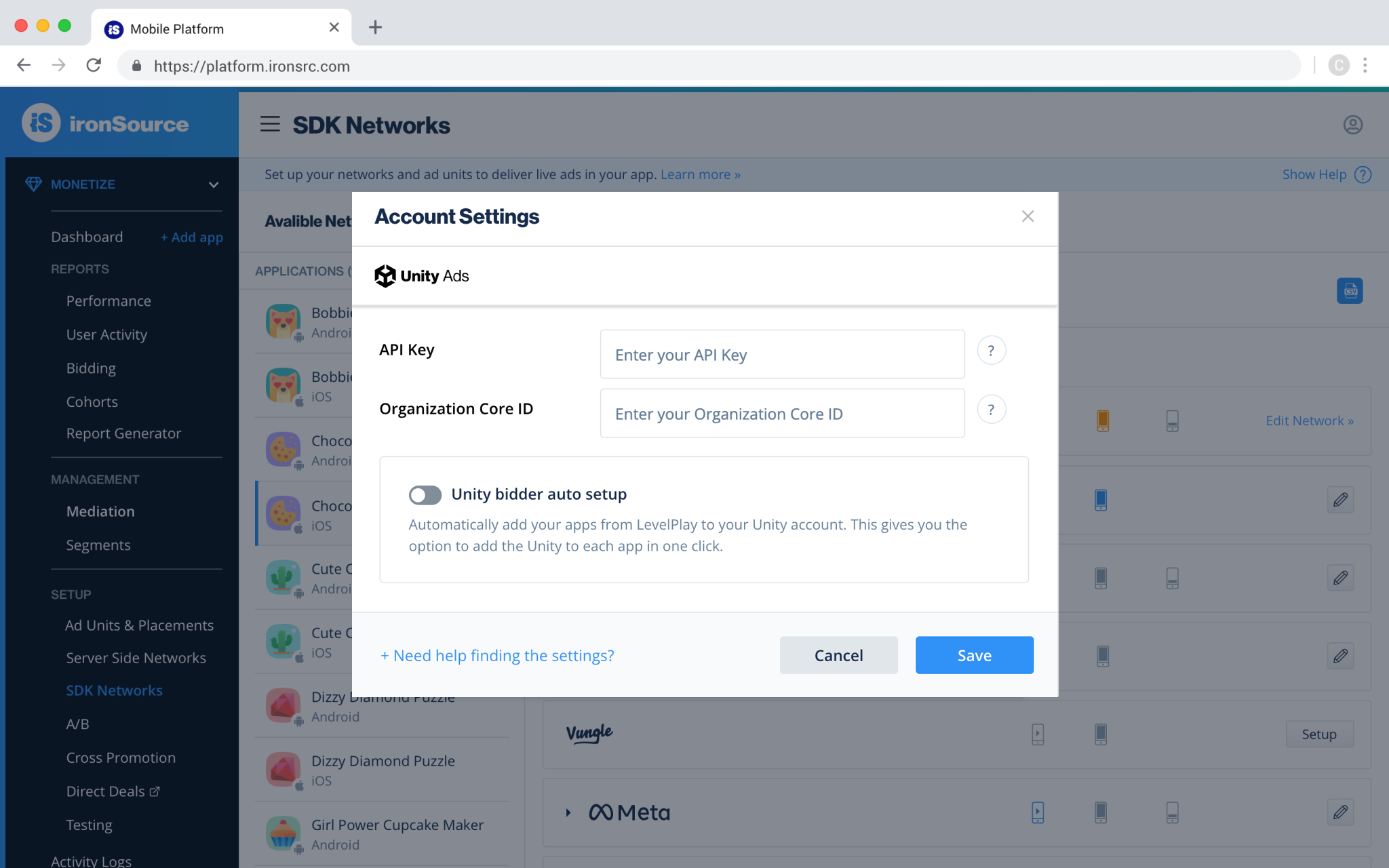
-
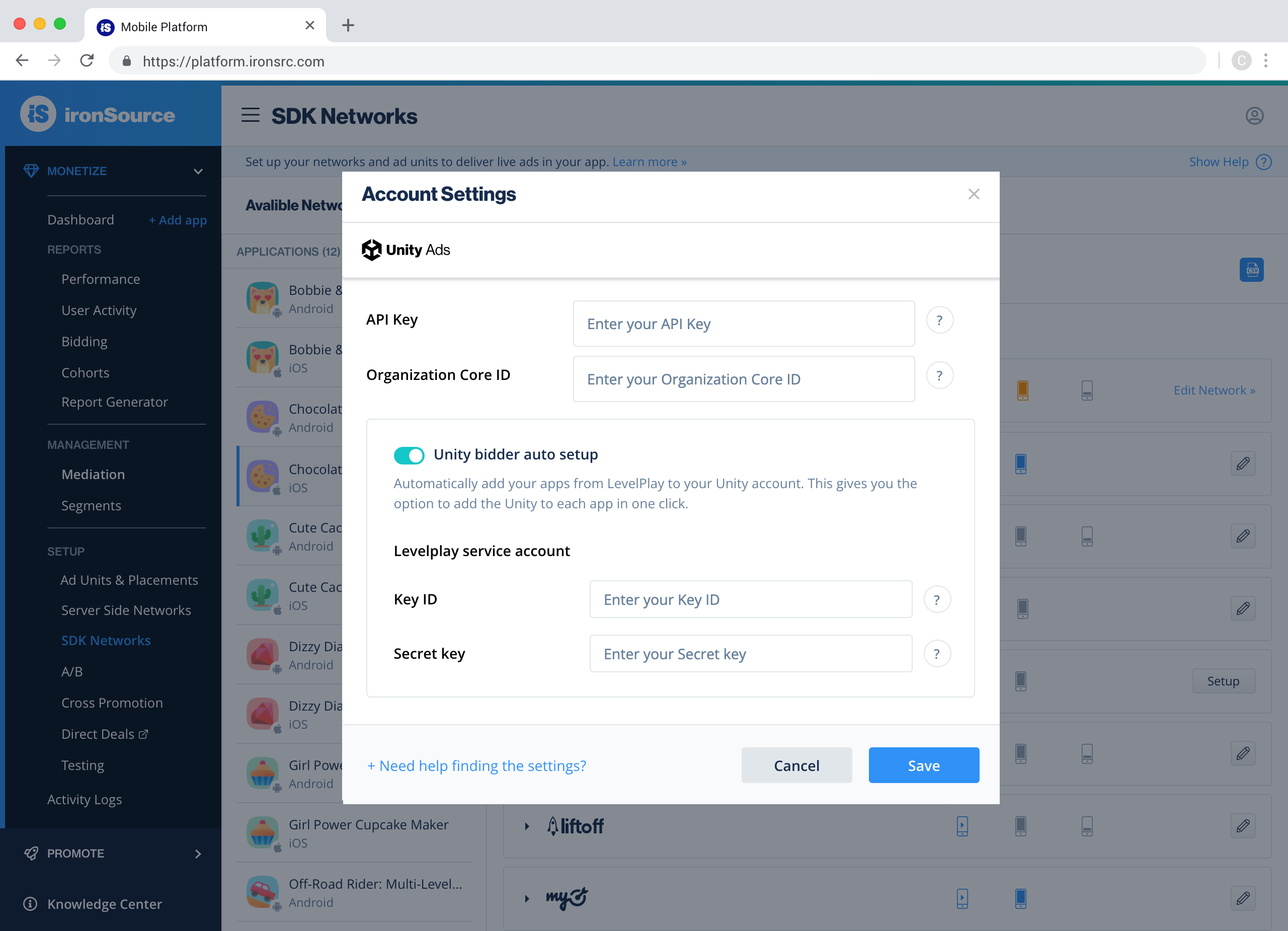
要激活自动设置功能,请在 Unity Ads 自动设置工具上切换。这将启用在 Unity Ads 平台上自动创建 app 和出价者的放置/位置,并允许 LevelPlay 从 Unity Ads 检索放置/位置详细信息
-
切换自动设置工具后,输入密钥 ID 和密钥(从步骤 3 开始)。然后,选择 保存
步骤 5:在 app 级别设置 Unity Ads
传统瀑布流设置
- 从 SDK Networks 页面左侧的列表中选择要集成的app程序
- 在广告单元行中,选择 Setup,然后在相关广告单元设置下输入游戏 ID 和放置/位置 ID
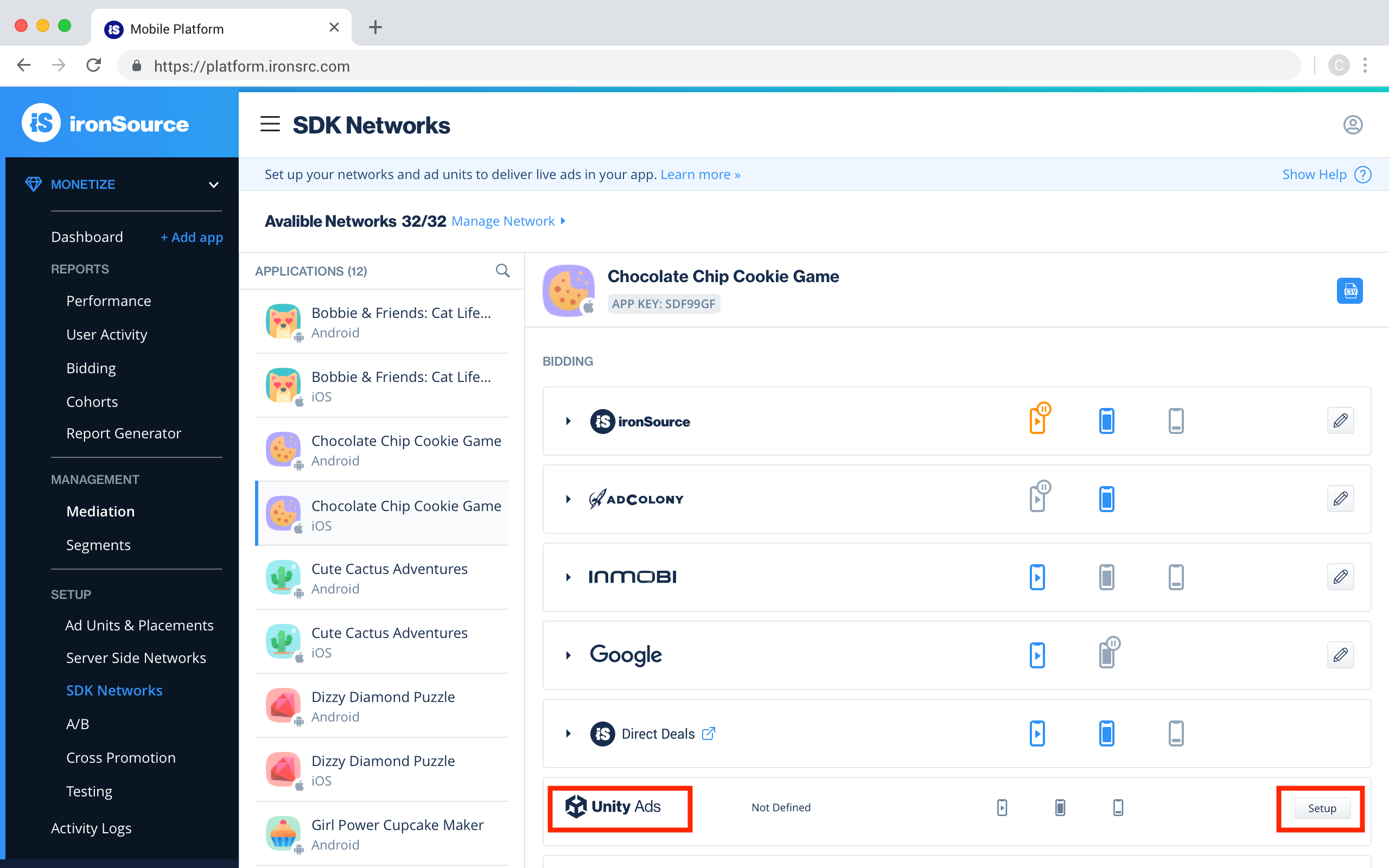
- 然后,您将在设置控制面板 (Setup Dashboard) 上看到 Unity Ads 已激活。
出价人设置
有两种方法可以在 LevelPlay 上设置 Unity Ads 出价人:
- Auto-setup - 在 Unity Monetize(变现)后台上自动创建新 app 和广告位,并在 LevelPlay 上填充所有必要的设置
- Manual - 在 LevelPlay 和 Unity Ads 平台上手动输入必要的 app 详细信息
自动设置
-
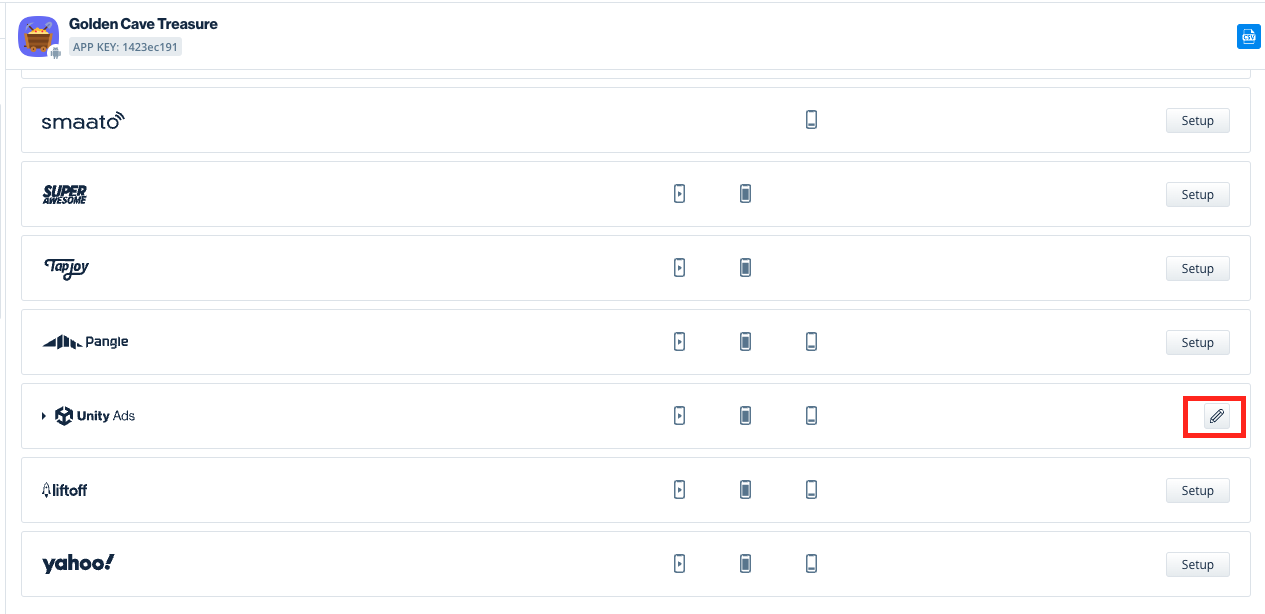
选择要在 Unity Ads 中运行插页式广告、奖励广告或横幅广告服务的app。然后在 Unity Ads 行中选择 define 图标
-
选择 Add Bider(添加出价者)可在 Unity Ads 平台上自动创建新的 app 和竞价广告位,并导入游戏 ID 和放置/位置 ID。如果有一个已经所挂的游戏 ID 已附加到 app,如果至少有 1 个没有放置/位置 ID 参数值的放置/位置,则可以使用自动设置工具。在这种情况下,将创建新的竞价放置/位置(用于游戏 ID 插入)
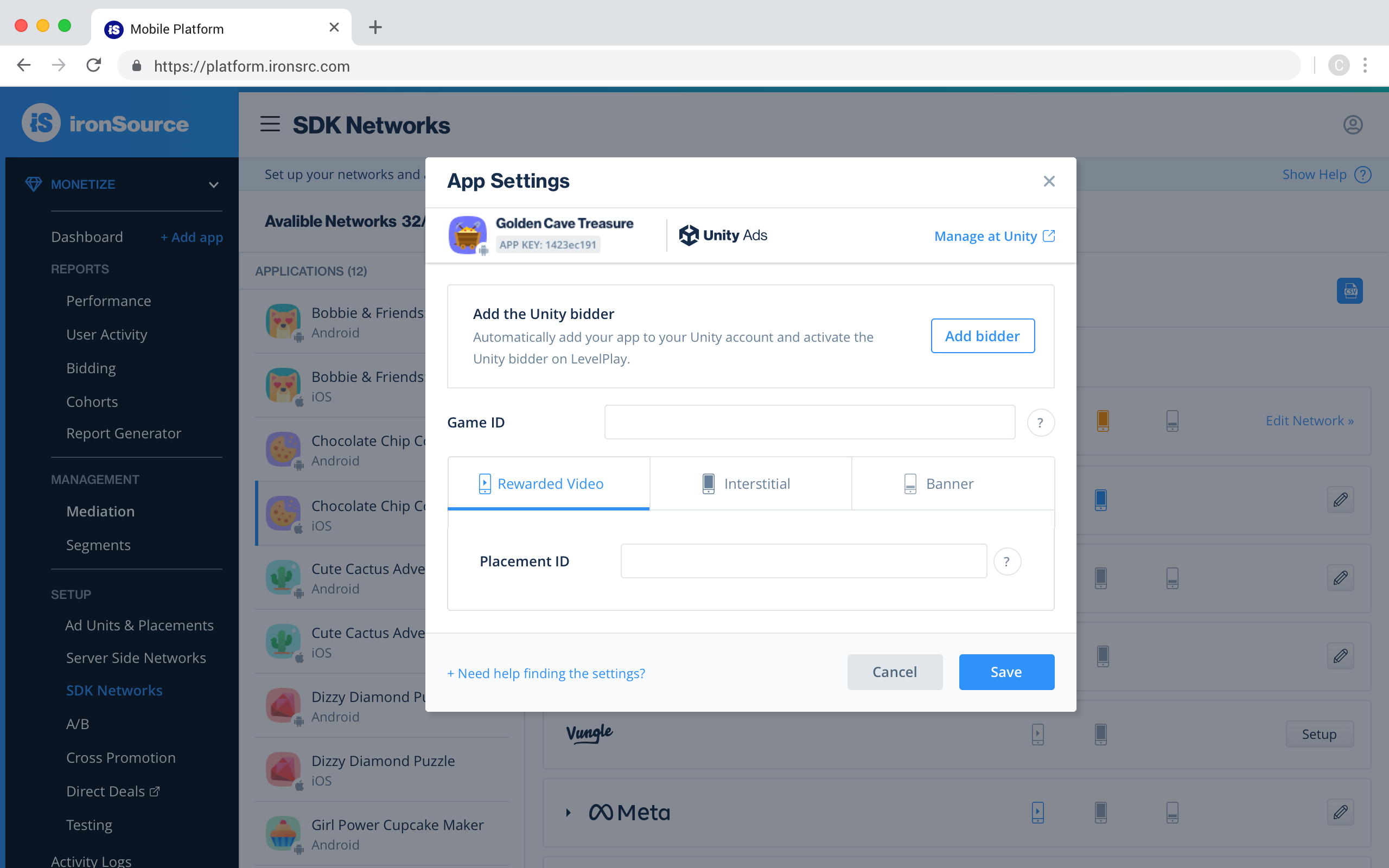
选择 保存 以批准并接受所有配置。如果未保存模块,则会在 Unity Ads 平台上创建资源,而不会将数据导入 LevelPlay 平台。
**重要信息:**Unity Ads 出价者实例的状态与 ironSource 广告服务出价者的状态相同(按广告单元)。例如,如果您不使用 ironsource 广告服务出价器获取奖励广告服务,则不会针对 Unity Ads 网络自动激活此出价器。要激活奖励广告服务的 Unity Ads 竞价实例,请选择 Unity Ads 行并在广告单元上切换。
手动设置
-
选择要从 Unity Ads 运行插页式广告服务或奖励广告的app
-
从 Ad Networks 的设置列表中选择 Unity Ads,选择 define 图标,然后在相关字段中插入游戏 ID 和放置/位置 ID
-
选择 保存
现在,您将看到 Unity Ads 在帐户中选择的广告单位处于激活状态。
步骤 6。将 Unity Ads 适配器添加到构建中
LevelPlay 支持 Cocoapods 和 Manual 下载机制。
使用 Cocoapods 下载 Unity Ads 适配器
要将 Unity Ads SDK 与 Cocoapods 集成,请在 podfile 中输入以下行,即可开始使用!
pod 'IronSourceUnityAdsAdapter','5.5.0'
手动下载
- **下载 Unity Ads 适配器和 SDK:**将 Unity Ads 适配器添加到构建中。请参阅 iOS 调解网络。**重要信息!**Unity Ads 适配器不包含 Unity Ads SDK。请确保也添加 Unity Ads SDK。
- 将 Unity Ads 框架添加到项目中:下载 SDK 和适配器文件并将其解压缩后,将框架文件放入 Xcode 项目。
更新属性列表文件 (Info.plist)
Unity Ads SDK 3.4.8+ 要求在 app 属性列表文件 (Info.plist) 中包含 Unity Ads ad network ID。在此处了解有关 Unity Ads SKAdNetwork Ids 文档的更多信息。
步骤 7。Unity Ads 附加设置
用户级别 COPPA
Unity LevelPlay 允许发布者将 Unity Ads 用户级别的 COPPA 设置直接传达给 Unity Ads 网络。此功能是使用 LevelPlay SDK 7.1.12+、Unity Ads iOS 适配器 4.3.15+ 已启用的。
使用以下语法设置 Unity Ads user.nonBehavioral 标志(参数为 true):
[LevelPlay setMetaDataWithKey:@"UnityAds_coppa" value:@"YES"];
使用以下语法设置 Unity Ads user.nonBehavioral 标志(参数为 False):
[LevelPlay setMetaDataWithKey:@"UnityAds_coppa" value:@"NO"];
评估广告网络集成
-
验证您的广告网络与我们的 Integration Helper 集成。LevelPlay SDK 提供了一个工具,可确保已成功集成我们的 SDK 以及任何其他网络适配器。
-
使用此布尔值管理集成的聚合广告网络的调试日志[LevelPlay setAdaptersDebug:YES];设置为 YES 时,这行代码将启用调试日志,以帮助您解决所有聚合广告网络的问题。在 app 与我们的广告单位上线之前,请删除此代码!SDK 6.5.2 及更高版本支持。
您现在可以在应用程序中投放 Unity Ads 广告服务。
后续步骤
要通过 LevelPlay Mediation 利用其他广告网络,请集成适配器,然后遵循我们的集成指南。