Moloco 集成
通过创建帐户、设置 app 和广告单位并将它们链接到 LevelPlay 帐户来添加 Moloco。
阅读时间1 分钟最后更新于 1 个月前
本指南将逐步说明如何在 Unity LevelPlay 上将 Moloco Live 设置为广告网络。
先决条件
-
确保将奖励广告服务、插页式广告服务或横幅广告服务正确集成到应用程序中。请参阅以下指定的于平台的指南以了解集成说明:
-
Moloco 支持使用 iOS 13+ 的设备。
步骤 1.创建 Moloco 帐户
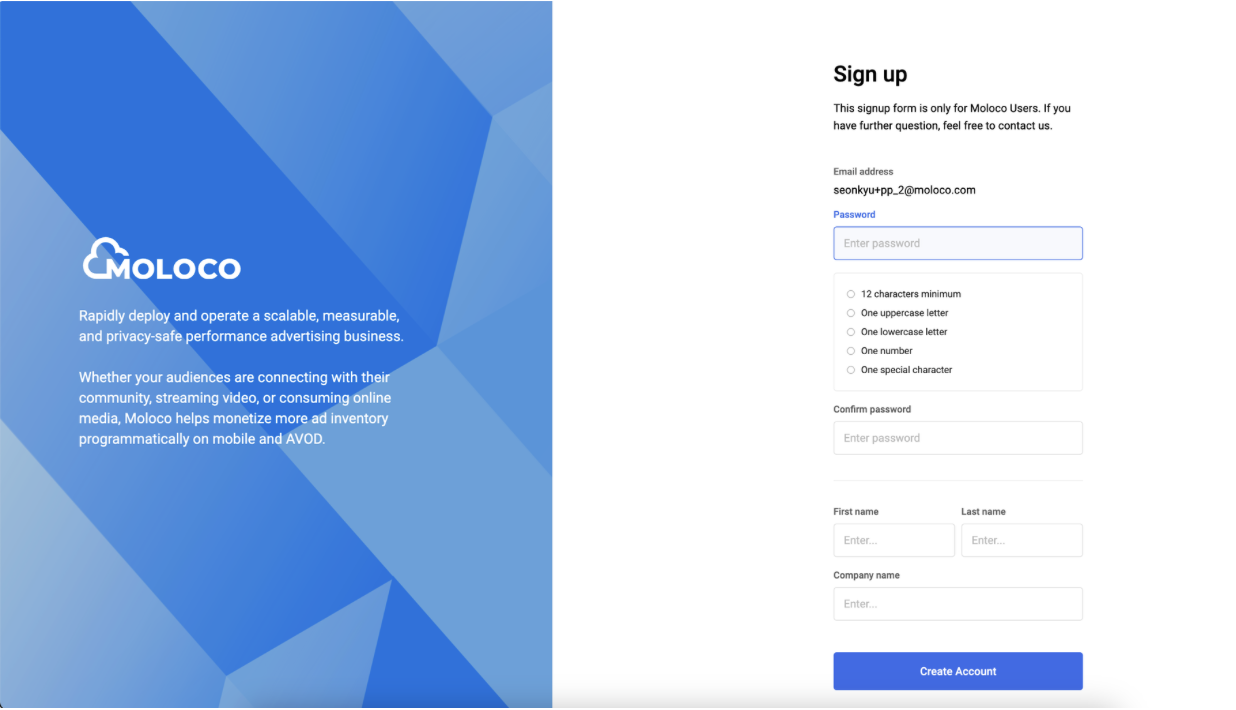
Publisher Portal 目前只能在邀请的基础上访问。要获取访问权限,请联系您的 Moloco 销售联系人或在此处提交表单。收到邀请电子邮件后,选择电子邮件中的链接(Create your password)以完成帐户创建。
步骤 2.在 Moloco 中创建 app
-
在此处登录 MolocoPublisher Dashboard
-
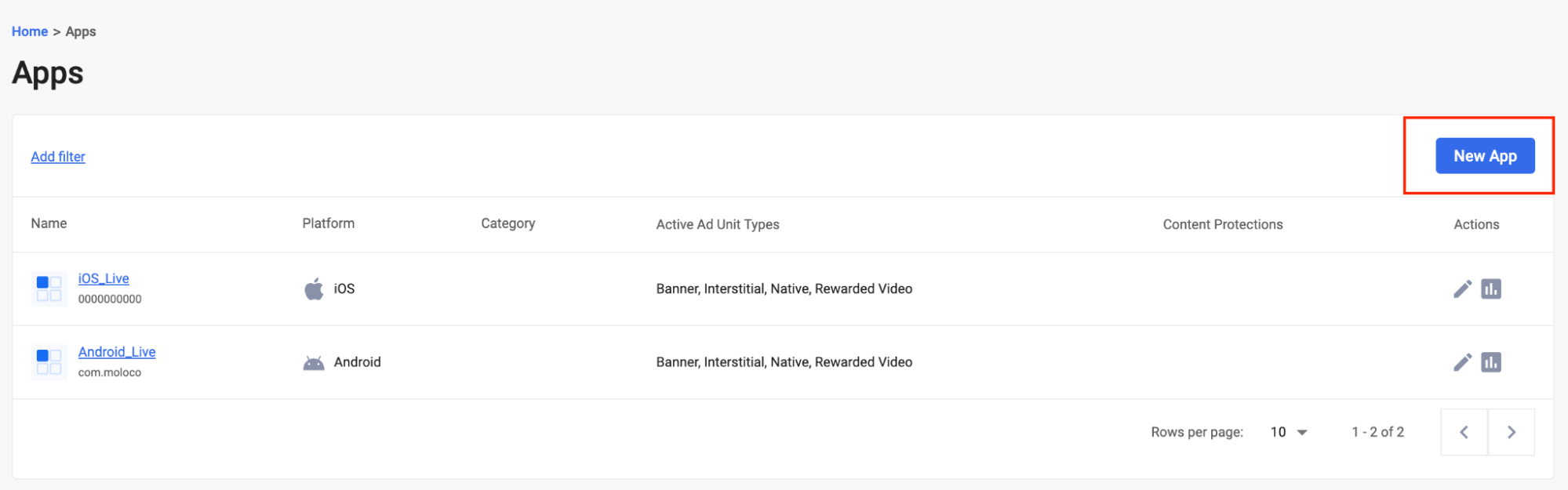
通过单击 Apps 页面中的 New app 来创建新 app
-
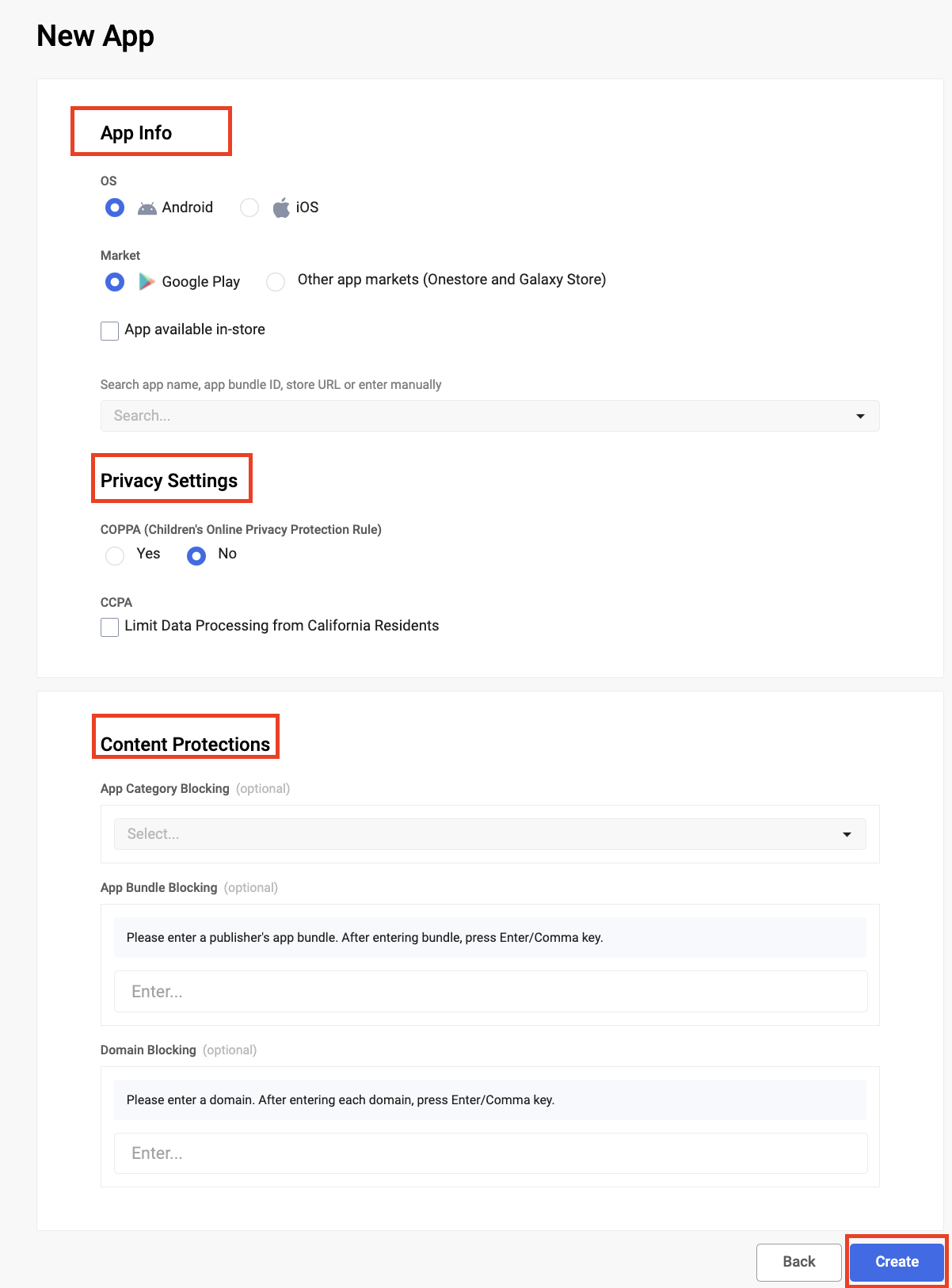
按如下方式输入 app 详细信息:
- app 信息
- 选择操作系统类型
- 选择市场类型
- 如果 app 公开下载,请选择“app is available in-store”
- 搜索app名称、app捆绑包 ID、商店 网址 或手动输入:找到app后,将自动填充 app 作品/游戏作品、app Market 网址、Bundle ID 和 IAB 类别。
- app 信息
-
内容保护:您可以使用每个app的内容保护来代码块某些类型的广告。有三种内容保护:
- app 类别阻挡:基于 IAB 定义的类别
- App Bundle 阻挡:输入 app Bundle ID,对于 Apple App Store 中列出的应用程序,请使用数值
- 域阻挡
-
点击“Create”以创建 app
-
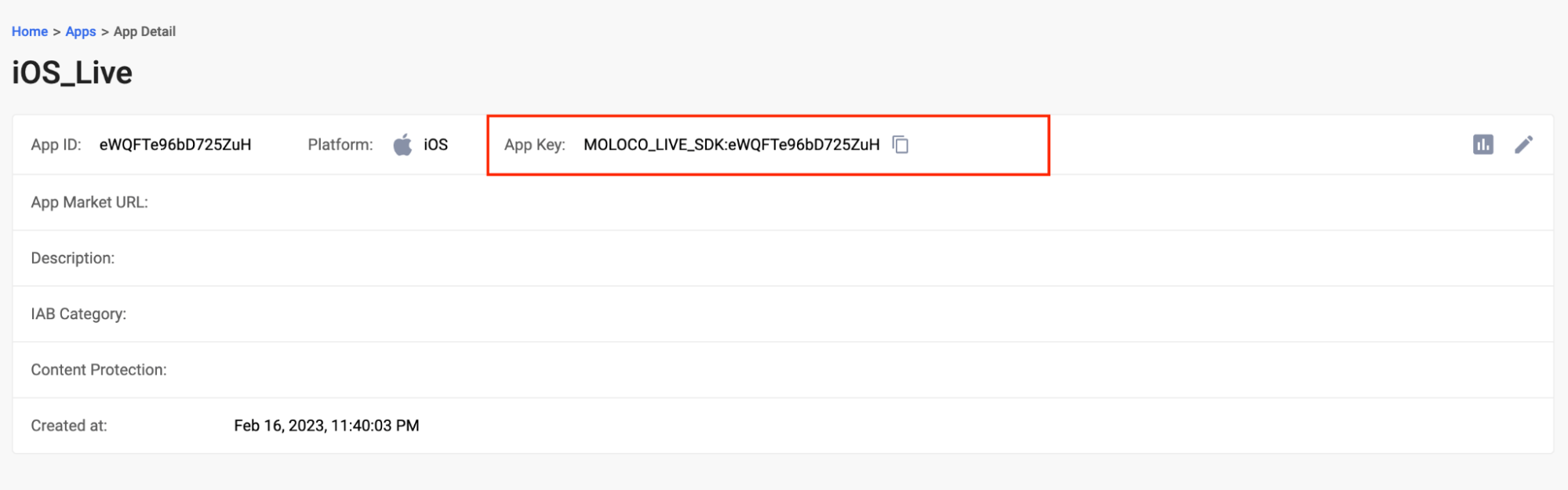
创建 app 后,您需要 Moloco app Key 才能从聚合平台初始化 Moloco SDK:
- 导航到 app 部分
- 选择 app(以蓝色突出显示)
- 在 app 详细信息页面上,将显示 Moloco app Key。
- 复制并保存 app Key ID 以便在 LevelPlay 平台上进行设置
步骤 3.创建广告单元
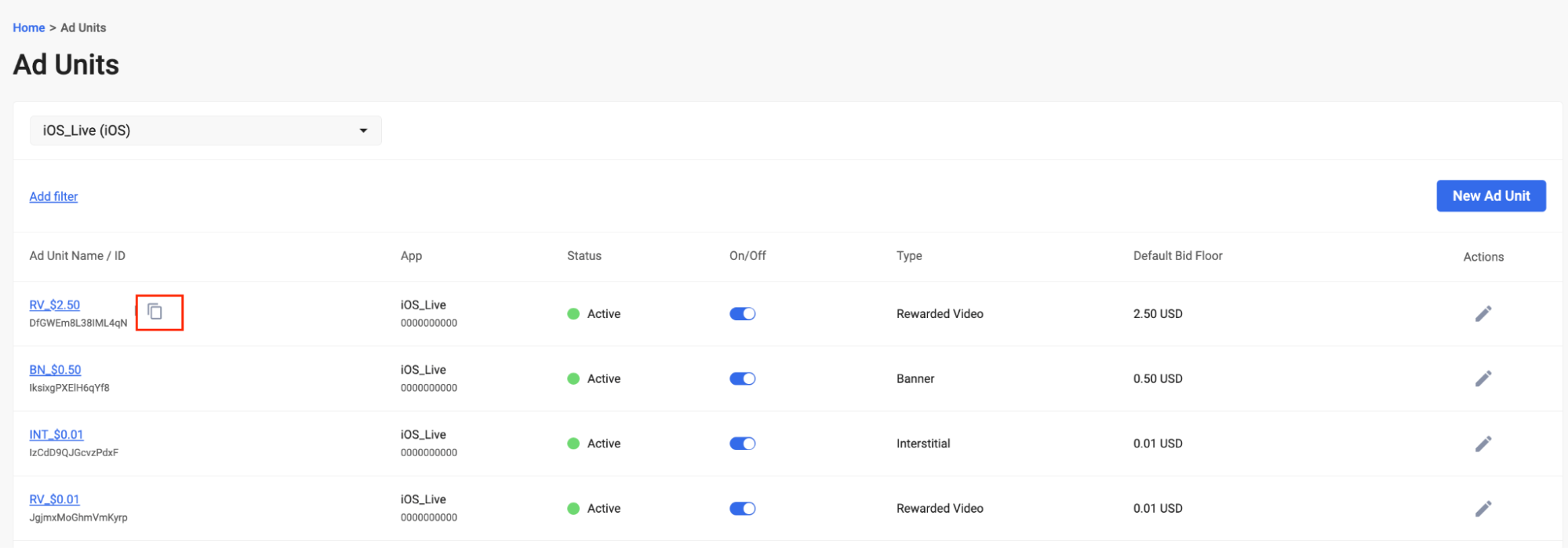
导航到 Moloco 平台上的广告单位部分,然后:
-
从列表中选择 app
-
选择“New Ad Unit”

-
输入广告单元的名称
-
输入描述(可选)
-
选择拍卖类型
- 仅支持app内竞价
-
选择清单类型
-
输入出价地面:Moloco 仅支持 Bid 地面(美元)
-
选择 Create(创建)以创建广告单元
步骤 4.在 LevelPlay 上激活 Moloco
-
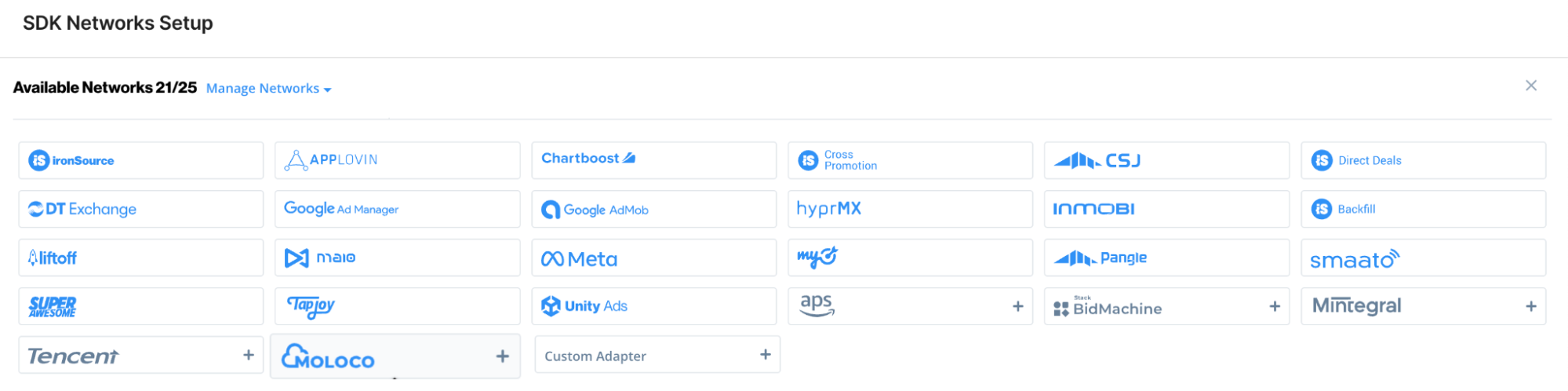
登录 LevelPlay 帐户,然后转到 LevelPlay 侧导航栏 > Setup > SDK Networks
-
选择 Manage Networks(管理网络)
-
从可用广告网络列表中选择 Moloco
-
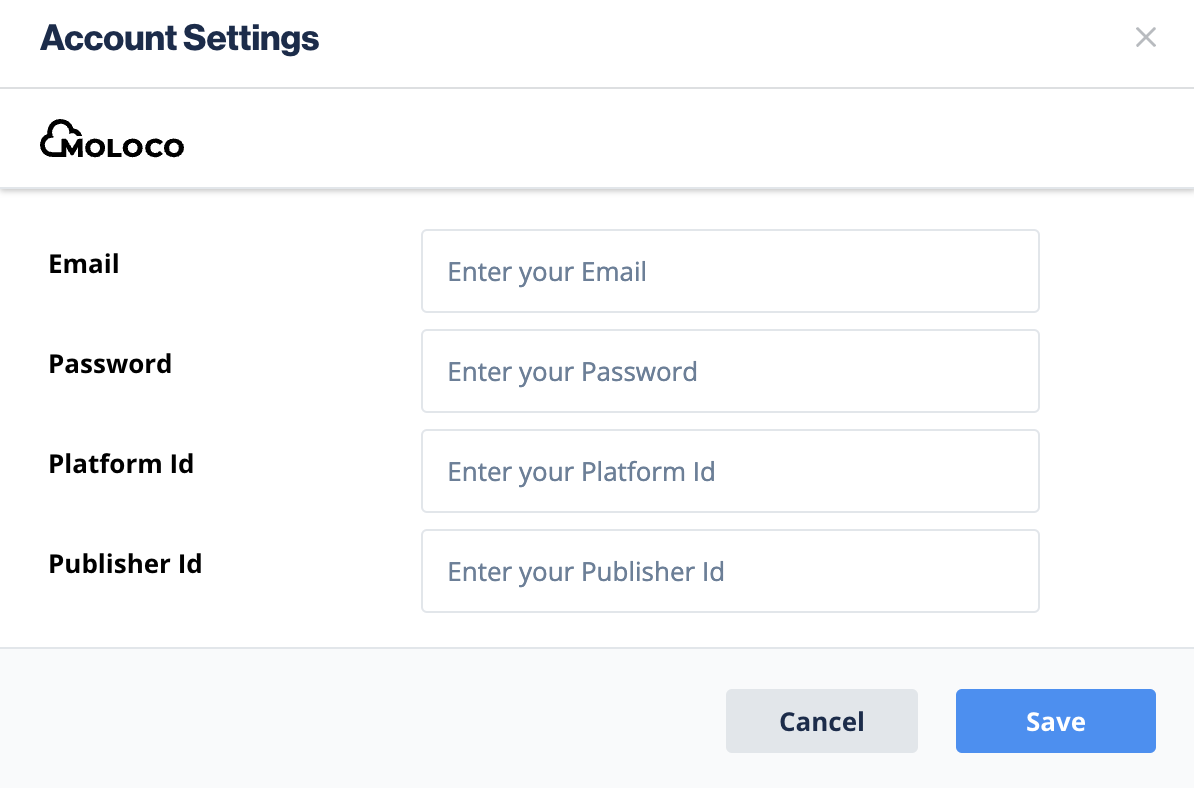
在 帐户设置 模式中输入相关详细信息
- 电子邮件
- 密码
- Platform ID(平台 ID):
- 发布者 ID
-
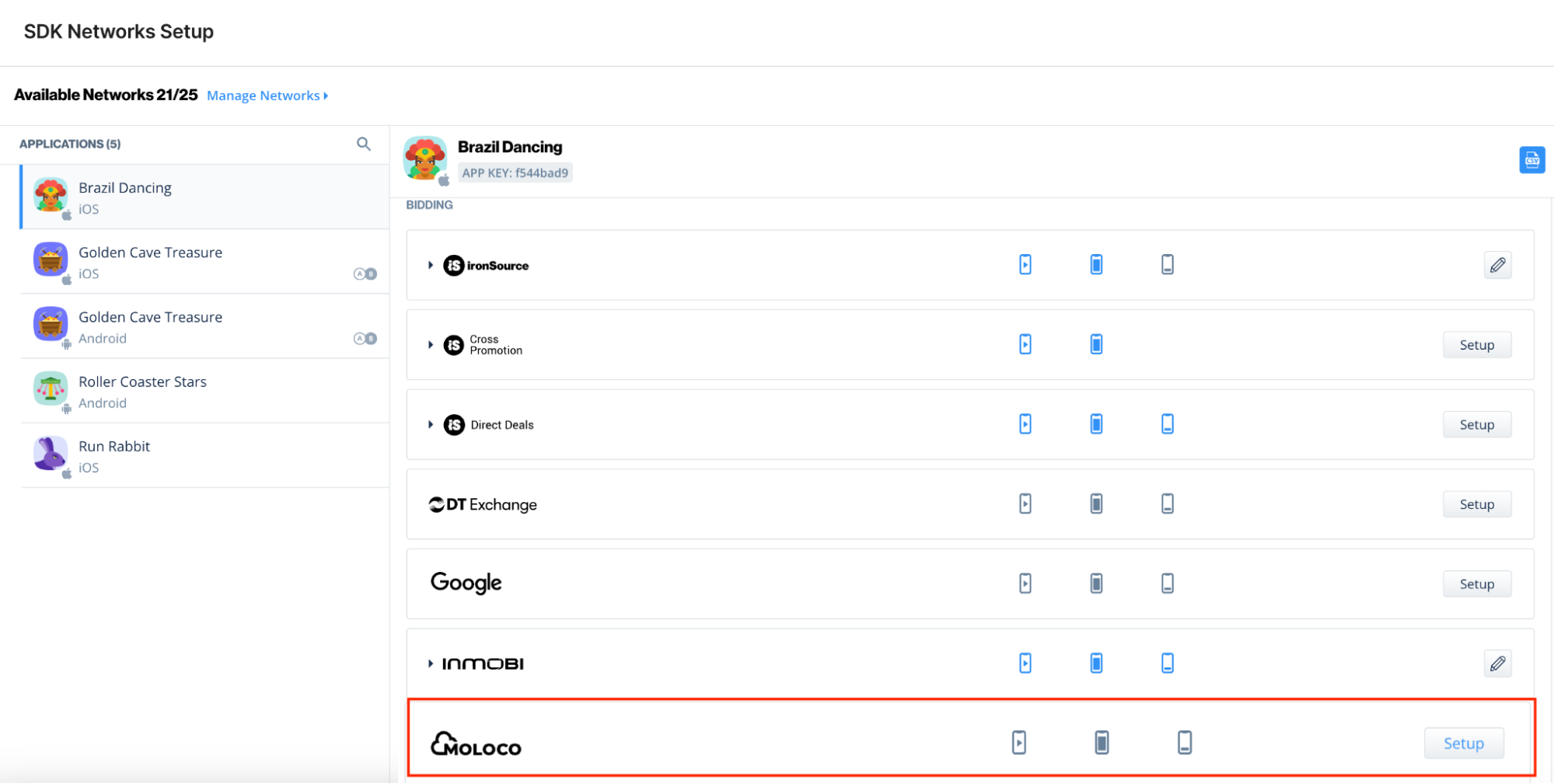
接下来,选择要在哪个 app 上运行 Unity LevelPlay 的 Mediation with Moloco bid。
-
从 Ad Networks 的设置列表中选择 Moloco,然后选择工具设置图标。
-
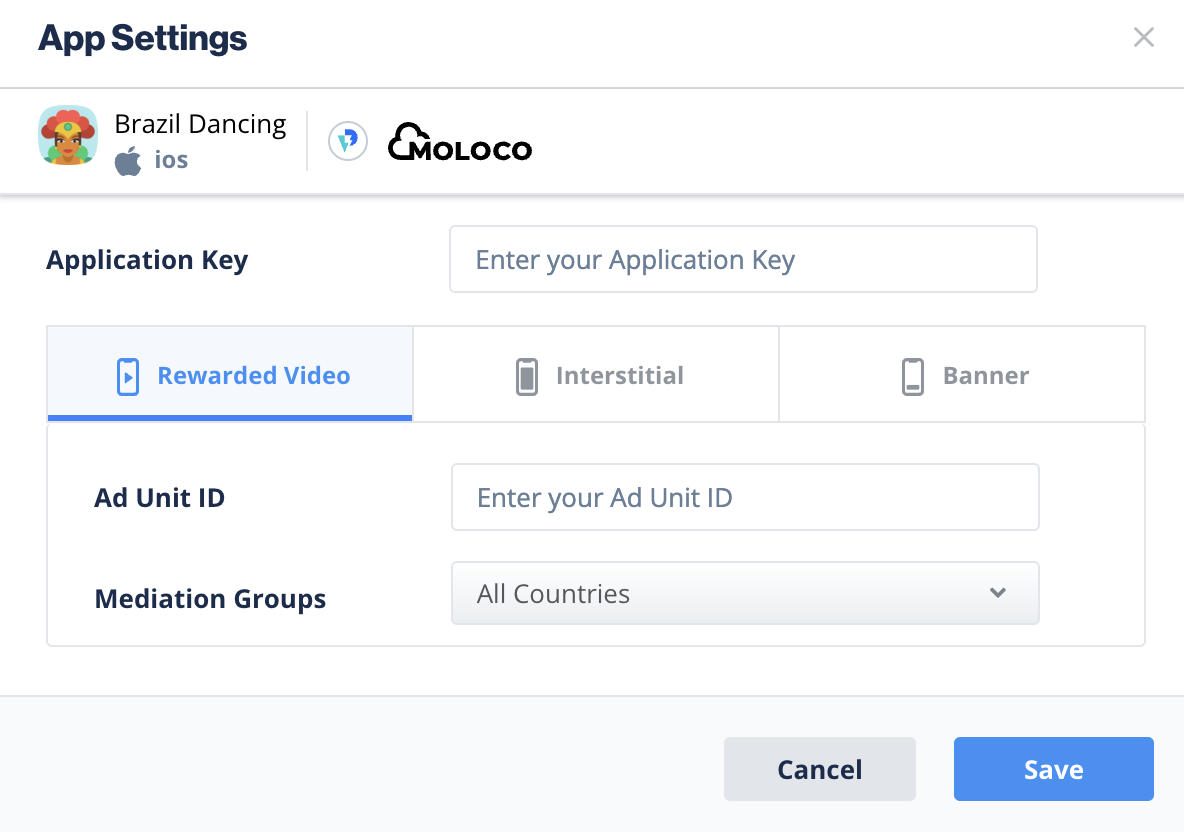
然后在 Interstitial、Rewarded ad 或 Banner Settings 下插入 Appliocation Key(步骤 3)和 Ad Unit ID(步骤 4)。
步骤 5。将 Moloco 适配器添加到构建中
LevelPlay SDK 支持 Cocoapods 和 Manual 下载机制。
使用 Cocoapods 下载 Moloco 适配器
pod 'IronSourceMolocoAdapter','5.6.0'
步骤 6。Moloco 附加设置
用户级别 COPPA
Unity LevelPlay 让发行商将 Moloco 用户级别的 COPPA 设置直接传达给 Moloco 网络。此功能是使用 LevelPlay SDK 8.0.0+、Moloco iOS 适配器 4.3.0+ 已启用的。
使用以下语法设置参数为 True 的 Moloco COPPA:
[LevelPlay setMetaDataWithKey:@"Moloco_COPPA" value:@"Yes"];
使用以下语法,使用参数 False 设置 Moloco COPPA:
[LevelPlay setMetaDataWithKey:@"Moloco_COPPA" value:@"No"];
现在可以在应用程序中交付 Moloco。