A/B 测试
通过对瀑布流配置和广告策略进行 A/B 测试、调整流量分配并分析性能指标以确定最有效的设置来优化广告 Monetization。
阅读时间8 分钟最后更新于 1 个月前
A/B 测试工具可在广告单元级别测试不同的广告 Monetization 策略。您可以拆分用户流量,时间向测试添加广告单位,以及在不关闭整个测试的情况下删除单个广告单元。
可从以下位置开始 A/B 测试:
- Mediation Management 页面:测试不同的瀑布流设置,包括:
- 瀑布流设置
- 调解组
- 新网络
- 实例定价 - 测试瀑布流配置
- 广告单位页面:为广告单位和放置/位置级别上的所有受支持功能创建任何类型的广告策略测试:
- 广告单元上限和节奏
- 横幅刷新速率
开始 A/B 测试
以下过程详细介绍了如何从 Mediation Management 页面开始 A/B 测试。
- 在 Management 下,选择 Mediation。
- 选择 app,然后选择要运行 A/B 测试的广告单元。
- 在右上角,选择 Start test(开始测试)。
- 输入测试的名称和描述。
- 决定如何在测试组和对照组之间分配流量。默认情况下,分割设置为 50/50。您可以以 5% 的增量来减小或增加此值。
- 在 Reward 下,选择编辑图标以调整奖励类型或用户观看广告获得的奖励数量。
修改瀑布流设置
在 Mediation Management(聚合管理)页面上,使用开关在组 A(控制)和组 B(测试)之间切换。根据要测试的变量调整组 B(测试组)的瀑布流配置。所做的每项更改将仅适用于 B 组。
支持的瀑布流组件包括:
- 从聚合组添加(或减少)实例
- 组配置
- 删除/添加组
- 实例速率
- 实例级别上限
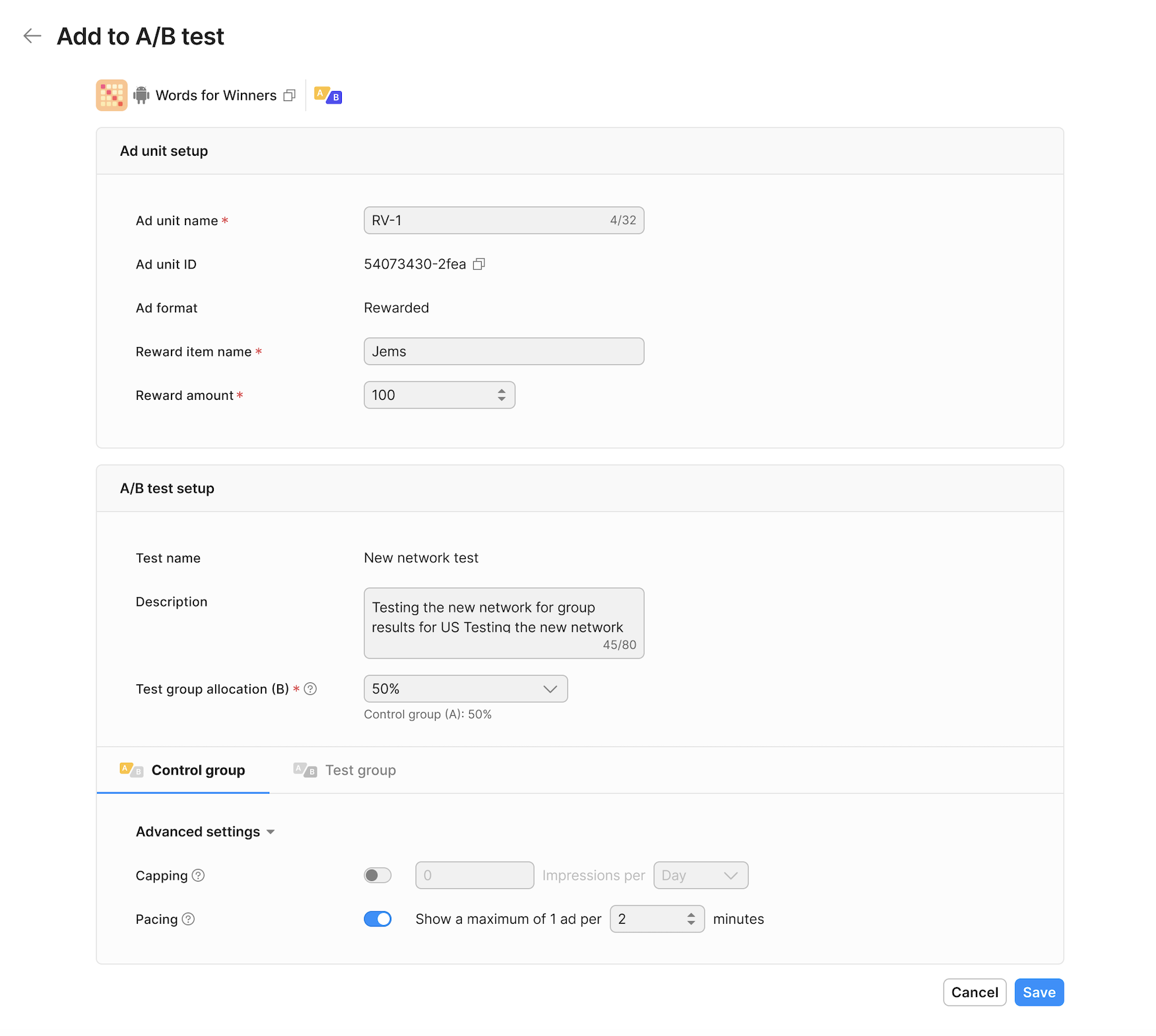
向测试添加广告单元
要将广告单元添加到 A/B 测试中,请完成以下步骤。
- 从页面左上角的下拉菜单中选择广告单元名称(奖励、插页或横幅)。
- 选择 Add to test(添加到测试)。
- 根据要测试的变量调整测试组 (B) 的瀑布流配置。
- 选择 Save,广告单元将立即添加到测试中。
测试监控和报告
从左侧导航菜单中选择 A/B 以打开 A/B Management 页面,在该页面上将显示当前正在运行 A/B 测试的应用程序和已结束 A/B 测试的应用程序的列表。
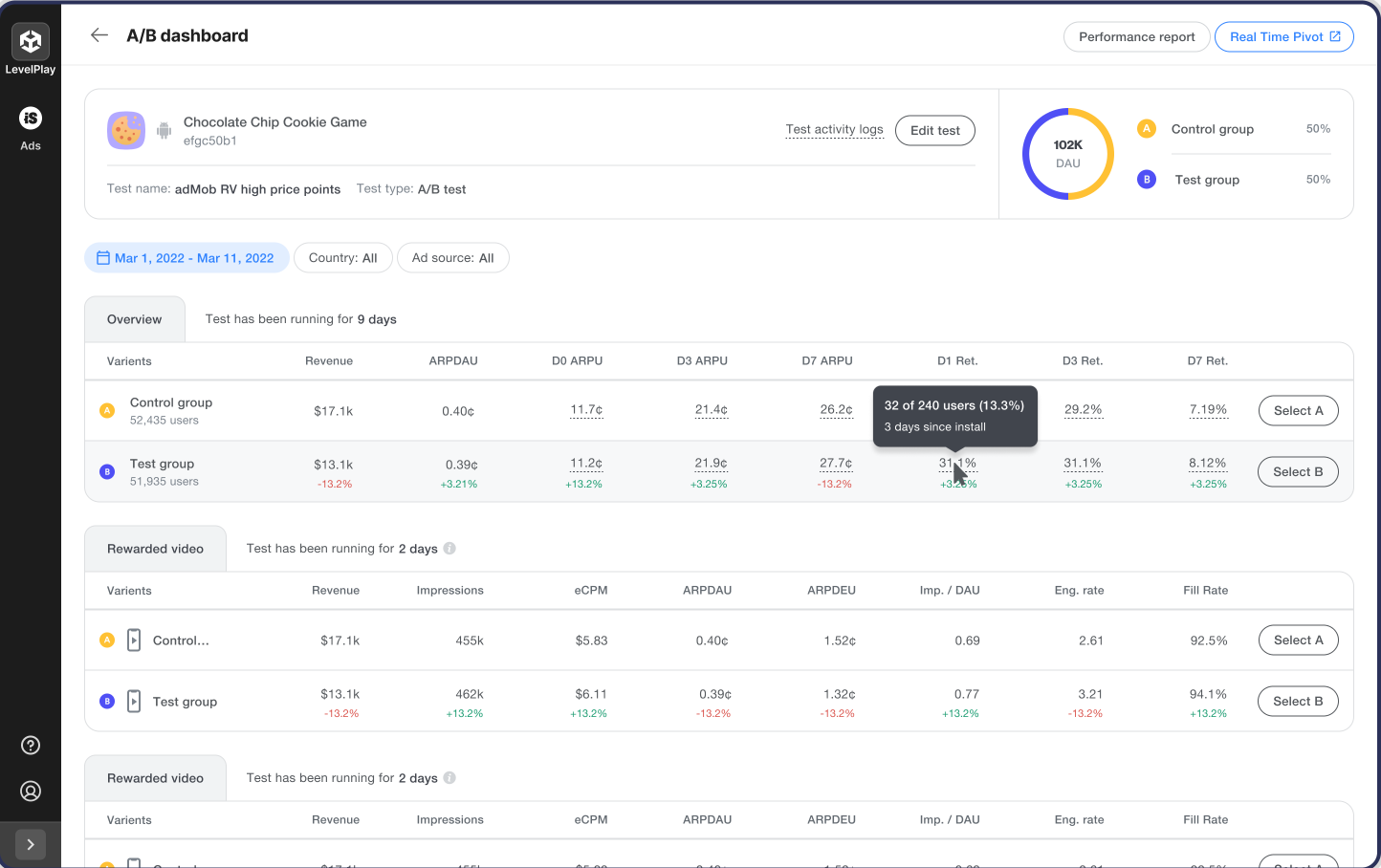
每当在 app 中开始 A/B 测试时,都会自动创建 A/B 后台。后台显示每个广告单元测试的关键指标,以帮助您决定应继续使用哪个测试组。您还可以选择结束单个广告单元测试或整个测试。
要访问 A/B 后台,请完成以下步骤:
- 选择 app 行末尾的操作按钮
- 选择 View A/B dashboard(查看 A/B 后台)。
在 A/B 后台页面上,Overview 表使用以下指标显示 A 组和 B 组性能的整体比较:
- 收入
- ARPDAU
- D0 ARPU
- D3 ARPU
- D7 ARPU
- D1 留存率
- D3 留存率
- D7 留存率
您还可以通过以下指标看到在 app 中启动的每个广告单元测试的直接比较:
- 收入
- 广告展示量
- eCPM
- ARPDAU
- ARPDEU
- 每个 DAU 的展示量
- 参与率
- 填充速率
要进一步检查数据,请从页面顶部选择过滤器,例如日期范围、国家和广告来源。要查看测试中包含的广告单位,请选择 View test logs(查看测试日志)。
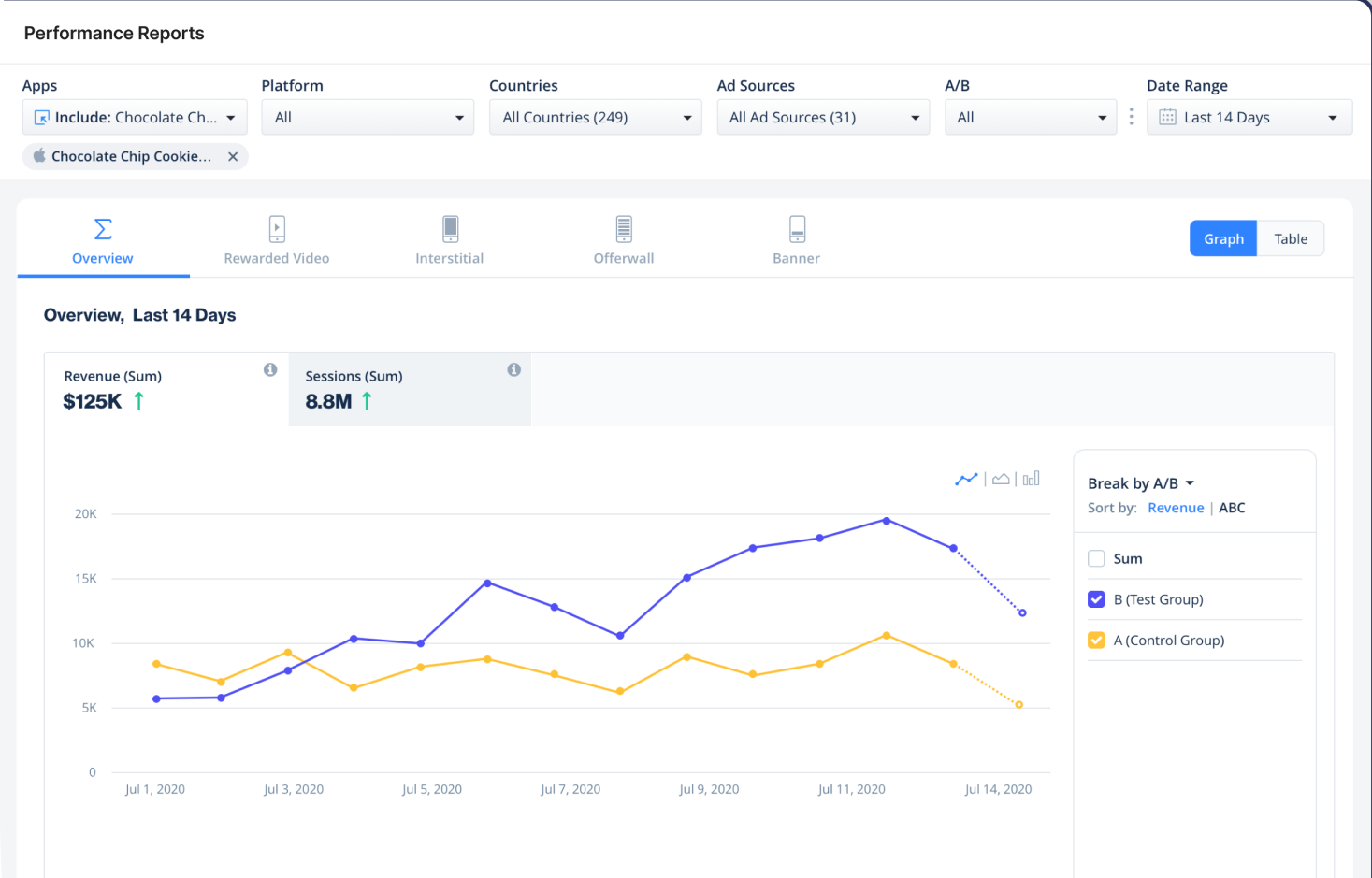
通过选择页面顶部的 View report 或 Real Time轴心 来查看其他指标。
- 选择 View report(查看报告)可在 Performance Report(绩效报告)中查看每个广告单元的精细 Monetization 绩效数据。
- 在左侧导航菜单中选择 User Activity 或 Cohorets 以查看其他见解。
- 选择实时轴心可实时查看 A/B 测试结果。
在测试期间调整流量拆分
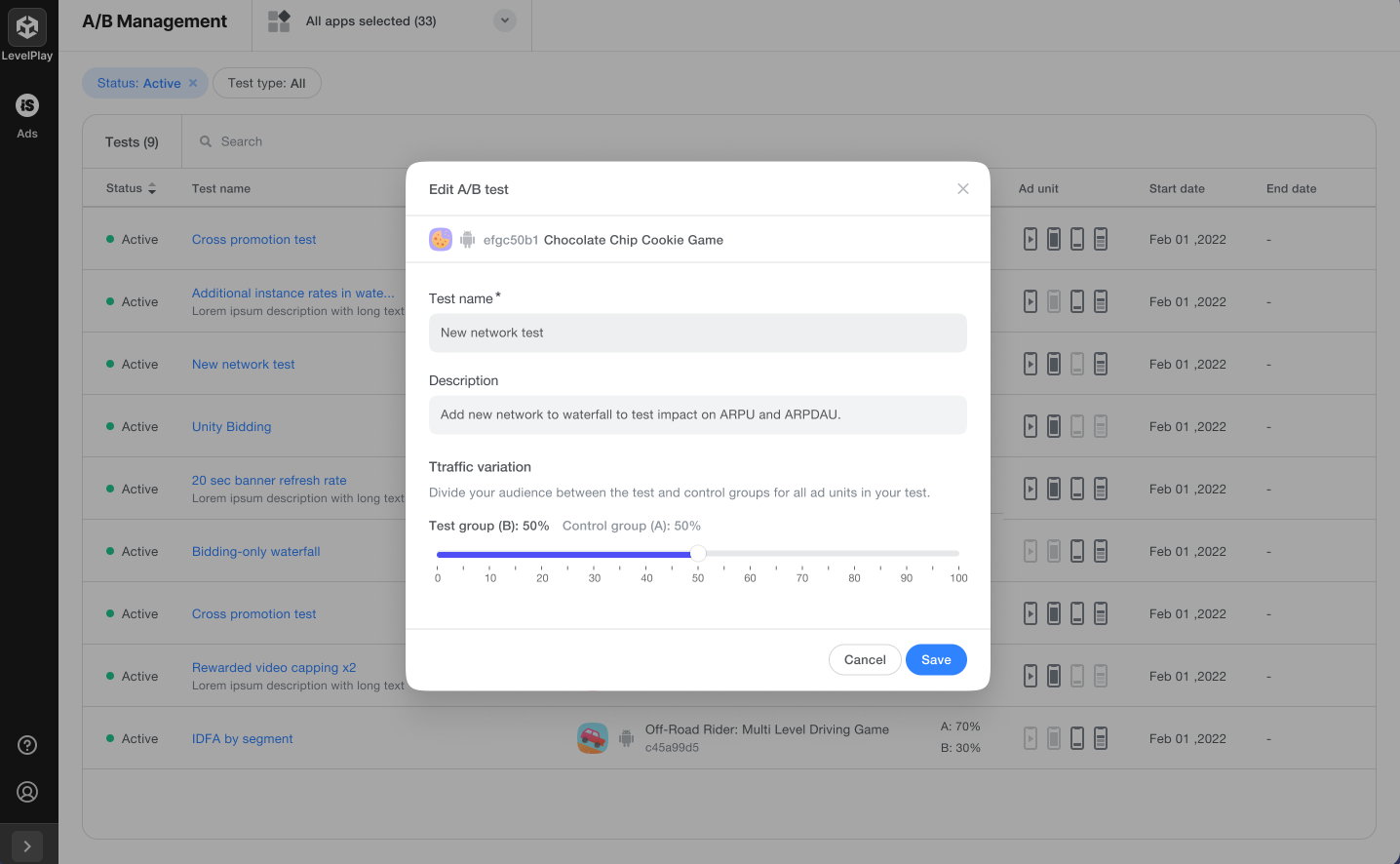
要时间调整流量拆分,请完成以下步骤:
- 转到 A/B 管理页面。
- 选择测试上的操作按钮。
- 选择 Adjust traffic split(调整流量拆分)。
- 使用滑动条可根据新配置调整流量拆分。
结束测试
单个广告单位
您可以时间从测试中删除广告单元,而无需结束整个 AB 测试。
在聚合管理页面上,通过完成以下步骤从测试中删除广告单元:
- 选择要从测试中删除的广告单元。
- 选择页面顶部的下拉菜单,然后选择组 A 或 B。
- 选择 End test(结束测试)。
在 A/B 后台页面上,通过完成以下步骤从测试中删除广告单元:
- 选择 A 组或 B 组。
- 选择 End test(结束测试)。
结束所有广告单元测试
您可以结束所有广告单位的 A/B 测试。
在 A/B Management 页面中,完成以下步骤:
- 选择包含激活测试的 app。
- 选择操作按钮。
- 选择 A 组或 B 组。
- 选择 End test(结束测试)。
在 A/B 后台页面中,完成以下步骤:
- 在 Overview 表中,找到要修改的测试,然后选择相应行中 A 组或 B 组的按钮。
- 选择 End test(结束测试)。