性能报告
探索 Unity LevelPlay 的 Performance Reports 以过滤、细分、可视化、导出和自定义收入、eCPM、展示量、会话和用户参与度等指标,从而获得 Monetization 见解。
阅读时间8 分钟最后更新于 2 个月前
Unity LevelPlay 性能报告提供见解和数据分析服务,可帮助您更好地了解 Monetization 性能。
具有至少一个激活广告单元的所有应用程序都将出现在您的** Performance Reports**(性能报告)后台中。要查看专门显示 IronSource 网络性能的报告,可在 IronSource Network 下找到这些报告。
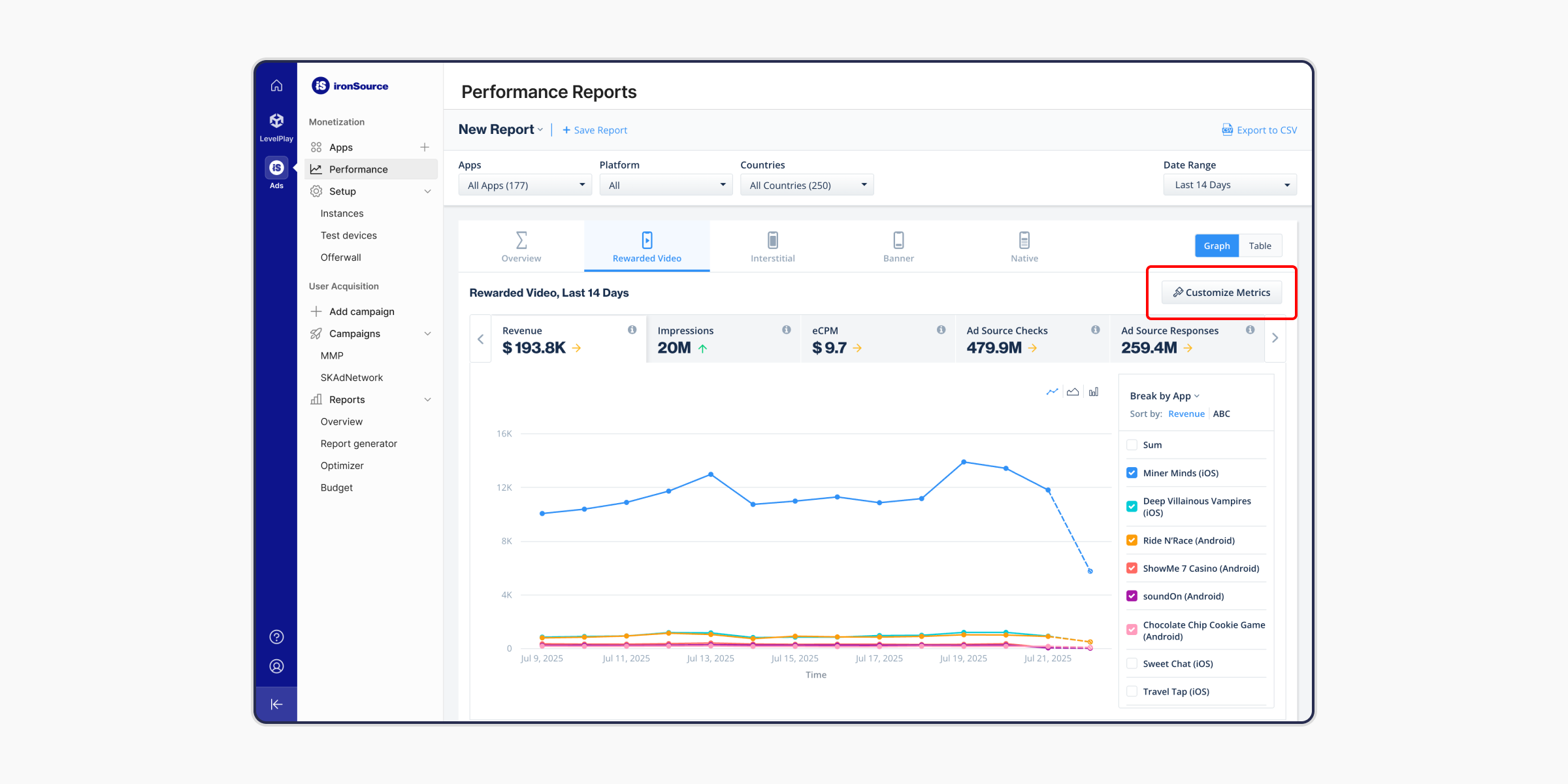
要查看 Performance Reports 页面,请从左侧导航菜单转到 Mediation > Reports > Performance。
配置报告
过滤器
您可以在页面顶部访问过滤器,包括日期范围和时间间隔。使用这些过滤器可以检查 app 的性能并更好地了解广告活动。
您可以将以下过滤器应用于报告:
- 日期范围
- 时间间隔
- 平台
- 广告格式
- 广告网络
- 应用
- 国家/地区
细分
ATT 状态细分启用于分析 ATT 权限对性能的影响。
查看图表右侧的细分。根据在Filters(过滤器)部分中选择的内容,使用细分来创建数据的不同视图。
以下列表详细说明了可用的细分:
-
广告网络
-
实例
-
广告单元
-
应用
-
应用版本
-
ATT 状态 - 有关更多信息,请参阅以下部分。
-
IDFA
-
GAID
-
Connection Type(连接类型)
-
国家/地区
-
操作系统版本
-
广告位
-
平台
-
SDK Version(SDK 版本)
-
细分段
-
AB 测试组
-
横幅大小
ATT 状态
ATT 状态中断为以下值:
-
0 – 未确定:如果用户尚未收到授权访问可用于跟踪用户或设备的 app 相关数据的请求,则返回的值。
-
1 – 受限:如果访问可用于跟踪用户或设备的 app 相关数据的授权受到限制,则返回的值。
-
2 – 被拒:如果用户拒绝授权访问可用于跟踪用户或设备的 app 相关数据,则返回的值。
-
3 – 已授权:如果用户授权访问可用于跟踪用户或设备的 app 相关数据,则返回的值。
格式
您可以查看两种不同格式的报告:Graph 和 Table。使用性能页面左上角的图标可在两种格式之间切换。
- 图形:根据定义的细分和过滤器显示数据模式。您可以以可视化格式查看性能波动情况,从而更容易了解趋势并更好地查看随时间变化的整体数据。
- 表:以图表后的表格格式查看报告中描述的指标摘要。表中的数字是给定广告音频源的每个指标(例如:总收入、eCPM、展示量或广告可用性检查)的总和。该表反映了为图形定义的相同细分和过滤器。
使用页面顶部的 Metrics 下拉选单,一次最多添加八个指标。图形或表格会根据所选指标而变化。
支持的性能指标
指标 | 类型 | 定义 |
|---|---|---|
| 收入 | 性能 | 产生的总收入 |
| 广告展示量 | 性能 | 广告展示的总次数 |
| eCPM | 性能 | 有效的每千次展示成本 |
| 点击量 | 性能 | 用户在 Interstitial 或 Offerwall 广告单元中发起操作的次数 |
| CTR | 性能 | 点击总数除以展示次数 |
| Sessions(会话) | 性能 | 用户与 app 的单个交互周期的总和(每个 SDK 初始化都会生成一个新会话) |
| 参与的会话 | 性能 | 用户与广告交互的会话总和 |
| 请求/会话 | 性能 | 每个会话的展示量,整个会话提供的平均广告服务量 |
| 请求/参与会话 | 性能 | 每个参与会话的展示量,参与会话期间的平均广告展示量 |
| DAU | 用户活动 | 每日激活用户 (Daily Active Users),即在定义的日期范围内打开 app 的每日唯一用户的平均值 |
| ARPDAU | 用户活动 | 每个每日激活用户的平均收入(总收入除以每日激活用户总数) |
| 会话/DAU | 用户活动 | 每个每日激活用户的会话数,激活用户每日生成的平均会话数 |
| Impressions/DAU: | 用户活动 | 每个激活用户的展示量,总展示量除以激活用户的总数 |
| DEU | 用户活动 | Daily Engaged Users(每日参与用户),每日参与 app 广告的激活用户的平均值。数据取自展示事件 |
| ARPDEU | 用户活动 | Average Revenue per Daily Engaged User,总收入除以参与用户总数 |
| Impressions/DEU: | 用户活动 | Impression per Engaged User(每个参与用户展示量),展示量总数除以参与用户总数 |
| 参与率 | 用户活动 | 参与用户总数除以激活用户总数 |
| app填充 | 填充 | 生成肯定响应的请求数 |
| app填充速率 | 填充 | 向聚合层发出请求后投放广告的速率 |
| 展示/app 填充 | 填充 | 将广告请求传递给聚合层的次数 |
| app请求 | 填充 | 将广告请求传递给聚合层的次数 |
| 视频完成 | 填充 | 视频完成量,OW - 已完成的优惠总数 |
| 完成速率 | 填充 | 展示之后完成展示的速率 |
| 平均收入/完成 | 填充 | Average Revenue per completion,总收入除以完成次数 |
| 广告音频源可用性检查 | 广告音频源可用性 | 询问广告音频源是否已准备好展示广告的次数 |
| 广告音频源可用性响应 | 广告音频源可用性 | 广告音频源在请求时间显示广告的次数 |
| 广告音频源可用速率 | 广告音频源可用性 | 请求广告时广告音频源具有可用广告的速率 |
导出数据
要导出报告,请在页面右上角选择 Export(导出)。
文件将根据先前选择的过滤器和细分条件自动下载。
保存报告
要使用任何应用的过滤器和细分来保存报告,请完成以下步骤:
- 在页面右上角,选择 Save(保存)。
- 输入报告的名称。
- 如果要将报告设置为默认值,请选择。
- 选择 Save(保存)。
要检索已保存的报告,请在页面右上角选择 Saved reports,然后从下拉菜单中选择或搜索已保存的报告。
在保存的报告上,选择操作菜单以重命名、另保存、设置为默认认值或删除报告。