ゲームオブジェクトの配置
Use transform tools to move, rotate, scale, and position GameObjects in your scene.
読み終わるまでの所要時間 16 分最終更新 1ヶ月前
ゲームオブジェクトの Transform コンポーネントを変更するには、マウスを使ってギズモの軸を操作するか、Inspector の Transform コンポーネントの数値フィールドに直接値を入力します。
また、シーンビューのツールオーバーレイ またはホットキーで、5 つの トランスフォーム モードをそれぞれ選択することもできます。
- W: 移動
- E: 回転
- R: スケール
- T: 矩形トランスフォーム
- Y: トランスフォーム
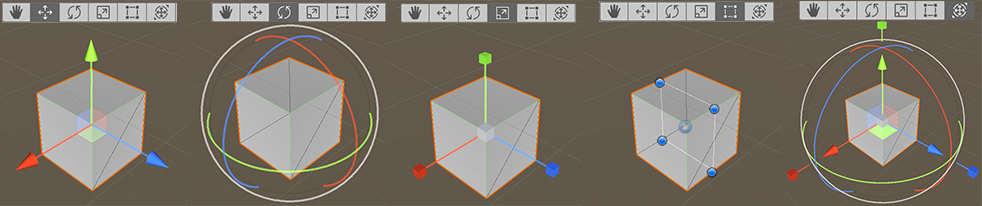
移動、回転、スケール、矩形トランスフォーム、トランスフォームのギズモ
移動
移動 (Move) ギズモの中心に、3 つの小さな正方形があり、平面上でゲームオブジェクトをドラッグするのに使用します (つまり、1 つの軸は動かさずに、2 つの軸をいっぺんに動かせます)。
移動ギズモの中心で、シフトキーを押したままクリックやドラッグを行うと、ギズモの中心が平らな正方形になります。平らな正方形は、ゲームオブジェクトをシーンビューのカメラが向いている方向に紐づけられた平面上で移動できることを示しています。
Rotate
回転 (Rotate) ツールを選択すると、ゲームオブジェクトの周りに表示されたワイヤーフレーム状のスフィアギズモの軸をクリックアンドドラッグすることにより、ゲームオブジェクトを回転できます。移動ギズモと同様、最後に動かした軸は黄色になります。赤、緑、青のサークルは、移動モードで表示される赤、緑、青軸の周りで回転を行うものと考えてください (赤が x 軸、緑が y 軸、青が z 軸を表しています)。つまり、一番外側にあるサークルを使って、シーンビューの z 軸を中心にゲームオブジェクトを回転させることができます。これはスクリーンスペース内の回転と考えることができます。
Scale
スケール (Scale) ツールを使用すると、ギズモの中心にあるキューブをクリックアンドドラッグすることで、一度にすべての軸でゲームオブジェクトを均等に再スケールできます。軸を個別にスケールすることもできますが、子ゲームオブジェクトがあるときに行う場合は注意が必要です。効果が非常に奇妙に見える場合があるためです。
RectTransform
矩形トランスフォーム (RectTransform) は、スプライトや UI 要素 などの 2D 要素の配置によく使用されますが、3D ゲームオブジェクトの操作にも役立ちます。移動、スケーリング、回転が 1 つのギズモに組み合わされています。
- 四角形のギズモの内側をクリックアンドドラッグして、ゲームオブジェクトを移動します
- 四角形のギズモの角をクリックアンドドラッグして、ゲームオブジェクトを拡大縮小します
- 四角形のギズモの辺をドラッグして、1 つの軸の方向に沿ってゲームオブジェクトを拡大縮小します
- 四角形のギズモの角をドラッグして、2 つの軸の方向に沿ってゲームオブジェクトを拡大縮小します
- ゲームオブジェクトを回転させるには、四角形の角の少し外側をカーソルで指します。すると、カーソルが回転のアイコンに代わります。ここからクリックアンドドラッグしてゲームオブジェクトを回転します。
2D モードでは、ギズモを使用してシーン内の z 軸を変更することはできないことに注意してください。しかし、他の目的のためにある種のスクリプト技術で z 軸を使用することはできますので、そのような場合は Inspector で Transform コンポーネントを使用して z 軸を設定できます。
ゲームオブジェクトのトランスフォームに関する詳細は、Transform コンポーネント についてのドキュメントを参照してください。
Transform
トランスフォーム (Transform) ツールは、移動 ツール、回転 ツール、スケール ツールの組み合わせです。そのギズモには、移動と回転のためのハンドルがあります。ツールハンドルの回転 が Local に設定されている場合 (下記参照)、トランスフォームツールには、選択したゲームオブジェクトのスケーリングのためのハンドルも用意されています。
ギズモのハンドルと位置の切替
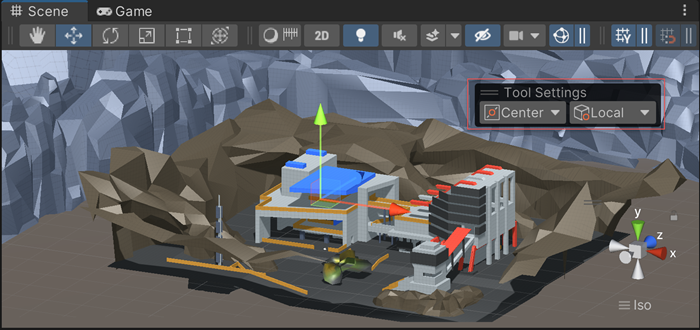
Tool Settings オーバーレイ
Tool Settings オーバーレイ にある ギズモのハンドル位置トグル は、すべてのトランスフォームツールギズモの位置と、ギズモ自体の操作に使うハンドルを定義します。

位置
ドロップダウンメニューを使って、Pivot と Center を切り替えます。
- Pivot は、Transform コンポーネントによって定義された、ゲームオブジェクトの実際のピボットポイントにギズモを配置します。
- Center は、選択したゲームオブジェクトに基づいてギズモを中央の位置に配置します。
回転
ドロップダウンメニューを使って、Local と Global を切り替えます。
- Local では、ゲームオブジェクトの回転にギズモの回転が連動します。
- Global では、ギズモをワールド空間の方向に固定します。
スナップ
Unityは 3 種類のスナップを提供します。
- ワールドグリッドスナップ:ゲームオブジェクトを X、Y、Z 軸のいずれかに沿って投影されたグリッドにスナップします。または、X、Y、Z 軸のいずれかに沿って段階的にゲームオブジェクトをトランスフォームします。これは、ワールド、つまり Global のハンドル方向を使用している場合にのみ使用できます。
- サーフェススナップ:ゲームオブジェクトを コライダー の交点にスナップします。
- 頂点スナップ:指定されたメッシュの頂点を別のメッシュの頂点またはサーフェスの位置にスナップします。頂点から頂点、頂点からサーフェス、ピボットから頂点へとスナップできます。
プレハブをシーンにドラッグすると、Unity はデフォルトでカーソル位置にプレハブを配置します。プレハブのカーソル位置に対するオフセットは、Alt キーを押しながらプレハブをドラッグすることで保持できます。
サーフェススナップ
ゲームオブジェクトをコライダーの交点にスナップするには、以下の手順に従います。
- Move ツールがアクティブであることを確認します。
- Shift+Ctrl (macOS の場合:Shift+Command) キーを押しながら、 ゲームオブジェクトのツールハンドルをクリックし続けます 。
- ゲームオブジェクトをコライダーのある別のゲームオブジェクトにドラッグします。
頂点スナップ
頂点スナップ を使用して、シーンをより素早く組み立てることができます。任意のメッシュの頂点を選択し、その頂点を選択したほかのメッシュの頂点と同じ位置に配置できます。例えば、頂点スナップを使って、レーシングゲームのロードセクションを正確に揃えたり、メッシュの頂点位置にパワーアップアイテムを配置することなどに利用できます。
頂点スナップを使用する手順は以下のとおりです。
-
操作したいメッシュを選択し、移動 ツールがアクティブになっているのを確認します。
-
V キーを 押したまま にすると、頂点スナップモードがアクティベートされます。
-
ピボットポイントとして使用したいメッシュ上の頂点にマウスのカーソルを合わせます。
-
カーソルを頂点に合わせたらマウスの左ボタンを押したままにし、メッシュを別のメッシュ上の頂点の隣にドラッグします。
- 頂点を別のメッシュ上のサーフェスにスナップするには、 Shift+Ctrl (macOS の場合:Shift+Command) キーを押しながら、 スナップ先のサーフェスに移動します 。
- ピボットを別のメッシュ上の頂点にスナップするには、 Ctrl (macOS の場合:Command) キーを押しながら、 スナップ先の頂点にカーソルを移動します 。
-
思った通りにスナップできたら、マウスのボタンと V キーを離します (Shift+V で、この機能のオンオフを切り替えることができます)。
ゲームオブジェクトをコライダー上の点に向けて回転
注視する角度に向かう回転を使って、ゲームオブジェクトをコライダーのサーフェス上の点に向けて回転します。これは、ゲームオブジェクトをカメラやプレイヤーなどのターゲットに向ける場合に便利です。
注視する角度に向かう回転を使用するには、以下の手順に従います。
- シーンビューで、回転するゲームオブジェクトを選択します
- Tools オーバーレイで、回転 ツールを選択するか、E キーを押します。
- 回転ギズモハンドルをクリックして選択します。
- Shift+Ctrl (macOS の場合:Shift+Command) キーを押しながら、 選択したゲームオブジェクトの回転先にするコライダーのサーフェスにマウスを合わせます 。
スクリーンスペーストランスフォーム
トランスフォーム ツールを使用している間は、Shift キーを押しながらスクリーンスペースモードを有効にします。このモードでは、シーンではなく画面に表示されているようにゲームオブジェクトを移動、回転、スケールすることができます。