ゲームビュー
Preview how your application looks and plays from the camera's perspective during development.
読み終わるまでの所要時間 14 分最終更新 1ヶ月前

ゲームビューはアプリケーションのカメラから見た絵をレンダリングしています。ゲームビューには、最終的にビルドされたアプリケーションの外観が表示されます。プレイヤーがゲームをしている時に、実際に見ているものを制御するには 1 つ以上のカメラを使う必要があります。
ゲームビューはデフォルトの Unity エディターレイアウトに含まれます。ゲームビューが開かれていない場合は Window > General に移動し、Game を選択してゲームビューを開きます。
エディターでは、ゲームビューとシミュレータービューをトグルできます。シミュレータービューには、モバイルデバイスでビルドしたアプリケーションがどのように表示されるかが示されます。
再生モード

再生モードを使用してプロジェクトを実行し、構築したアプリケーションと同じようにその動作をテストします。
ツールバーの再生モードコントロールボタンを使用して、再生モードをコントロールします。
- 再生ボタンを押して、エディターを再生モードに切り替えます。
- 一時停止ボタンを押すと、再生モードが一時停止します。
- ステップボタンを押すと、再生モードが 1 フレームフォワードします。
再生モードで加えたすべての変更は一時的で、再生モードを終了するとリセットされます。再生モードに入ると、ゲームビュー外のインターフェースの一部が暗く表示されます。
Simulator ビューを使用する
シミュレータービューを使用して、モバイルデバイスでビルドしたアプリケーションがどのように表示されるかをプレビューします。
ゲームビューとシミュレータービューを切り替えるには、Game/Simulator タブで、Game/Simulator メニューからオプションを選択します。
または、シミュレータービューを開くには、Window > General に移動し、Device Simulator を選択します。シミュレータービューのインスタンスが開いていない場合は、フローティングウィンドウとして開きます。ただし、シミュレータービューがすでにエディターで開いている場合は、メニューからシミュレータービューを開こうとすると、シミュレータービューがフォーカスされます。
ゲームビューコントロールバー
ゲームビューのコントロールバーはゲームビューの上部にあり、ゲームビューをコントロールするオプションが含まれています。
プロパティ | 説明 | |
|---|---|---|
| Game/Simulator | ゲームビューまたは**シミュレータービュー**を選択します。ゲームビューを使用して、最終的にビルドされたアプリケーションの外観をプレビューできます。シミュレータービューを使用して、モバイルデバイスでビルドしたアプリケーションがどのように表示されるかをプレビューします。 | |
| Display | ゲームビューに描画するディスプレイを選択します。シーンにカメラコンポーネントを持つゲームオブジェクトが複数ある場合は、オプションを選択して切り替えます。デフォルトで、ディスプレイは Display 1 に設定されています。Target Display の Camera コンポーネントインスペクターでディスプレイをカメラに割り振ることができます。 | |
| Aspect ratio | アスペクト比が異なるモニターでゲームがどのように表示されるかをテストできます。デフォルトでは、Aspect ratio は Free Aspect に設定されています。 | |
| Low Resolution Aspect Ratios | 低解像度ディスプレイのピクセル密度をエミュレートし、アスペクト比が選択されている場合にゲームビューの解像度を下げます。Retina ディスプレイ以外のディスプレイでゲームビューを表示する場合は、Low Resolution Aspect Ratios が常に有効になります。 | |
| VSync (Game view only) | 同期を許可します。同期は、例えばビデオを録画するときに便利です。エディターは、モニターのリフレッシュレートでゲームビューを描画しようとしますが、これは保証されません。このオプションを有効にしても、再生モードでゲームビューを最大化して他のビューを非表示にし、エディタが描画するビューの数を減らすと便利な場合があります。 | |
| Scale slider | ゲームビューのスケールを拡大または縮小します。右にスクロールしてズームインし、ゲームビューのエリアをより詳細に検証できます。また、ズームアウトして、デバイス解像度がゲームビューのウィンドウサイズより高いスクリーン全体を見ることができます。ゲームが停止、または一時停止しているときに、スクロールホイールと中央のマウスボタンを使ってズームイン/アウトを行うことができます。 | |
| 再生モードの動作 | このセクションでは、以下の選択に基づく再生モードの動作について説明します。 | |
| On Focused | エディターの再生モード中に選択したゲームビューにフォーカスがシフトされます。 再生モードに入るときにフォーカスできるゲームビューは 1 つだけです。表示モードで Maximized を使用すると、最大化されたゲームビューにフォーカスが移動します。ゲームビューで Focused を有効にすると、他のゲームビューでは無効になります。 | |
| Play Maximized | ゲームビューを Editor ウィンドウの 100% に最大化して再生モードを実行します。Play Maximized を有効にしても、再生モードを一時停止すると、ゲームビューは再生モードに入る前のウィンドウ状態に戻ります。つまり、再生モードを一時停止してもゲームビューは最大化されたままになります (再生モードに入る前に最大化されていた場合のみ)。 | |
| Play Unfocused | 再生モードに入るときに、選択したゲームビューにフォーカスがシフトされません。 | |
| Open the Frame Debugger | フレームデバッガー ウィンドウを開きます。 | |
| Mute audio | 再生モードのときに、ゲーム内のオーディオすべてをミュートにします。 | |
| Unity Shortcuts | ゲームビューウィンドウがフォーカスされていない再生モード中に、エディターキーボードショートカットをトリガーしないようにします。 | |
| Stats | 統計オーバーレイの表示/非表示を切り替えます。統計オーバーレイには、アプリケーションのオーディオとグラフィックスに関するレンダリング統計が含まれています。統計オーバーレイを使用して、再生モードでアプリケーションのパフォーマンスを監視します。 | |
| Gizmo | ギズモメニューの表示/非表示を切り替えます。ギズモメニューを使用して、再生モードで表示または非表示にするギズモを選択します。 |
ギズモメニュー
ギズモメニューには、シーンビューとゲームビューでゲームオブジェクトやその他のギズモを表示する方法に関するオプションがあります。このメニューはシーンビューとゲームビューの両方で使用できます。詳細については、ギズモメニューを参照してください。
Advanced Options (詳細オプション)
ゲームビューの詳細オプションを表示するには、Game タブを右クリックします。
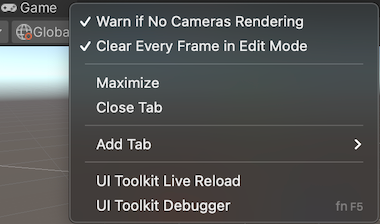
ゲームビューの詳細オプションには以下が含まれます。
- Warn if No Cameras Rendering: これを有効にすると、画面にレンダリングしているカメラがない場合、警告が表示されます。意図せずカメラを削除したり無効にしたりしてしまったときなどに、その原因を突き止めるのに役立ちます。アプリケーションのレンダリングに意図的にカメラを使用しないような場合でないかぎり、有効にしておきます。このオプションはデフォルトで有効です。
- Clear Every Frame in Edit Mode: これを有効にすると、アプリケーションが再生中でないときに、フレームごとにゲームビューがクリアされる原因になります。この機能によって、アプリケーション を設定している間、画面の崩れを避けることができます。再生モードでないときに、前のフレームのコンテンツに依存する場合以外は、有効にしておきます。このオプションはデフォルトで有効です。