라이선스 서버에 대한 서비스 설정
Set up a service to automatically start the Unity Licensing Server on startup.
읽는 시간 4분최근 업데이트: 일 년 전
이 작업은 Unity Licensing Server 설정을 위한 포괄적인 프로세스의 일부입니다.
라이선스 서버를 테스트한 후, 시작 시 라이선스 서버를 자동으로 시작하도록 서비스를 설정할 수 있습니다. 프로세스를 수동으로 일시 중지, 중지하고 다시 시작할 수도 있습니다.
선택 사항이지만 라이선스 서버 프로세스를 실행하도록 서비스를 설정하는 것이 권장되는 성공 사례입니다.
이 서비스를 설정한 후에는 라이선스 서버 구성을 백업해야 합니다. 백업 및 복원을 참조하십시오.
서비스 생성
라이선스 서버를 중지하고 시작하기 위한 서비스를 생성하려면 운영체제에 따른 지침을 따릅니다.
Linux에서 서비스 생성
create-service- 라는
unity.licensing.server.service서비스 단위를 생성합니다.systemd - 현재 루트가 아닌 사용자 계정으로 실행되도록 서비스를 구성합니다.
- 시작 시 자동으로 시작되도록 서비스를 구성합니다.
- 서비스를 시작합니다.
- 서비스를 생성하려면 다음 커맨드를 실행합니다.
sudo ./Unity.Licensing.Server create-service
다음 디스플레이와 유사한 출력이 표시됩니다.
- - - -Welcome to Unity Licensing Server create service command line interface.This command line interface will help you create Unity.Licensing.Server service.- - - -Creating service for user 'adminuser' ...Enabling service to start automatically after (re)boot ... DoneStarting service ... Doneunity.licensing.server.service has been successfully created and running.
- 서비스 상태를 확인하려면 다음 커맨드를 실행합니다.
sudo systemctl status unity.licensing.server.service
터미널 출력에서 을 찾습니다.
Active: active running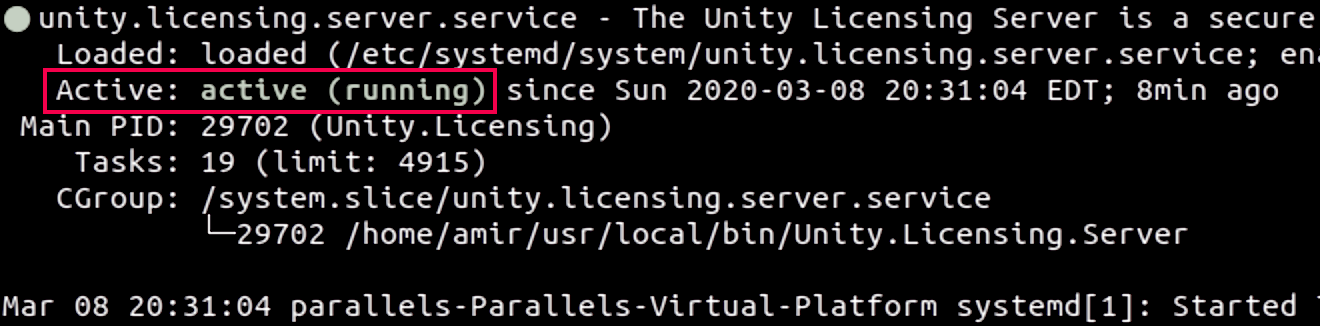
Windows에서 서비스 생성
create-service-
사용자에게 서비스로 로그온할 수 있는 권한을 부여합니다. 이 권한을 할당하려면 다음을 수행합니다.
- Windows 검색 창에서 를 검색하고 정책 편집기를 엽니다.
Local Security Policy - 왼쪽 메뉴에서 보안 설정 > 로컬 정책 > 사용자 권한 할당으로 이동하고 서비스로 로그온을 선택합니다.
- 사용자 또는 그룹 추가를 클릭합니다.
- 텍스트 상자에 사용자 이름을 입력하고 이름 확인 > 확인을 클릭합니다.
- 확인을 클릭합니다.
- Windows 검색 창에서
-
서비스를 생성하려면 높은 권한으로 PowerShell 창을 시작하고 다음 커맨드를 실행합니다..\Unity.Licensing.Server.exe create-service
-
서비스를 생성하는 데 사용한 관리자 계정의 비밀번호를 입력합니다.커맨드는 다음과 유사한 출력을 반환합니다.
create-service- - - -Welcome to Unity Licensing Server create service command line interface.This command line interface will help you create Unity.Licensing.Server service.- - - -Enter password for user 'HQ\adminuser': ***********Windows service installation successful!Service Name = Unity.Licensing.ServerDescription = The Unity Licensing Server is a secure web server to host andmanage Unity licenses on your local network -
서비스 상태를 확인하려면 다음 커맨드를 실행합니다.sc.exe query Unity.Licensing.ServerPowerShell 창의 출력에서정보를 찾습니다.
STATESERVICE_NAME: Unity.Licensing.Server TYPE : 10 WIN32_OWN_PROCESS STATE : 4 RUNNING (STOPPABLE, NOT_PAUSABLE, ACCEPTS_SHUTDOWN) WIN32_EXIT_CODE : 0 (0x0) SERVICE_EXIT_CODE : 0 (0x0) CHECKPOINT : 0x0 WAIT_HINT : 0x0값에STATE이외의 항목이 표시되면 Windows 서비스를 열고 이를 관리할4 RUNNING서비스를 찾습니다.Unity.Licensing.Server
서비스 다시 시작
표준 운영체제 커맨드를 사용하여 라이선스 서버 서비스를 중지하거나 다시 시작할 수 있습니다.
운영체제에 따라 다음 지침을 따릅니다.
Linux에서 서비스 다시 시작
- 라이선스 서버 서비스를 시작하거나 다시 시작하려면 다음 커맨드를 실행합니다.
sudo systemctl restart unity.licensing.server.service
- 서비스가 실행 중인지 확인하려면 다음 커맨드를 실행합니다.
sudo systemctl status unity.licensing.server.service | grep Active
서비스가 실행 중인 경우 위 커맨드의 출력결과는 아래 예시와 같이 확인할 수 있습니다.
Active: active (running) since Fri 2020-02-14 16:44:59 EST; 2s ago
Windows에서 서비스 다시 시작
- 라이선스 서버 서비스를 시작하거나 다시 시작하려면 다음 커맨드를 실행합니다.
sc.exe query Unity.Licensing.Server | findstr /i State
- 출력에 이 표시되면 다음 커맨드를 실행하여 서비스를 중지합니다.
STATE: 4 RUNNING
sc.exe stop Unity.Licensing.Server
- 출력에 가 표시되면 다음 커맨드를 실행하여 서비스를 다시 시작합니다.
STATE: 1 STOPPED
sc.exe start Unity.Licensing.Server
- 서비스 상태를 다시 확인하려면 다음 커맨드를 실행합니다.
sc.exe query Unity.Licensing.Server | findstr /i State
출력에 이 표시되면 서비스가 성공적으로 다시 시작된 것입니다.
STATE: 4 RUNNING서비스 삭제
라이선스 서버 서비스를 삭제해야 하는 경우 운영체제에 따른 지침을 따릅니다.
Linux에서 서비스 삭제
라이선스 서버 서비스를 삭제하려면 다음을 수행합니다.
- 서비스를 중지하려면 다음 커맨드를 실행합니다.
sudo systemctl stop unity.licensing.server.service
- 서비스를 비활성화하고 다음 시작 시 서비스가 실행되지 않도록 하려면 다음 커맨드를 실행합니다.
sudo systemctl disable unity.licensing.server.service
- 서비스를 비활성화했는지 확인하려면 다음 커맨드를 실행합니다.
sudo systemctl status unity.licensing.server.service | grep Loaded
서비스가 비활성화된 경우 위 커맨드의 출력결과는 아래 예시와 같이 확인할 수 있습니다.
Loaded: loaded (/etc/systemd/system/unity.licensing.server.service; **disabled**; vendor preset: enabled)
- 서비스 단위를 삭제하려면 다음 커맨드를 실행합니다.
sudo rm -rf /etc/systemd/system/unity.licensing.server.service
- 변경 사항을 반영하려면 다음 커맨드를 실행합니다.
sudo systemctl daemon-reload
Windows에서 서비스 삭제
라이선스 서버 서비스를 삭제하려면 다음을 수행합니다.
- 서비스를 중지하려면 다음 커맨드를 실행합니다.
sc.exe stop Unity.Licensing.Server
- 서버 상태를 확인하려면 다음 커맨드를 실행합니다.
sc.exe query Unity.Licensing.Server | findstr /i State
- 출력에 가 표시되면 다음 커맨드를 실행하여 서비스를 삭제합니다.
STATE: 1 STOPPED
sc.exe delete Unity.Licensing.Server
서비스를 삭제하면 다음 메시지가 표시됩니다.
[SC] DeleteService SUCCESS
다음 단계
라이선스 서버 설정을 계속하려면 백업 및 복원을 진행합니다.