오퍼월 시작하기
앱에서 탭조이 오퍼월 설정하고 이를 구성, 연동, 최적화하여 사용자 참여를 높이고 수익 창출 가능성을 높이는 방법을 알아봅니다.
읽는 시간 3분최근 업데이트: 23일 전
탭조이 오퍼월 수익화 대시보드에서 콘텐츠 카드를 설정하여 오퍼월을 통해 앱으로 수익을 창출합니다.
오퍼월은 사용자의 광고 참여에 대해 인앱 가상 재화로 보상을 제공합니다. 오퍼월을 설정하려면 앱 코드에 대한 기술적 구현과 수익화 대시보드에서의 설정이 모두 필요합니다. 대시보드 설정에 대한 개요는 이 가이드를 참고하십시오.
오퍼월을 시작하려면 다음 설정 작업을 숙지합니다.
- 앱 생성: 수익화 대시보드에 앱을 추가합니다. (필수)
- 가상 재화: 사용자가 오퍼를 완료하면 얻을 수 있는 가상 재화를 만듭니다. (필수)
- 플레이스먼트: 앱 코드로 플레이스먼트 인스턴스를 구현합니다. (필수)
- 콘텐츠 카드: 오퍼월이 앱에서 어떻게 표시될지 설정합니다. (필수)
- 메시징: 탭조이의 '설득력 있는 메시지' 기능을 설정하거나, 내부 메시징 시스템에 딥링크를 연결하여 사용자를 오퍼월로 유도합니다. (권장)
- 최적화: 오퍼월 설정을 최적화할 수 있는 추가 기능을 살펴봅니다. (선택 사항)
필수 조건
오퍼월 설정 작업을 시작하기 전에 다음 사전 준비 사항을 완료했는지 확인합니다.
- 탭조이의 오퍼월 SDK를 연동합니다. 자세한 연동 명령어는 아래 각 플랫폼별 가이드를 참고하십시오.
- 수익화 대시보드에 앱을 추가합니다.
가상 재화
사용자가 오퍼월에서 제안을 완료하면, 여러분이 생성한 커스텀 가상 재화를 획득하게 됩니다. 이 재화를 통해 사용자는 광고 참여에 대한 보상으로 인앱 아이템을 구매할 수 있습니다. 다음 이미지는 오퍼월이 최종 사용자에게 광고주의 커스텀 가상 재화를 표시하는 방식을 보여 주는 예시입니다.
가상 재화 관리 방법은 두 가지 중에서 선택할 수 있습니다.
- 탭조이 관리형: 탭조이는 자체 서버에서 사용자의 재화 잔액을 관리하고 저장합니다.
- 자체 관리형: 탭조이는 콜백 URL을 통해 재화 관련 활동을 서버에 알리지만, 사용자의 재화 잔액 관리 및 저장은 여러분의 책임입니다.
설정 방법 및 각 옵션의 차이점에 대한 자세한 내용은 가상 재화 개요에서 참고하십시오.
플레이스먼트
플레이스먼트란 앱 내에서 콘텐츠 카드를 표시하거나 메시징 기능을 사용하여 사용자를 오퍼월로 안내하고자 하는 특정 위치를 말합니다. 하나의 플레이스먼트에는 여러 개의 콘텐츠 카드가 포함될 수 있으며, 각 카드는 특정 사용자 세그먼트에 맞게 설정됩니다.
플레이스먼트를 적용하려면 앱 코드에 기술적인 구현이 필요합니다. 탭조이 대시보드를 통해 플레이스먼트 설정을 변경할 수 있습니다.
앱 코드에서 플레이스먼트 기능을 구현하는 방법에 대한 안내는 다음 플랫폼별 플레이스먼트 가이드를 참고하십시오.
플레이스먼트 구현 위치를 선택할 때 컨텍스트 기반 플레이스먼트와 사용자 주도 플레이스먼트 모두를 고려합니다. 권장되는 베스트 프랙티스는 앱의 홈 화면과 IAP(인앱 결제) 스토어 양쪽에 모두 플레이스먼트를 배치하는 것부터 시작하는 것입니다. 올바른 플레이스먼트 유형을 사용하여 콘텐츠 카드와 메시징 모두를 테스트하고 구현합니다. 자세한 내용은 플레이스먼트 기술 자료를 참고하십시오.
콘텐츠 카드
콘텐츠 카드는 오퍼월을 사용자에게 표시하는 방식입니다. 콘텐츠 카드를 설정할 때, 오퍼월의 가상 재화, 교환율 및 앱 내 플레이스먼트 위치를 결정하게 됩니다. 컬러 및 재화 아이콘을 비롯한 다양한 옵션을 통해 오퍼월의 디자인을 커스텀할 수 있습니다. 다음 이미지는 최종 사용자에게 광고주의 오퍼월이 어떻게 표시되는지 보여 주는 예시입니다.
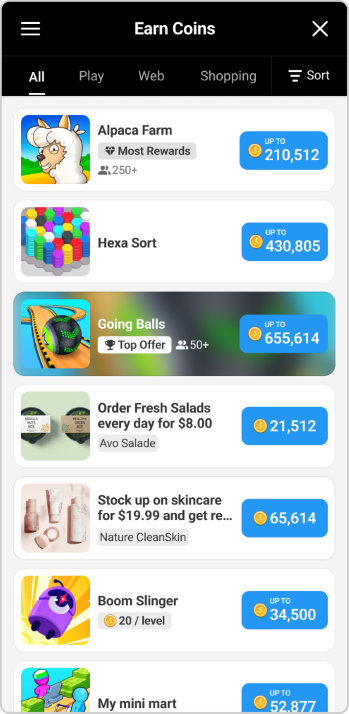
개별 세그먼트, 사용자, 코호트 및 재화에 맞춰 카드를 설정하여 성과를 최적화할 수 있습니다. 앱 내의 단일 플레이스먼트 위치에 여러 개의 콘텐츠 카드를 연결할 수 있습니다. 사용자의 행동으로 인해 플레이스먼트가 발생하면, 탭조이는 콘텐츠 카드 목록을 검토하여 타기팅 기준에 가장 먼저 부합하는 카드를 표시합니다.
콘텐츠 카드가 플레이스먼트와 어떻게 연결되는지에 대한 자세한 설정 방법 및 추가 정보는 콘텐츠 카드 기술 자료를 참고하십시오.
메시징: 설득력 있는 메시지 또는 딥링크
설득력 있는 메시지(M2E) 기능을 활용하거나 내부 메시징 시스템에 딥링크를 연결하여, 사용자를 오퍼월로 유도하는 인앱 메시지를 표시할 수 있습니다. 아래 이미지는 M2E 인앱 메시지 예시입니다.

M2E는 게임플레이 중 앱 내 특정 시간과 위치에 표시되는 맞춤형 인앱 메시지를 지원합니다. M2E를 활용하면 사용자가 오퍼월에 액세스하기 전에 특정 프로모션 메시지를 표시할 수 있습니다. 콘텐츠 카드를 설정할 때 지정한 플레이스먼트에 따라, 게임 플레이 중 사용자에게 인앱 메시지가 표시되는 위치와 시점이 결정됩니다. 플레이스먼트와 M2E의 연결 방식에 대해 더 자세히 알고 싶다면 플레이스먼트 가이드를 참고하십시오. 설정 권장 사항은 메시징 베스트 프랙티스 가이드에서 확인할 수 있습니다.
내부 메시지에 오퍼월로 연결되는 딥링크를 설정하는 방법은 인앱 메시지에 오퍼월 딥링크 연결을 참고하십시오.
최적화
초기 설정을 마친 후에는 퍼블리셔가 오퍼월의 성과를 최적화하는 데 도움이 되는 추가 툴을 살펴보실 수 있습니다. 기타 최적화 옵션에 대해 자세히 알아보려면 다음 문서를 참고하십시오.