콘텐츠 카드
탭조이 오퍼월 수익화 대시보드에서 콘텐츠 카드를 생성하여 시각적으로 돋보이는 형식으로 오퍼를 표시하고 사용자 상호 작용을 향상하고 전환율을 높이는 방법을 알아봅니다.
읽는 시간 2분최근 업데이트: 23일 전
콘텐츠 카드는 개발자가 특정 사용자 세그먼트를 타기팅할 수 있도록 하는 오퍼월의 특정 설정 방식입니다. 이러한 설정에는 다양한 통화, 교환율, UI 커스터마이징 또는 주기 설정이 포함됩니다. 다음 예시는 다양한 유형의 콘텐츠 카드를 생성하는 일반적인 사용 사례를 보여 줍니다.
- 국가별 사용자를 타기팅하는 다양한 UI를 갖춘 콘텐츠 카드
- 행동 기반으로 사용자를 타기팅하기 위해 다양한 교환율이 적용된 콘텐츠 카드
- 언어별로 사용자를 타기팅하는 현지화된 메시지의 콘텐츠 카드
이러한 설정은 전적으로 탭조이 대시보드를 통해 관리할 수 있으므로 코드를 수정할 필요가 없습니다.
콘텐츠 카드 작동 방식
단일 플레이스먼트 아래에 여러 개의 오퍼월 카드를 설정하여 서로 다른 사용자 세그먼트에 맞춤형 콘텐츠를 제공할 수 있습니다. 플레이스먼트에 오퍼월이 필요한 경우, 탭조이는 나열된 콘텐츠 카드들을 검토한 후 사용자의 타기팅 기준에 가장 먼저 부합하는 카드를 표시합니다.
예시
main_menu_button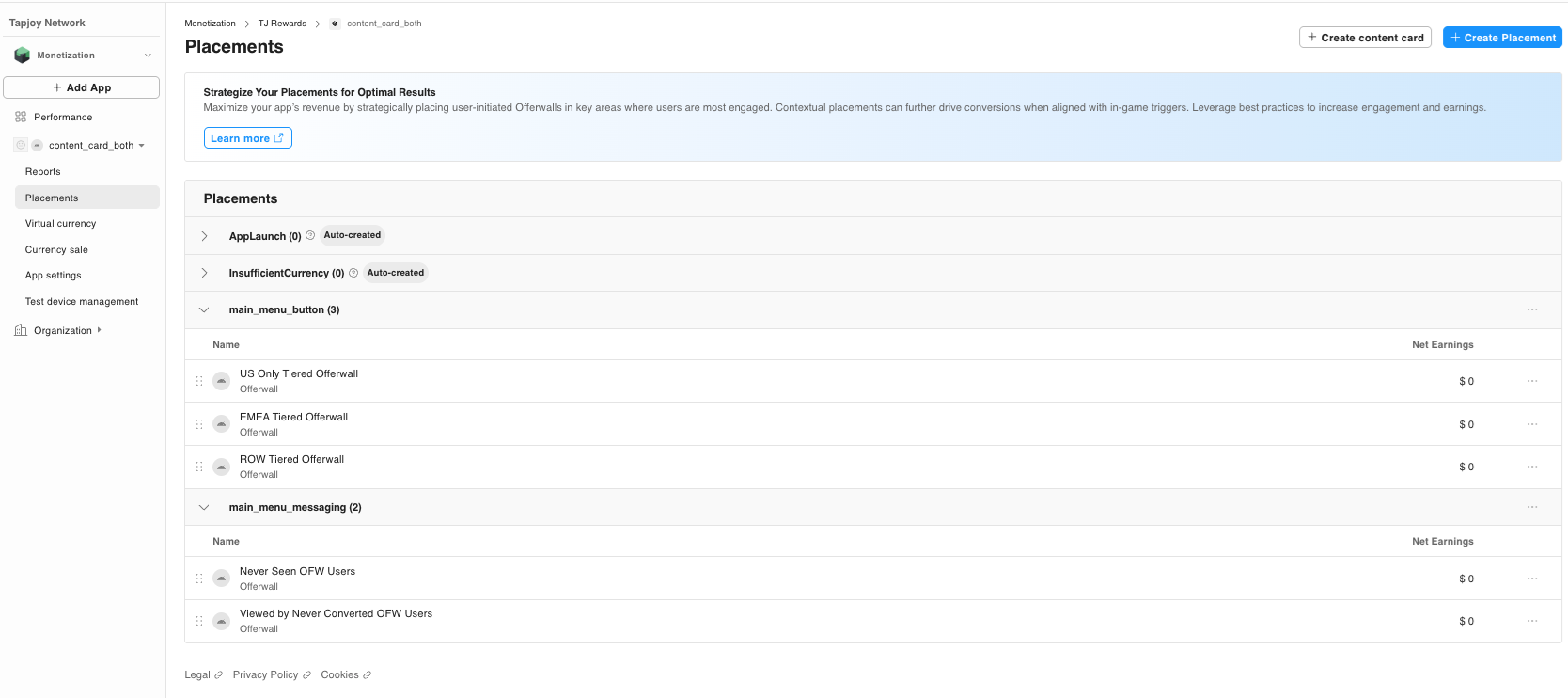
콘텐츠 카드 타기팅 베스트 프랙티스
사용자 참여를 최적화하고 매출을 극대화하려면 다음 타기팅 베스트 프랙티스를 따르십시오.
사용자 프로퍼티별 세그먼트
사용자 세그먼트에 따라 콘텐츠 카드를 설정하면 의도한 대상에게 관련성 높은 콘텐츠를 제공할 수 있습니다. 자세한 내용은 타게팅을 참고하십시오.
메시지 활성화
콘텐츠 카드가 문맥 기반 플레이스먼트 위치에 표시되는 경우, 설득력 있는 메시지를 활성화하거나 인앱 메시징을 콘텐츠 카드로 딥링크합니다. 이 기능을 활용하면 노출이 증가하고 더 많은 사용자가 오퍼에 참여하도록 유도합니다.
A/B 테스트 실행
특정 세그먼트에 어떤 설정이 가장 효과적인지 확신이 서지 않는다면, 탭조이의 A/B 테스트 툴을 활용해 다양한 콘텐츠 카드 설정을 실험합니다. 결과를 측정하고 성과를 높일 수 있도록 최적화하십시오.
콘텐츠 카드 생성
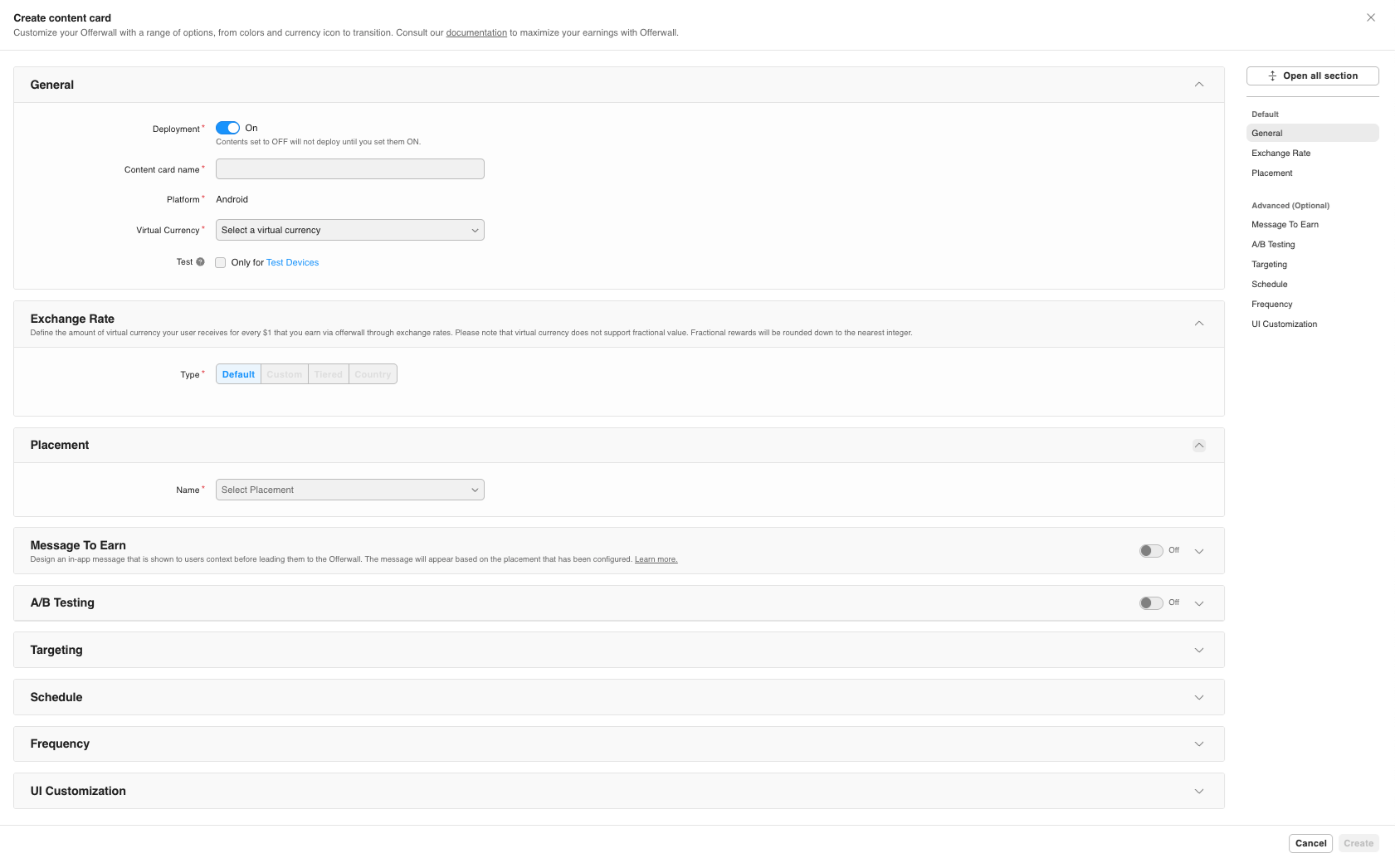
콘텐츠 카드를 생성하려면 다음 단계를 진행합니다.
- 탭조이 오퍼월 수익화 대시보드에서 해당 앱으로 이동합니다.
- 사이드 내비게이션 메뉴에서 Placements를 선택합니다.
- Add content card를 선택합니다.
- General 섹션에서 콘텐츠 카드의 이름을 입력하고 드롭다운 메뉴에서 적절한 가상 재화를 선택합니다.
- 오퍼월을 테스트 디바이스에서만 제한적으로 표시하려면 Test 체크박스를 선택합니다.
- Exchange rate 설정 섹션에서 가상 재화에 적용할 교환율 유형을 선택합니다. 교환율 유형에 대한 자세한 내용은 교환율 가이드를 참고하십시오.
- Placement setup 섹션에서 콘텐츠 카드에 적합한 플레이스먼트를 Name 드롭다운에서 선택합니다.
- 권장 옵션은 초기 설정 시 또는 이후에 선택적으로 설정할 수 있습니다.
- 설득력 있는 메시지(M2E)
- 타게팅
- 일정
- Frequency
- UI 커스터마이징
- 카드 설정이 완료되면 Create를 선택하여 설정을 저장합니다.