使用の準備
Install and configure the Multiplay Hosting SDK for Unreal Engine.
読み終わるまでの所要時間 2 分最終更新 2日前
以下の手順では、Multiplay Game Server SDK プラグインをインストールして設定する方法を説明します。プロジェクト用に Multiplay Game Server SDK をインストールして設定したら、C++ または ブループリント を使用して統合できます。
要件を把握する
Unreal Engine 向けの Multiplay Game Server SDK プラグインは、バージョン 4.27 から 5.3 までの Unreal Engine をサポートしています。ソースから Engine をビルドする
Unreal Engine では、ソースビルドを使用して専用サーバーを設定する必要があります。専用サーバーを設定する (Unreal Engine) を参照してください。 ソースから Unreal Engine をビルドするには、以下のステップを実行します。- Epic Games アカウントを作成します。
- GitHub アカウントを作成します。
- Epic Games アカウントを GitHub アカウントにリンクします。
- Git を使用して Unreal Engine ソースコード のクローンを作成します。
- 上で指定したいずれかのエンジンのバージョン (例えば 4.27) に対応するブランチをチェックアウトします。
- チェックアウトしたエンジンのバージョン向けの ファイル内にある起動と実行の手順に従います。
README.md
Multiplay Hosting SDK のダウンロード
Unreal Engine Marketplace ウェブサイトから
- Unreal Engine Marketplace にサインインします。
- Unity Gaming Services SDK for Unreal Engine Marketplace ページ にアクセスします。

Unity Gaming Services SDK for Unreal Engine Marketplace ページ
- Open in Launcher (ランチャーで開く) を選択します。
- [Epic Games Launcher から](./get-started.mdx#from-the-epic-games-launcher) のステップ 4 までスキップします
Epic Games Launcher から
- Epic Games Launcher にサインインします。
- Epic Games Launcher で を検索します。
Unity Gaming Services SDK for Unreal Engine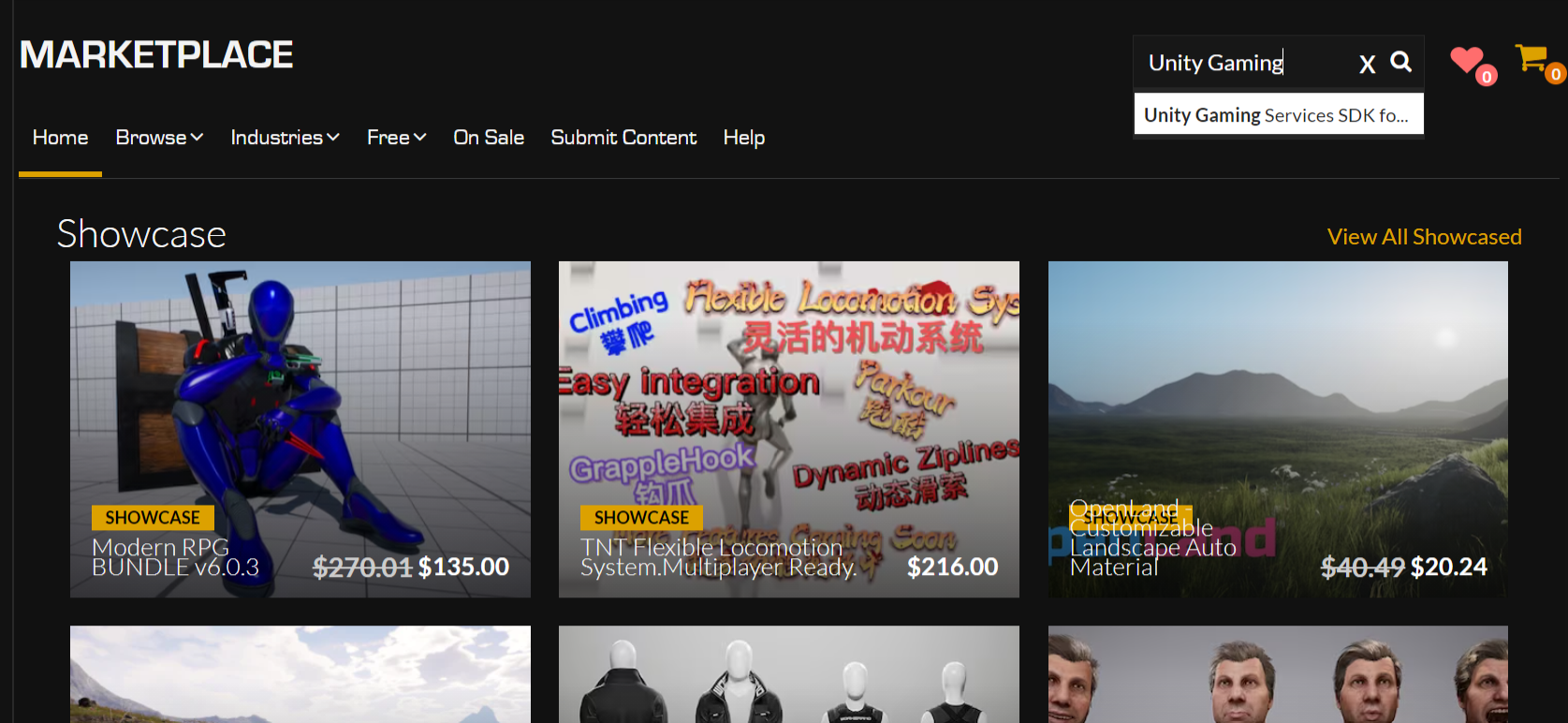
Unity Gaming Services SDK for Unreal Engine を検索します
- Unity Gaming Services SDK for Unreal Engine ページにアクセスし、Free (無料) を選択します。

Unity Gaming Services SDK for Unreal Engine Launcher ページ
- Epic Games Launcher で Install to Engine (エンジンにインストール) を選択します。
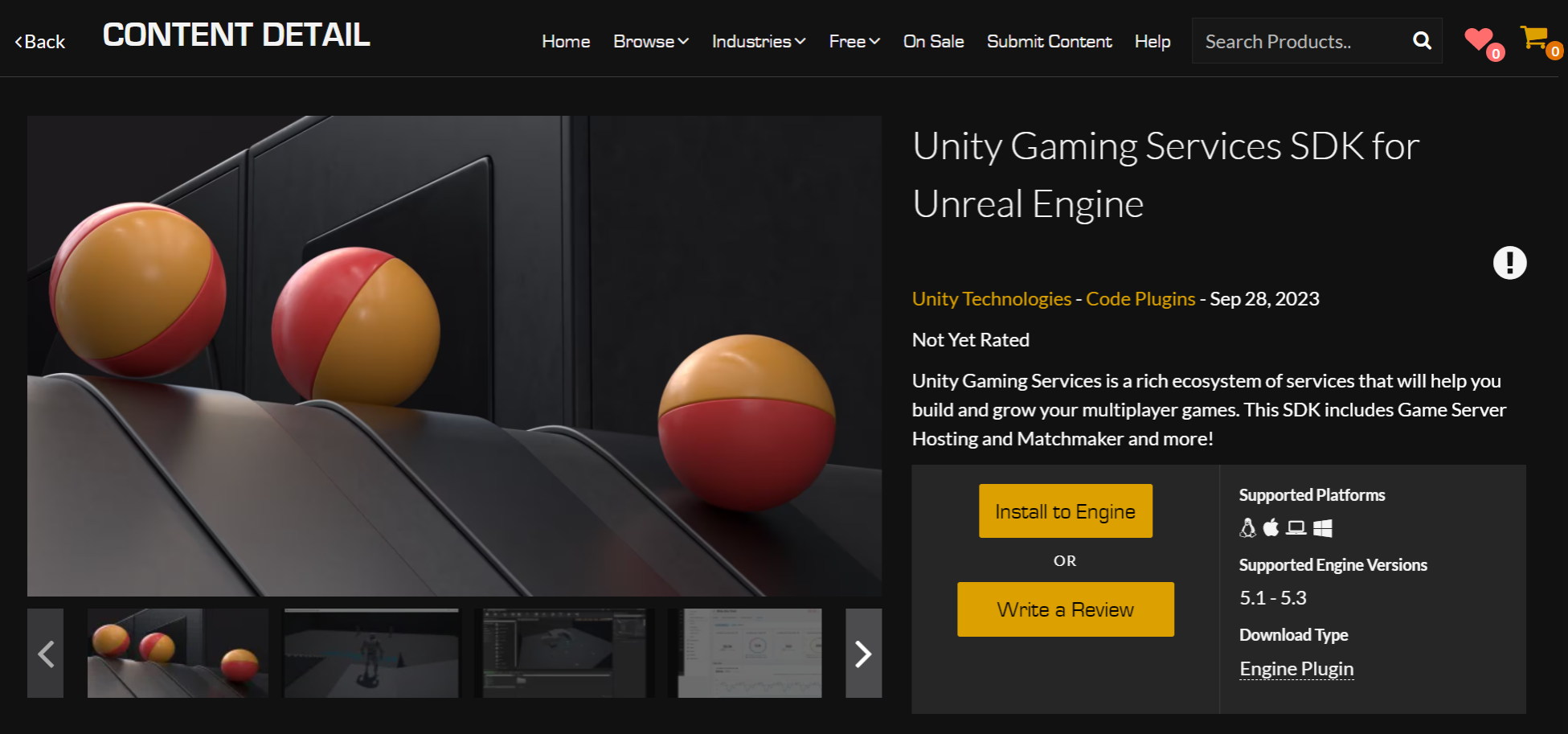
Unity Gaming Services SDK for Unreal Engine のインストールボタン
- 新しいプロジェクトまたは既存のプロジェクトを開きます。
- ウィンドウに移動し、Unity Gaming Services SDK for Unreal Engine の横のチェックボックスをオンにします。
Plugins
Unity Gaming Services SDK for Unreal Engine プラグインウィンドウ
- Unreal Engine を再起動します
- 以下を実行して Marketplace フォルダーにアクセスします。
- Windows の場合、デフォルトパスは です。MacOS と Linux でも同様のパスが使用されます。
C:\Program Files\Epic Games\UE_5.3\Engine\Plugins\Marketplace - フォルダーをプロジェクトの
UnityGamingServicesSDKフォルダーにコピーします。このフォルダーが存在しない場合は、プロジェクトのルートに作成してください。Plugins
SDK を含むプロジェクトのビルド
- ファイル を右クリック (macOS: Ctrl+クリック) し、Generate Visual Studio project files (Visual Studio プロジェクトファイルの生成) を選択します。
.uproject - 生成が終了するのを待ちます。
- Visual Studio を使用して ファイルを開きます。
.sln - モジュールを依存関係として ファイル (
.build.cs) に加えます。MultiplayGameServerSDK - サーバーターゲット設定を含む新しい ファイルを加えます。
.target.cs
Multiplay Game Server SDK を設定する
Multiplay は、IP アドレス、ポート番号、サーバー ID などのゲームサーバーインスタンスに関する情報からserver.jsonserver.json$$query_port$$$$serverid$$server.jsonserver.jsonqueryPortserverIDserver.json{ "queryPort": "$$query_port$$", "serverID": "$$serverid$$"}