インテグレーションテスト
アプリケーションを起動する前にインテグレーション テストを実行して、Unity LevelPlay の設定が正しく設定され、すべての Monetization 機能が期待通りに機能することを確認します。
読み終わるまでの所要時間 1 分最終更新 2ヶ月前
Unity LevelPlay では、プラットフォームを介してアプリケーションのインテグレーションをテストし、アプリケーションに広告がロードされて表示されることを確認します。
Unity LevelPlay Mediation テスト
設定したメディエーション広告ネットワークがテストデバイスで広告を配信していることを確認します。
以下の手順に従ってください。
- 左側のナビゲーション バーで Unity Levelplay に移動し、Settings で Test devices を選択します。
- ページの上部にある広告の受信を確認するアプリケーションを選択します。
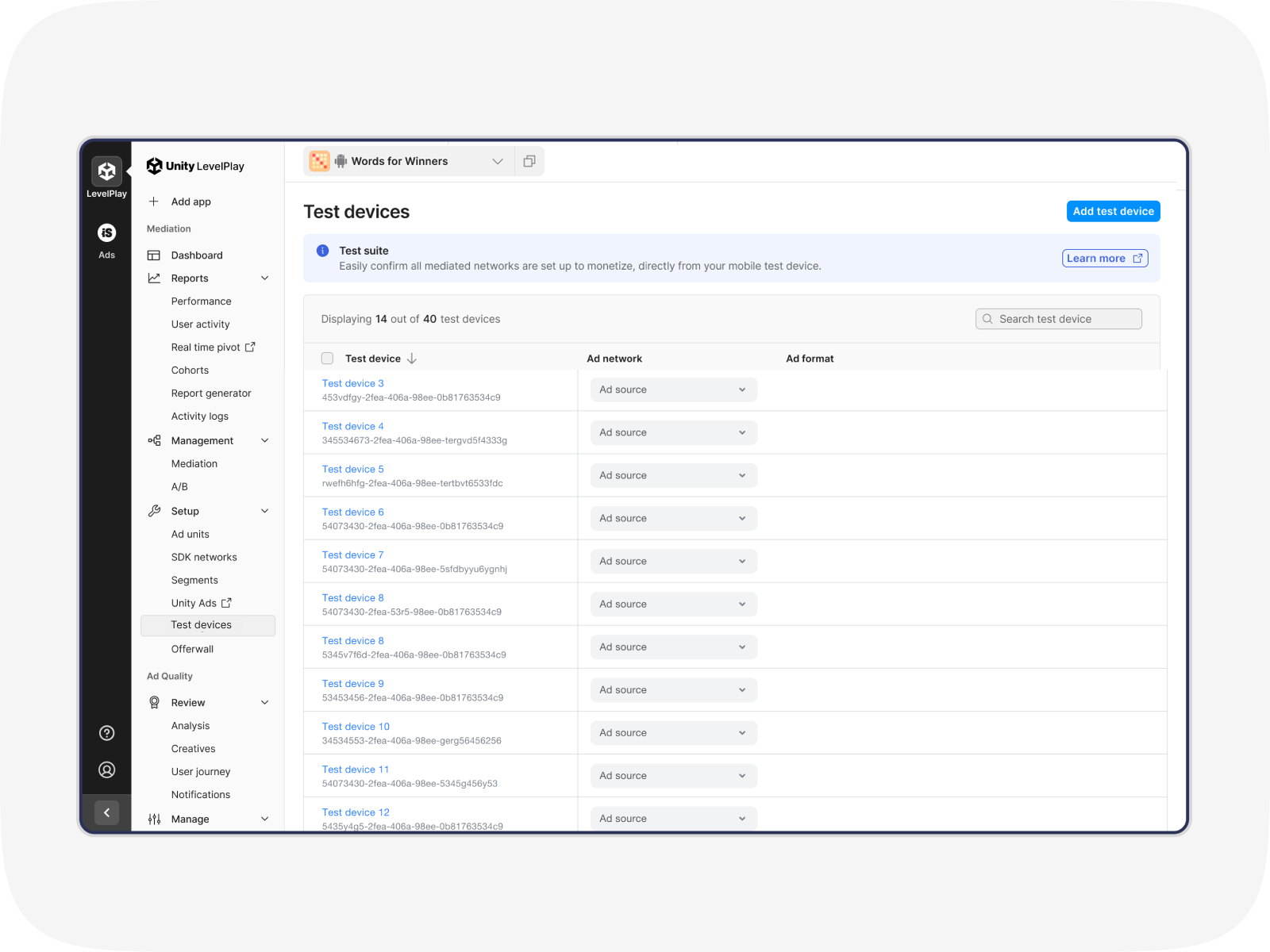
- 次に、ページの右上隅にある Add test device をクリックして、新しいテストデバイスを追加します。
- デバイス名と関連する**広告 ID(**広告主 ID はインテグレーション検証ツールを使用して確認できます)を入力します。OS プラットフォームを選択し、Save (保存) を選択します
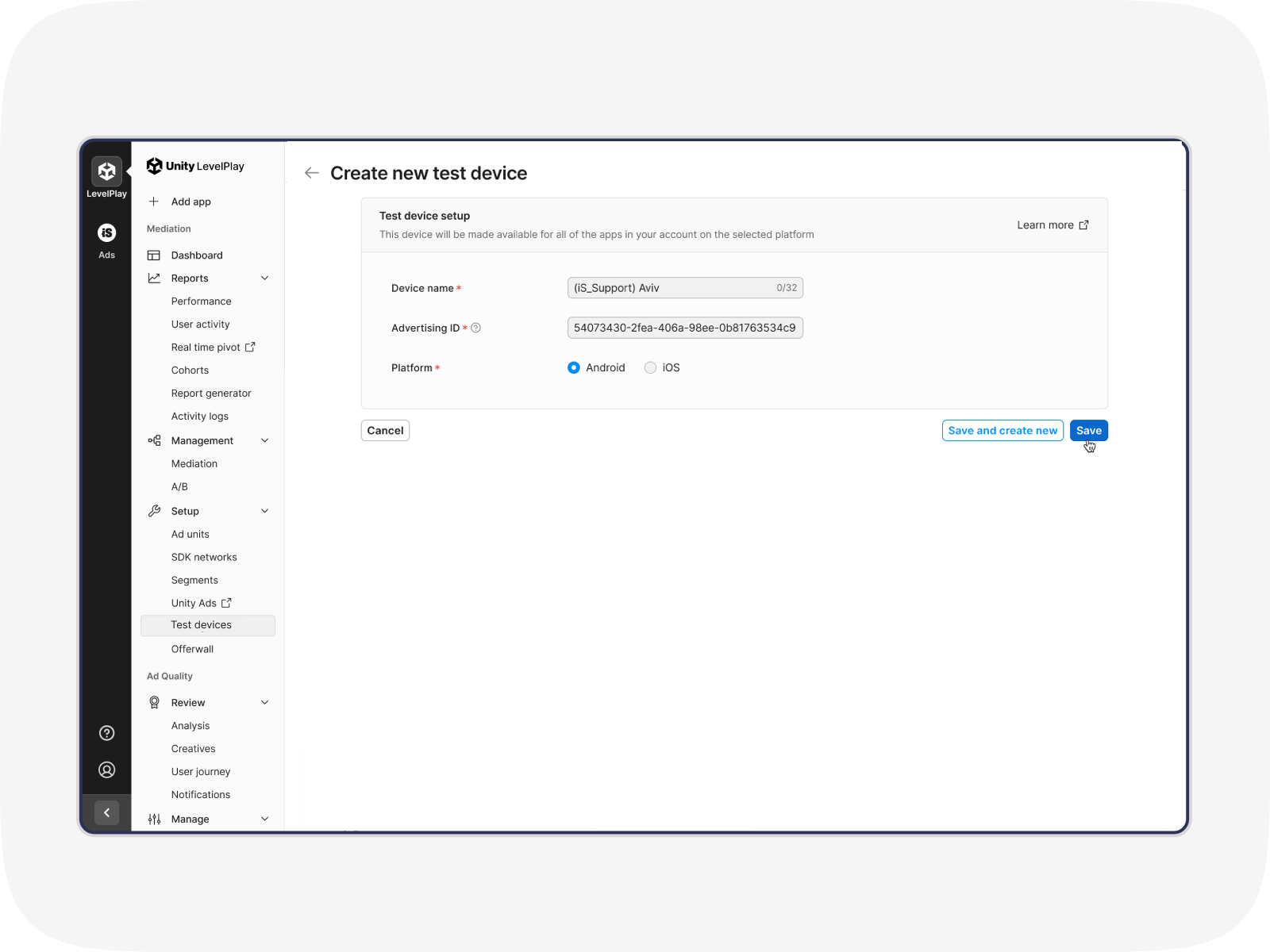
- テストデバイスを追加したら、設定したネットワークと広告ユニットをテストできます。Test devicesページに戻り、広告ソースを選択してから、テストする広告ユニットを選択します。
- 行の最後にある Test ads (広告のテスト) を選択します。その後、割り当てられたデバイスでその特定の広告ネットワークからのみ広告を受信し、広告が正しく配信されているかを確認できます。
Ironsource Ads ネットワークワークテスト
ironsource Ads からテスト広告コンテンツを受け取るデバイスを設定し、広告ユニットが正しく設定されていることを確認します。
以下の手順に従ってください。
- 左側のナビゲーション バーで Ironsource Ads に移動し、設定で Testing を選択します。
- ページの上部にある広告コンテンツをテストしたいアプリケーションを選択します。次に、ページの右上隅にある Add test device (テストデバイスの追加) を選択します。
- デバイス名と関連する**広告 ID(**広告主 ID はインテグレーション検証ツールを使用して確認できます)を入力します。OS プラットフォームを選択し、Save (保存) を選択します
- テストデバイスを追加すると、インテグレーションテストがすべての広告ユニットで自動的に開始され、テストデバイスに表示されます。デバイス名の横にあるトグルを使用して、デバイスごとにインテグレーション テストをいつでも非アクティブにしてから再度アクティブにできます。