インスタンス設定
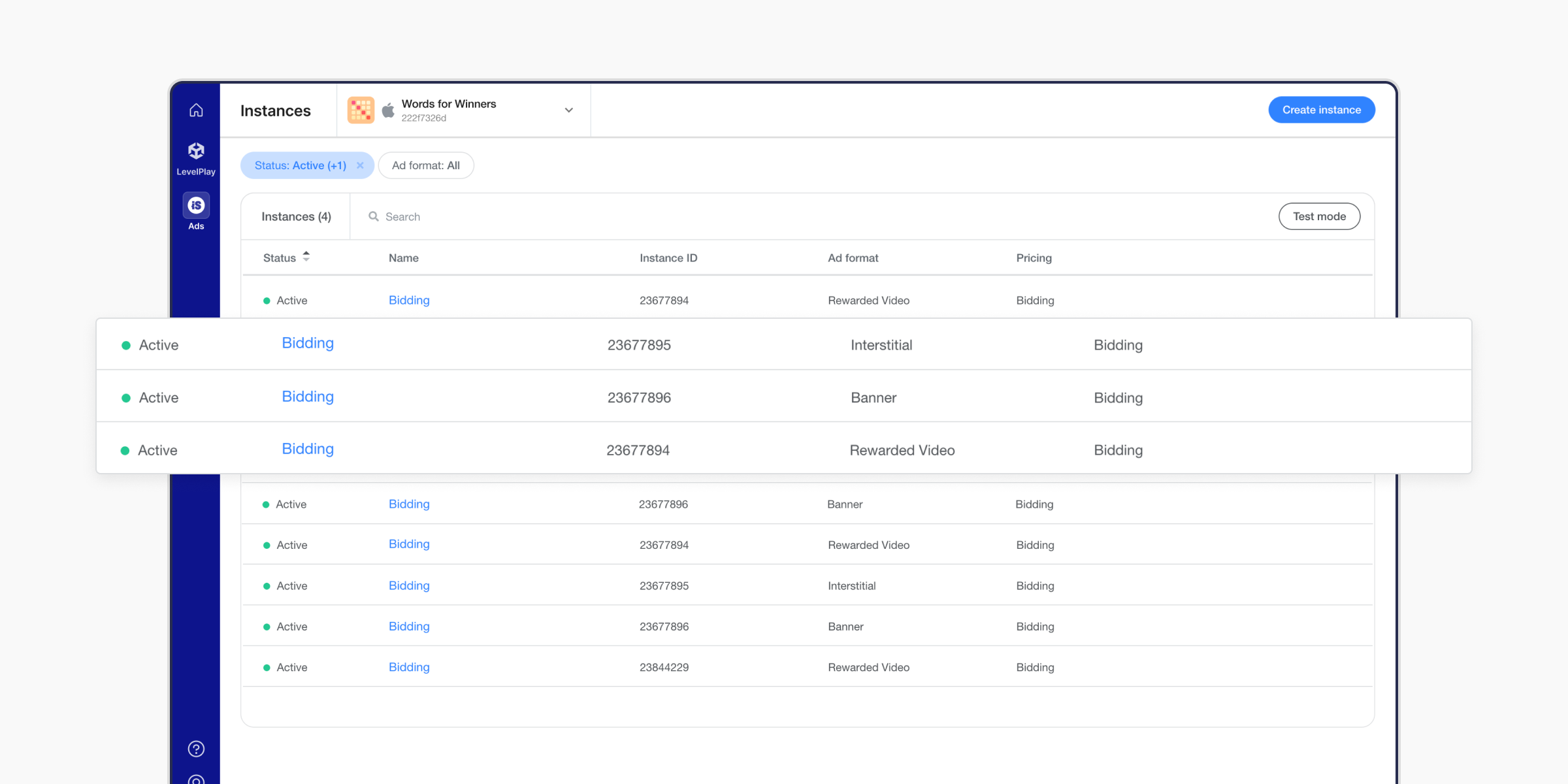
Unity LevelPlay で広告ネットワークワークインスタンスを設定するには、アプリケーションを選択し、ネットワークワークを選択し、一意ののプレースメントを定義し、リワード型、インタースティシャル型、バナー型の広告配信をアクティベートします。
読み終わるまでの所要時間 5 分最終更新 2ヶ月前
ウォーターフォール内の複数のネットワークインスタンスを使用して広告フィルレートを最適化し、広告ネットワーク間の競争入札を可能にすることで広告収益を最大化するヘルプを提供します。
ウォーターフォールを効果的に管理する方法の詳細については、メディエーション管理のベストプラクティス を参照してください。
ネットワークインスタンスの追加
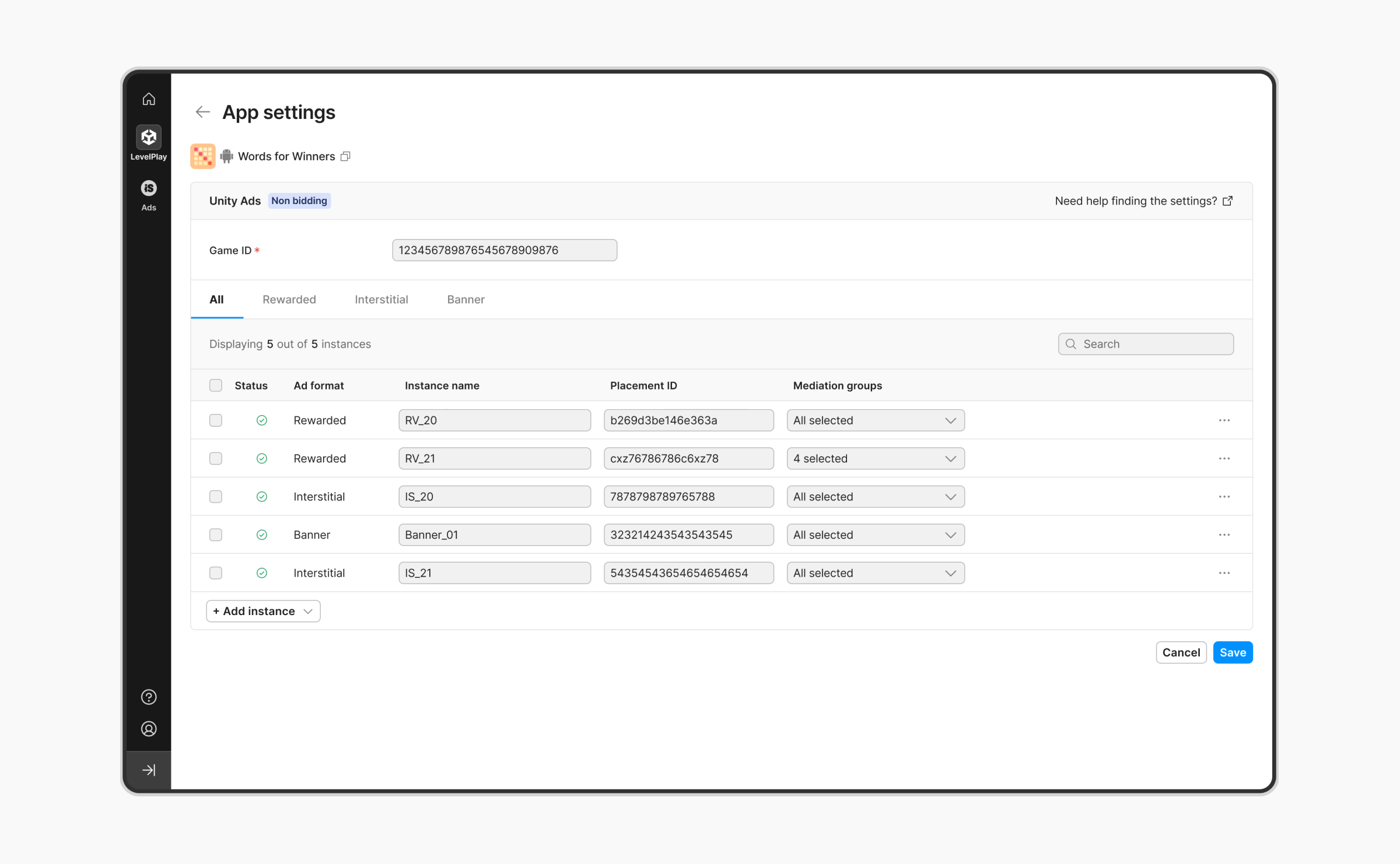
入札なしの広告ネットワーク用にインスタンスを設定するには、以下の手順を実行します。
- 左側のナビゲーションメニューで、Instances (インスタンス) を選択します。
- ページ上部のメニューから、インスタンスを設定するアプリケーションを選択します。
- インスタンスを設定するネットワークを選択します。
- Add instance (インスタンスの追加) を選択し、rewarded、interstitial、またはバナーを選択します。
インスタンスを設定するには、以下の手順を実行します。
- インスタンスの一意の名前を入力します。
- 広告ネットワークのダッシュボードでインスタンスに一意の配置を設定します。
- 各インスタンスに関連するすべてのフィールドに入力します。
- 入力する値は、インスタンスで一意の値である必要があります。
- ironsource ネットワークの複数のインスタンスを追加するには、インスタンスに一意の名前を入力します。
- Save (保存) を選択します。
広告配信のアクティベート
トグルを Active (アクティブ) に設定して、各広告ネットワークの広告単位ごとの広告配信をアクティベートします。複数のインスタンスを使用している場合は、インスタンスごとに広告配信をアクティベートできます。
まだ定義されていないアプリケーションはグレーでディスプレイされます。アプリケーションを定義すると、アプリケーションのリストに表示されます。
広告単位の広告配信の一時停止
特定の広告形式(ネットワークごと)の広告の表示を一時的に停止できます。そのためには、インスタンスの行の末尾にある 3 つのドットを選択し、[Deactivate] を選択します。
インテグレーションの確認
Unity LevelPlay メディエーションパートナーとの透明度とシームレスなインテグレーションを確実に成功させるために、設定セクションに Reporting API 検証列を追加しました。必要な認証情報をすべて入力したら、選択した広告ネットワークが Reporting API で正しく設定されていることを確認できます。以下の 3 つの応答のいずれかを受け取ります。検証済み、失敗、無反応。