ギズモとハンドル
Use gizmos to interact with the Scene view in the Editor.
読み終わるまでの所要時間 6 分最終更新 1ヶ月前
Gizmos クラスおよび Handles クラスによって、シーンビューやゲームビューに線、形状、インタラクティブなハンドルやコントロールを描くことができます。この 2 つのクラスを組み合わせることで、これらのビューに表示される内容を拡張でき、プロジェクトを自由に編集できるインタラクティブなツールのビルドも可能です。例えば、Inspector に数字を入力するのではなく、ゲーム内のノンプレイヤーキャラクターの周りにドラッグ可能な円の半径のギズモを作成し、プレイヤーの声が聞こえ、姿が見える範囲を示すことができます。
このページでは、Gizmos クラスと Handles クラスについて、概要を簡単に説明します。Gizmos クラスと Handles クラスのすべてのメンバーをカバーするドキュメントとリファレンスは、ギズモとハンドルのスクリプトリファレンスページを参照してください。
Gizmo
Gizmos クラスは、線、球、立方体、アイコン、テクスチャ、メッシュなどをシーンビューに描き、プロジェクトの開発中にデバッグ、設定の補助、ツールとして使用することができます。
例えば、ゲームオブジェクトの周りに 10 ユニットの黄色い線による立方体を描くには、次のようなコードを使います。
using UnityEngine;public class GizmosExample : MonoBehaviour{ void OnDrawGizmosSelected() { // Draw a yellow cube at the transform position Gizmos.color = Color.yellow; Gizmos.DrawWireCube(transform.position, new Vector3(10, 10, 10)); }}
このキューブをディレクショナルライトのゲームオブジェクトに配置すると、下の図のようになります。
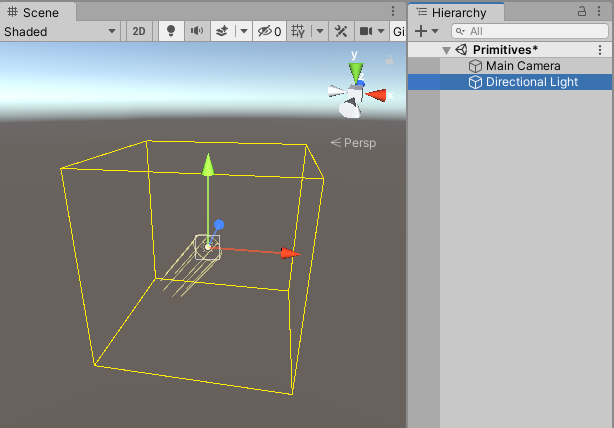
キューブギズモを描画する追加スクリプトが適用されたライトのゲームオブジェクト
ギズモの使い方についての詳細なドキュメントは、ギズモスクリプトのリファレンスページを参照してください。
Handles
ハンドルはギズモと似ていますが、相互作用性や操作性の面でより多くの機能を提供します。Unity 自体による 3D コントロールは、シーンビュー内のアイテムを操作するための機能で、ギズモとハンドルを組み合わせたものです。多くのビルトインのハンドル GUI があり、例えば Transform コンポーネントを使ってオブジェクトの位置を決めたり、スケールしたり、回転させたりする、よく知られたツールもこの 1 つです。しかし、独自のハンドル GUI を定義して、カスタムコンポーネントエディターで使用することもできます。このような GUI は、連続的に生成されたシーンコンテンツ、"見えない" アイテム、そしてウェイポイントやロケーションマーカーのような関連オブジェクト群の編集に非常に便利です。
例えば、以下のように矢印ハンドルで円弧の領域を作成すると、シーンビューの "覆われた領域" を修正することができます。
using UnityEditor;using UnityEngine;using System.Collections;//this class should exist somewhere in your projectpublic class WireArcExample : MonoBehaviour{ public float shieldArea;}// Create a 180 degrees wire arc with a ScaleValueHandle attached to the disc// that lets you modify the "shieldArea" value in the WireArcExample[CustomEditor(typeof(WireArcExample))]public class DrawWireArc : Editor{ void OnSceneGUI() { Handles.color = Color.red; WireArcExample myObj = (WireArcExample)target; Handles.DrawWireArc(myObj.transform.position, myObj.transform.up, -myObj.transform.right, 180, myObj.shieldArea); myObj.shieldArea = (float)Handles.ScaleValueHandle(myObj.shieldArea, myObj.transform.position + myObj.transform.forward * myObj.shieldArea, myObj.transform.rotation, 1, Handles.ConeHandleCap, 1); }}
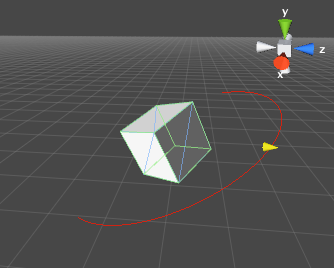
アークハンドルとスケールハンドルの例
ハンドルの使用方法についての詳細なドキュメントは、ハンドルのスクリプトリファレンスページを参照してください。