用户角色和权限
在 Tapjoy Offerwall 变现后台中分配及管理用户角色和权限,从而控制开发团队的访问权限并整理应用管理任务。
阅读时间1 分钟最后更新于 4 个月前
Tapjoy Offerwall 后台使用 Unity Cloud 用户类型和角色进行权限管理。
如需了解概念信息,请参阅用户类型、角色和权限。
如需有关在后台中分配和管理权限的操作说明,请参阅管理成员。
Tapjoy Offerwall 后台迁移更新
此次迁移已自动将 Tapjoy 帐户转换为相应的 Unity Cloud 用户类型和角色。您无需进行任何操作。
请参阅以下各节,了解原 Tapjoy 帐户类型如何转换为 Unity Cloud 用户类型和角色。
用户类型
请参阅下表,比较原 Tapjoy 帐户类型与相应的 Unity Cloud 用户类型。
原 Tapjoy 帐户类型 | Unity 用户类型 |
|---|---|
| Admin | 所有者 |
| Staff(员工) | 管理员 |
| CS-Manager(CS 经理) | 用户 |
Offerwall 用户角色
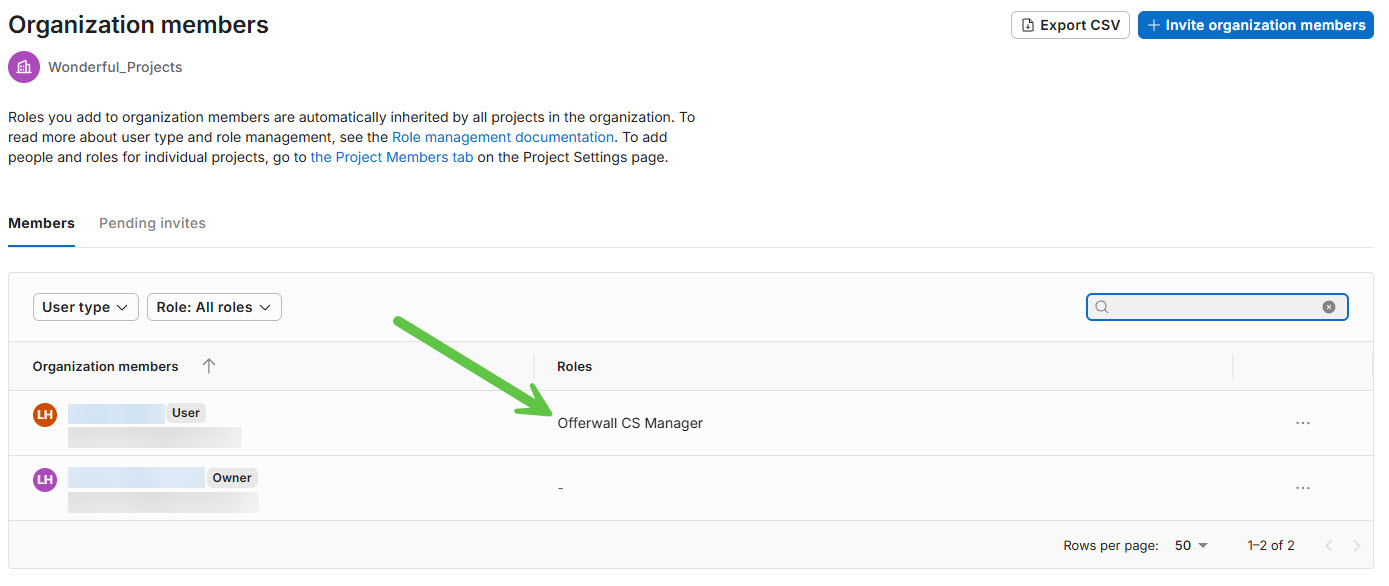
除了被分配 **User(用户)**用户类型外,曾拥有 CS-Manager(CS 经理)帐户类型的成员还会被分配 **Offerwall CS-Manager(Offerwall CS 经理)**角色。下图展示了一名拥有 **User(用户)**用户类型和 **Offerwall CS-Manager(Offerwall CS 经理)**角色的成员。