内容卡片
了解如何在 Tapjoy Offerwall 变现后台中创建内容卡片,以视觉上引人入胜的格式展示任务,增强用户互动,并提高转化率。
阅读时间4 分钟最后更新于 1 个月前
内容卡片是 Offerwall 的一种特定配置,允许开发者针对具体用户细分段进行定向投放。这些配置包括不同的货币、兑换比例、UI 个性化或频次设置。以下示例展示了创建不同类型的内容卡片的常见用例:
- 内容卡片采用不同的 UI 针对不同国家/地区的用户进行定向投放
- 内容卡片采用不同的兑换比例针对不同行为的用户进行定向投放
- 内容卡片采用本地化的消息针对不同语言的用户进行定向投放
您可以完全通过 Tapjoy 后台来管理这些配置,无需更改代码。
内容卡片的工作原理
通过在单个广告位下配置多个 Offerwall 卡片,为不同用户细分段提供个性化内容。当广告位调用 Offerwall 时,Tapjoy 会按顺序遍历列出的内容卡片,并展示第一个与用户的定向投放条件匹配的卡片。
示例
假设一个广告位的名称为 。该广告位包含三个不同的内容卡片,分别针对不同地理区域的用户进行定向投放。根据用户所在的位置,将显示特定的 Offerwall 配置。
main_menu_button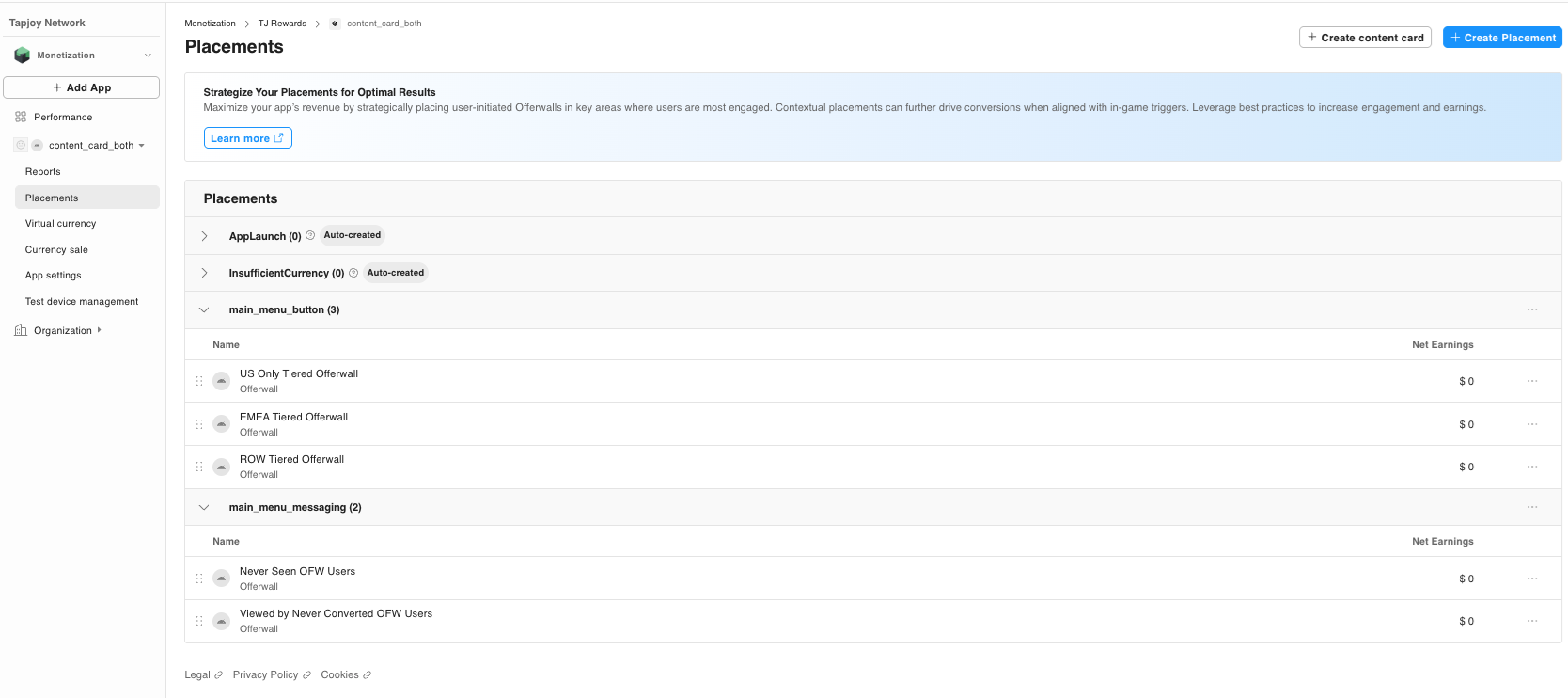
内容卡片定向投放最佳实践
请遵循以下定向投放最佳实践来优化用户参与度并最大限度提高收入:
按用户属性细分
根据用户细分段设置内容卡片,确保为目标用户提供相关内容。如需了解更多信息,请参阅定向投放。
启用消息功能
运行 A/B 测试
如果不确定哪种配置最适合某个细分段,请使用 Tapjoy 的 A/B 测试工具尝试不同的内容卡片设置。然后,评估结果并进行优化以提升效果。
创建内容卡片
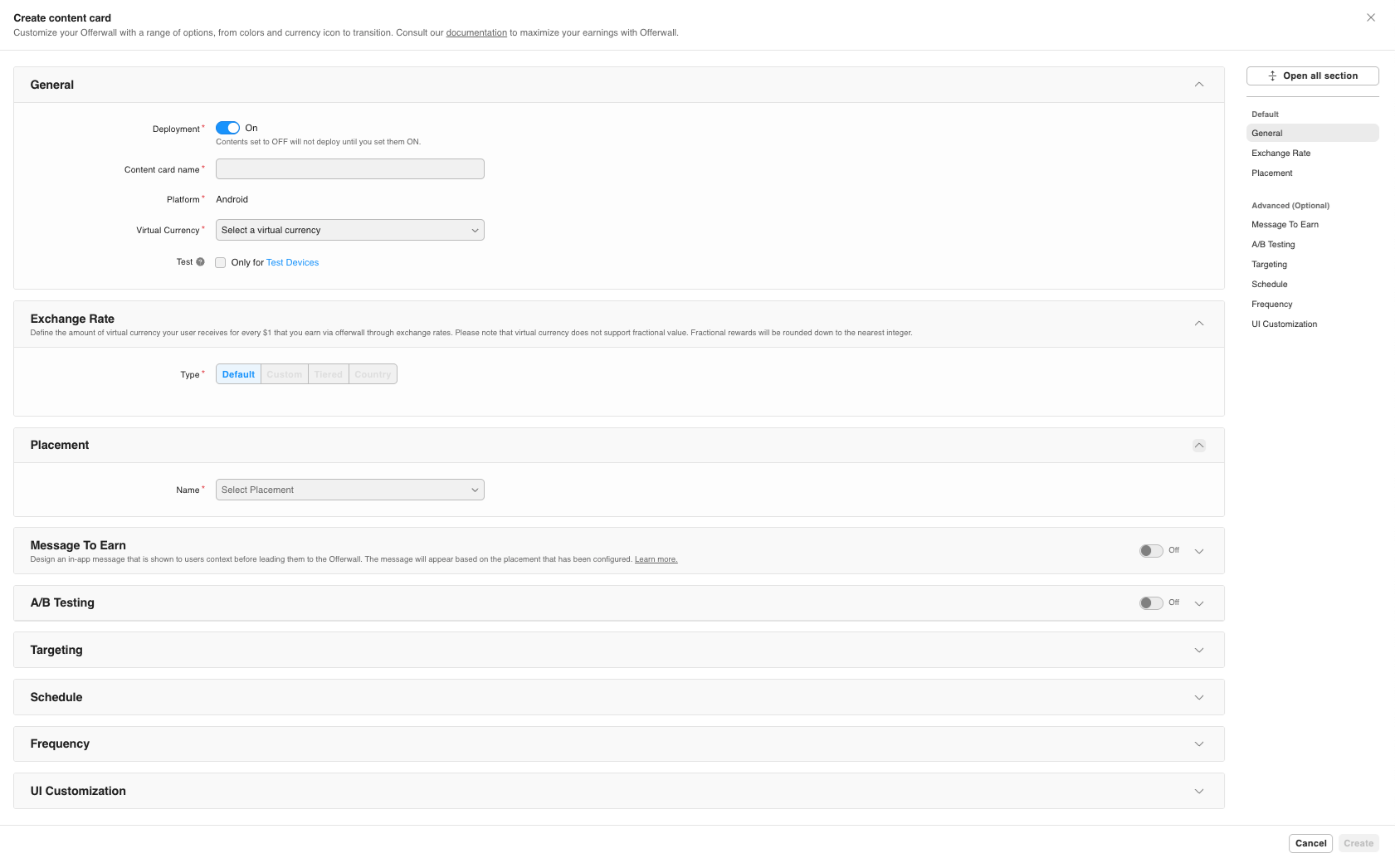
按照以下步骤创建内容卡片:
- 在 Tapjoy Offerwall 变现后台中转到您的应用。
- 从侧边导航菜单中选择 Placements(广告位)。
- 选择 Add content card(添加内容卡片)。
- 在 **General(常规)**部分,输入内容卡片的名称,然后从下拉选单中选择相应的虚拟货币。
- 要将 Offerwall 限制为仅在测试设备上显示,请选中 **Test(测试)**复选框。
- 在 **Exchange rate(兑换比例)**设置部分,选择要应用于虚拟货币的兑换比例类型。如需有关兑换比例类型的更多信息,请参阅兑换比例指南。
- 在 **Placement setup(广告位设置)**部分,从 **Name(名称)**下拉选单中选择适合内容卡片的广告位。
- 您可以选择现在或在初始设置后配置建议的选项。
- Message to Earn (M2E)
- 定向投放
- Schedule(排期)
- Frequency
- UI Customizations(UI 自定义)
- 卡片配置完成后,选择 **Create(创建)**以保存设置。