编辑属性
Edit reference and value properties of GameObject components and assets in the Inspector window.
阅读时间13 分钟最后更新于 1 个月前
属性是用于游戏对象组件和资源的设置和选项。可在 Inspector 窗口中编辑属性。

光源组件显示了各种值和引用属性
属性分为以下主要类别:
- **引用:**到其他游戏对象和资源的链接。
- **值:**数字、颜色、开/关设置、文本等。
参考
引用属性将场景中的兼容项目资源或游戏对象作为输入。例如,网格过滤器 (Mesh Filter) 组件需要在项目中某处引用网格 (Mesh)资源。
创建组件时未分配引用属性。

可通过将对象和资源拖放到引用属性字段,或是使用 Object Picker 窗口。
某些引用属性接受特定类型的组件(例如变换 (Transform) 组件)。将游戏对象分配给这些属性时,Unity 会在游戏对象上找到所需类型的第一个组件,并将它分配给引用属性。如果游戏对象没有任何符合类型要求的组件,就无法将该游戏对象分配给相应属性。
通过拖放分配引用
要将引用分配给属性,请将兼容游戏对象或资源拖放到 Inspector 中的属性字段上。

使用 Object Picker 窗口分配引用
使用 Object Picker 窗口查找并选择要分配的引用对象。

- 点击检视面板 (Inspector) 中属性右侧的小圆圈图标,以打开 Object Picker 窗口。
- 找到要引用的对象或资源,然后双击以将它分配给属性。
值
可以使用简单控件编辑大多数值属性。例如:
字段 可以在其中输入文本和数值。

可以直接在属性字段中键入数值,或单击并拖动属性标签以增大或减小值。

某些属性还具有用于调整数值的滑动条。

复选框 可以在其中打开和关闭属性。

下拉列表和弹出窗口 可以在其中选择多个可能值之一。

数值字段表达式
数值字段还支持在一次编辑多个选定对象时很有用的特殊函数:
-
会导致
L(a,b)和a之间的线性渐变。b 在 X 坐标中输入会使十个选定的胶囊体分布在 -6 和 6 之间。
L(-6,6) -
会产生
R(a,b)和a之间的随机值。b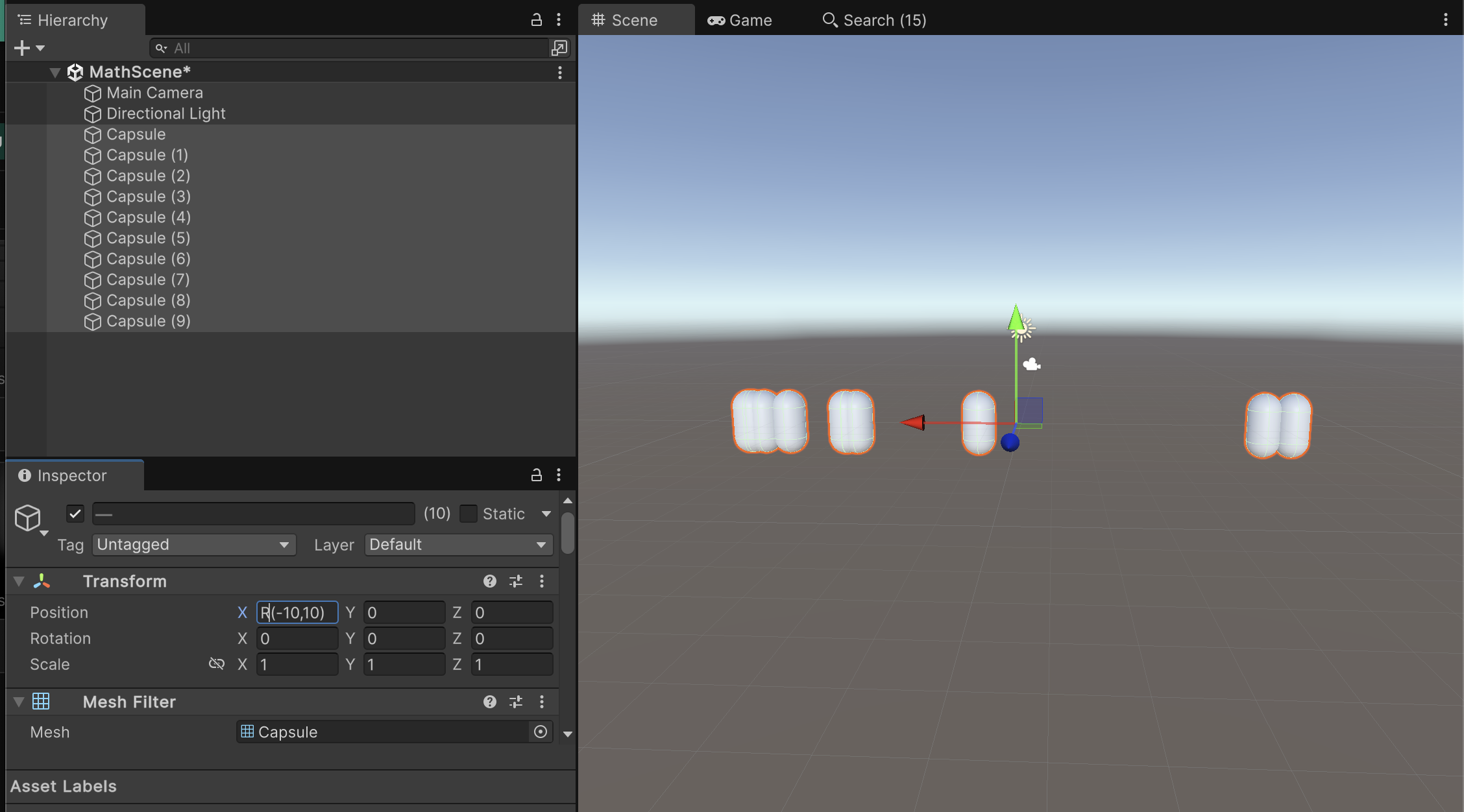 在 Z 坐标中输入会将所选胶囊体的 Z 坐标设置为 -2 到 2 之间的随机值。
R(-2,2) -
、
+=、-=、*=表达式可用于修改当前值,例如,输入/=会使所有字段值变为原来的两倍。*=2 在 Z 坐标中输入会使所有 Z 坐标变为原来的三分之一。
/=3
您可以组合使用数学表达式。例如,可以使用表达式 作为三角函数的参数,该表达式能生成介于 0 到 2π 弧度之间的线性分布值。为为了说明这一点,下面的示例将这个线性渐变函数用作正弦和余弦函数的参数,以便将一组选定的对象分布在一个圆周上:
L(0,2*pi)
将 输入 X 坐标并将 输入 Z 坐标,会把十个已选中的胶囊体放置在一个圆周上。
cos(L(0,2*pi))*5sin(L(0,2*pi))*5某些游戏对象和资源的属性较为复杂,可使用专门控件或专用编辑器进行编辑。本节其余部分介绍如何设置这些复杂属性。
注意:Constrain Proportions Scale 在多重选择下不支持数学表达式。
颜色值
Inspector 窗口将颜色属性显示为样本。

点击任何样本可打开拾色器或 HDR 拾色器(具体取决于上下文)。例如,在标准着色器中编辑发射颜色属性时,Unity 会显示 HDR 拾色器窗口。

Unity 拾色器窗口(左)和 HDR 拾色器(右)
还可以使用吸管工具从屏幕上的任何位置选取颜色值。

要选取颜色,请点击颜色属性旁的吸管按钮,然后点击屏幕上的任何位置。Unity 会将颜色属性设置为点击的像素的颜色。
可以将设置的颜色保存在可以在项目之间共享的可重用样本库中。
渐变值
渐变是颜色渐进的视觉呈现。它们可用于在空间或时间上将一种颜色逐渐混合到另一种颜色中。

粒子系统渐变编辑器
专用渐变编辑器在渐变条中显示主要颜色(称为_关键点_)以及它们之间的所有中间色 (1)。
沿着渐变条底部的向上箭头表示颜色关键点 (2)。
-
通过点击选定关键点。Unity 将其颜色值显示在 Color 字段中。
- 点击颜色样本 (3) 可使用标准拾色器编辑颜色。
- 还可以使用吸管工具 (4) 从屏幕上的任何位置选取颜色值。点击吸管按钮,然后单击屏幕上的任何位置。Unity 会将颜色属性设置为点击的像素的颜色。
-
点击渐变条下方的空白区域可添加关键点。
-
点击并拖动关键点可进行移动。
-
要删除关键点,请选择它并使用 Ctrl/Cmd + Delete 快捷方式。
渐变条上方的向下箭头表示控制给定点处渐变透明度的 alpha 关键点 (5)。可以采用与编辑颜色关键点相同的方式添加和编辑 alpha 关键点。选择 alpha 关键点时,渐变编辑器会显示 Alpha 滑动条而不是 Color 字段。
默认情况下,渐变具有两个设置为 100% alpha(这使得渐变完全不透明)的关键点。可以编辑关键点以调整透明度,并根据需要添加其他关键点。
渐变可以使用几种不同的颜色插值模式:
- _混合_模式在颜色键之间进行线性插值。
- _混合(感知)_模式使用感知上均匀的“Oklab”颜色空间在颜色键之间进行插值。
- _固定_模式不会对颜色进行插值;颜色或 Alpha 键的值将一直使用到下一个键。

混合渐变模式

感知混合渐变模式

固定渐变模式
曲线
__曲线__是线形图,显示对输入变化值(在 X 轴上)的响应(在 Y 轴上)。

Animation 窗口中的曲线编辑器
Unity 在各种不同的上下文中使用曲线,尤其是在动画中。曲线编辑器有许多不同的选项和工具。详细信息,请参阅 编辑曲线。
条形滑动条
条形滑动条是一种专门控件,用于以可视化方式分配特定资源。例如,LOD Group 组件使用条形滑动条定义游戏对象 LOD 级别之间的过渡。

LOD Group 选择栏是一种条形滑动控件
可通过拖动线段边缘来调整每个线段在选择条中的相对值。一些条形滑动条还具备可拖动的手柄。
数组
脚本将数组公开为公共变量时,检视面板 (Inspector) 会显示一个控件,可用于编辑数组中的项数 (Size) 以及其中的值或引用。
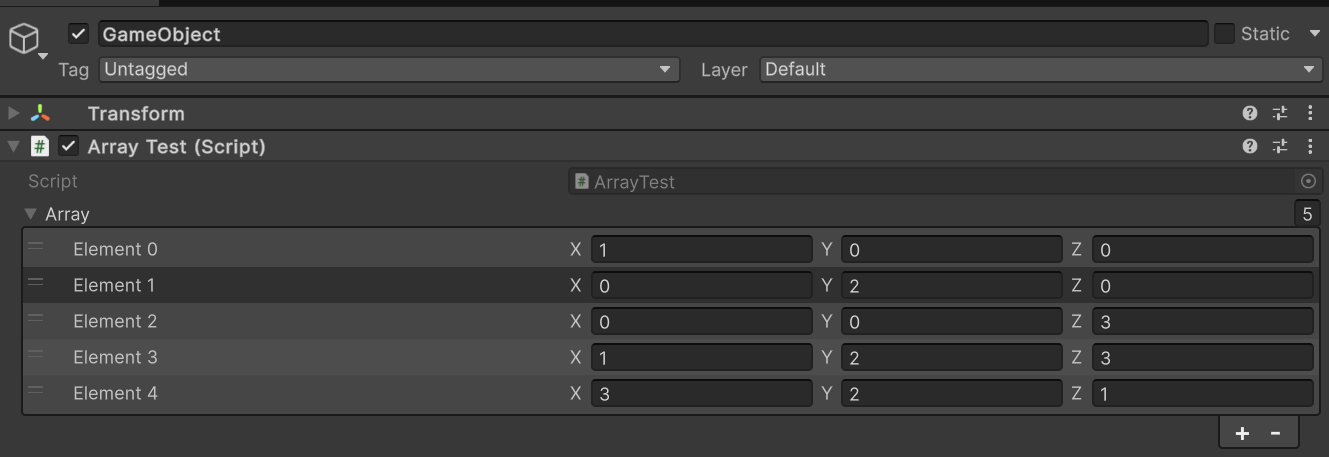
具有 Vector3 数组属性的脚本
减小 Size 值时,Unity 会从数组末尾移除值。增大 Size 值时,Unity 会将当前的最后一个值复制到添加的所有新元素中。
提示: |
|---|
| 要设置值基本相同的数组,请添加第一个元素,然后更改大小以将其值复制到后续元素。 |
创建样本库
使用样本库可重用、保存和共享颜色、渐变和动画曲线。可在拾色器 (Color Picker)、渐变编辑器 (Gradient Editor) 和曲线编辑器 (Curve Editor) 中保存和选择样本。

Unity 拾色器中的 Swatches 部分
样本库是保存在文件中的样本集合。Swatches 部分一次显示一个样本库。
要保存样本,请执行以下操作:
- 打开拾色器、渐变编辑器或曲线编辑器。例如,在 Hierarchy 窗口中选择 Main Camera。
- 在 Inspector 窗口中,点击 Background Color。
- 在拾色器窗口中,根据喜好调整颜色、渐变或曲线。
- 在 Swatches 中,点击轮廓框。
- 如果视图处于 List 模式,则可以选择输入样本的名称。

在 Grid 视图中保存颜色的示例
拖放样本可更改其顺序。右键单击样本可将其移动到顶部、对进行替换、重命名或删除。也可以通过按住 Alt/Option 并单击样本来将其删除。
使用 Swatches 中的下拉菜单:
- 选择 List 或 Grid 来更改视图。List 视图还显示样本的名称。
- 选择一个样本库。
- 选择 Create a Library 可创建新的样本库以及保存该样本库的位置。
- 选择 Reveal Current Library Location 可在 Windows 资源管理器/Mac OS Finder 中查看当前库。
默认情况下,Unity 将样本库保存在用户偏好设置中。也可以在项目中保存样本库。Unity 将项目样本库保存在 Assets 文件夹的 Editor 文件夹中。要在用户之间共享项目样本库,或将样本库包含在资源包中,请将它们添加到修订控制存储库中。
要编辑项目样本库,请执行以下操作: