Google 입찰 통합
레벨플레이 SDK를 사용하여 Flutter 앱에 Google 입찰을 Mediation 네트워크로 통합합니다.
읽는 시간 5분최근 업데이트: 한 달 전
이 가이드는 Unity 레벨플레이 Mediation Google을 입찰자 네트워크로 설정하는 방법을 단계별로 설명합니다.
Google 입찰자는 아래의 1단계를 완료할 때 자동 설정 툴을 사용할 수 있습니다. 자동 설정 툴은 앱과 입찰자 배치를 생성하고 AdMob에서 플레이스먼트 세부 정보를 검색하여 레벨플레이 AdMob 플랫폼 간에 전환할 필요가 없습니다. 또는 전체 설정을 수동으로 완료할 수도 있습니다.
AdMob 계정 생성
- Unity 레벨플레이 Mediation을 통해 Google의 광고 인벤토리에 액세스, 접근하려면 AdMob 계정을 생성해야 합니다.
- Unity 레벨플레이 플랫폼에 맞게 AdMob 계정의 시간대를 UTC로 조정하는 것이 좋습니다. 이렇게 하면 정확한 리포트가 보장됩니다. 자세히 알아보기
AdMob에서 애플리케이션 및 광고 유닛 생성
앱 추가
- AdMob 계정에 로그인합니다. 대시보드에서 앱을 선택한 다음 앱 추가를 선택합니다.
- 앱을 검색하거나 앱을 수동으로 추가하거나 기존 앱을 선택하여 수익화를 수행할 수 있는 모달이 나타납니다.
- 인터스티셜 광고, 보상형 비디오 또는 배너를 광고 유닛 형식으로 선택하고 관련 세부 정보를 입력합니다.
광고 유닛 설정
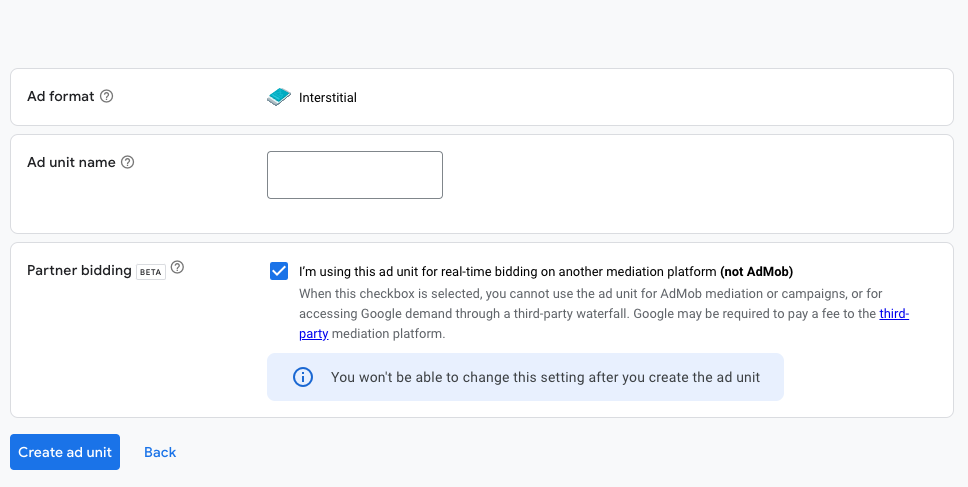
인터스티셜 광고
- Ad unit name: 광고 유닛의 이름을 직관적으로 지정하면 게재할 광고 유닛으로 쉽게 인식할 수 있습니다.
- 파트너 입찰: 체크박스를 선택하면 다른 Mediation 플랫폼에서 입찰을 사용하고 있음을 나타냅니다.
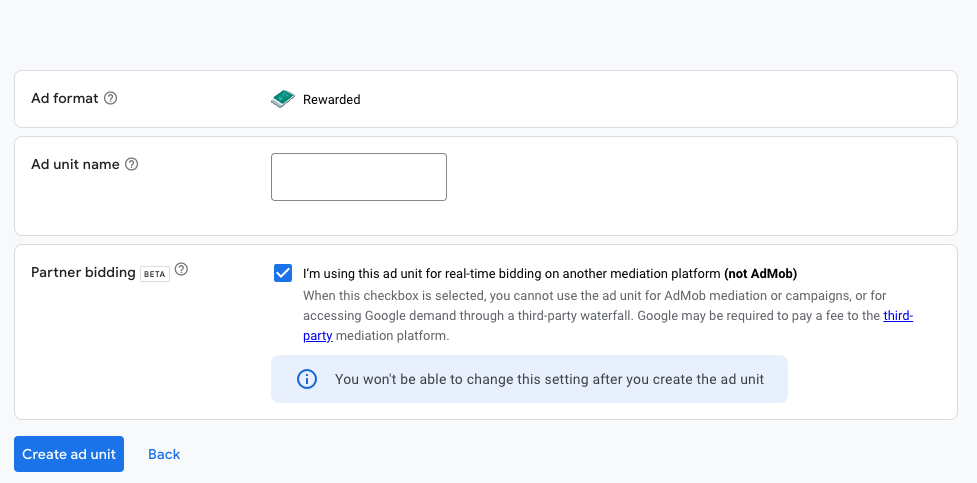
보상형 비디오
- Ad unit name: 광고 유닛의 이름을 직관적으로 지정하면 게재할 광고 유닛으로 쉽게 인식할 수 있습니다.
- 파트너 입찰: 체크박스를 선택하면 다른 Mediation 플랫폼에서 입찰을 사용하고 있음을 나타냅니다.
배너
- Ad unit name: 광고 유닛의 이름을 직관적으로 지정하면 게재할 광고 유닛으로 쉽게 인식할 수 있습니다.
- 파트너 입찰: 체크박스를 선택하면 다른 Mediation 플랫폼에서 입찰을 사용하고 있음을 나타냅니다.
레벨플레이 네트워크 설정 모듈에서 Google 활성화
레벨플레이 Google 설정을 얻는 방법에는 두 가지가 있습니다.
- 자동 설정 – Google 계정으로 로그인하여 새로운 애플리케이션과 입찰 플레이스먼트를 자동으로 생성하고 Google AdMob 플랫폼에서 필요한 모든 구성 설정을 가져옵니다.
- 매뉴얼 – 레벨플레이와 Google AdMob 플랫폼 간에 이동하여 필요한 정보를 검색하고 입력하십시오.
자동 설정
- 레벨플레이 계정에 로그인하고 레벨플레이 옆의 내비게이션 바 > 설정 > 네트워크로 이동합니다.
- 사용 가능한 광고 네트워크 목록에서 Google AdMob을 선택합니다.
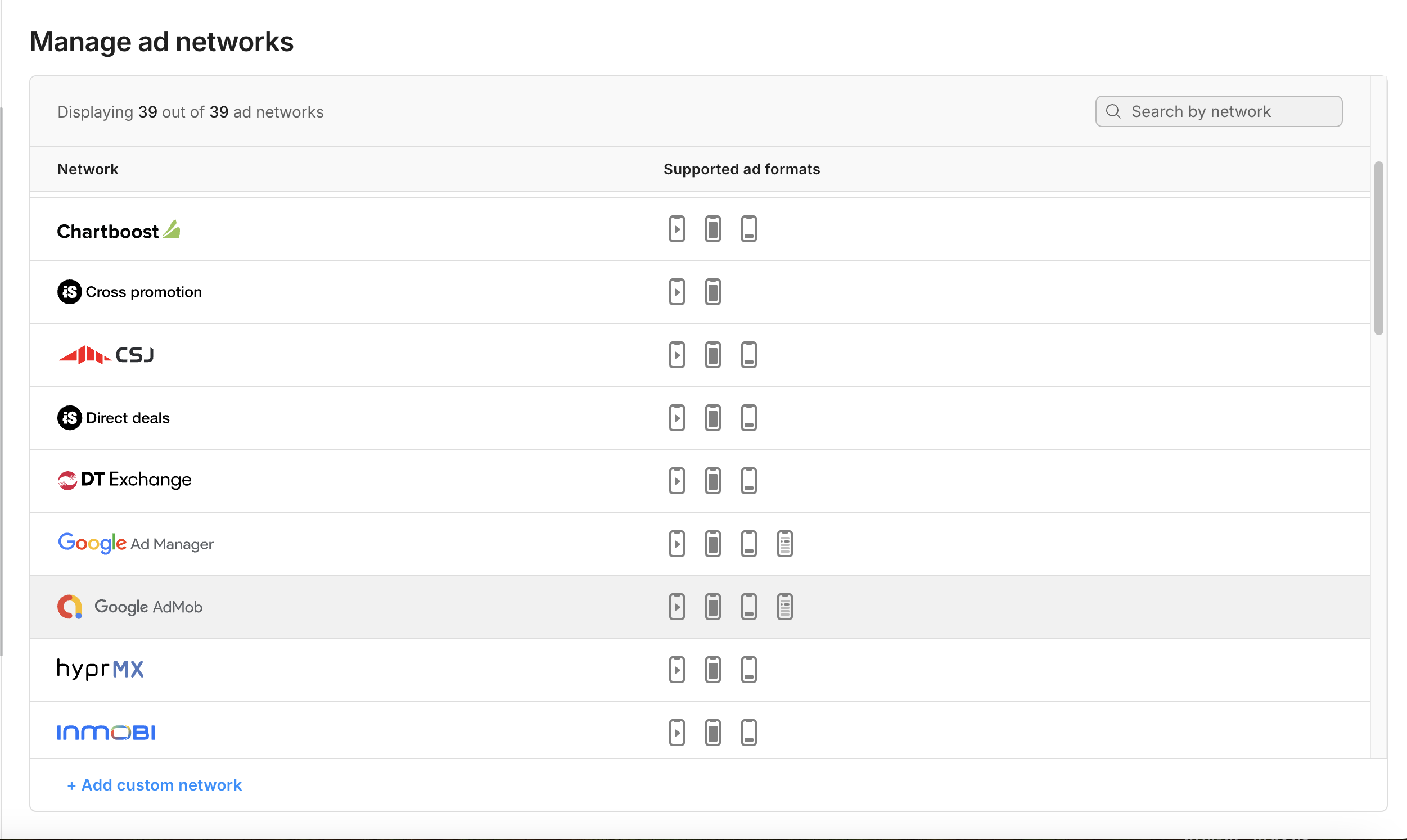
- Google 로그인을 선택하고 승인된 Google 계정으로 로그인합니다.
- 이미 로그인한 경우 재설정 로그인을 선택합니다(새 로그인 필요).
- 로그인하면 Google 자동 설정 입찰자 토글
- 이제 인스턴스 페이지로 이동하여 인터스티셜 광고, 보상형 광고 또는 배너 광고를 게재할 앱을 선택합니다.
- AdMob 플랫폼에서 새 앱과 입찰 플레이스먼트를 자동으로 생성하고 광고 유닛 ID를 임포트하려면 Add Bidder를 선택합니다. 앱에 이미 연결된 앱 ID가 있는 경우, 광고 유닛 ID 파라미터 값이 없는 플레이스먼트가 1개 이상 있는 경우 자동 설정 툴을 사용할 수 있습니다. 이 경우 새 입찰 플레이스먼트가 생성됩니다.
- 저장을 선택하여 모든 구성을 승인하고 승인합니다. 저장하지 않고 모듈을 닫으면 데이터를 레벨플레이 플랫폼으로 임포트하지 않고 AdMob 플랫폼에서 에셋이 생성됩니다.
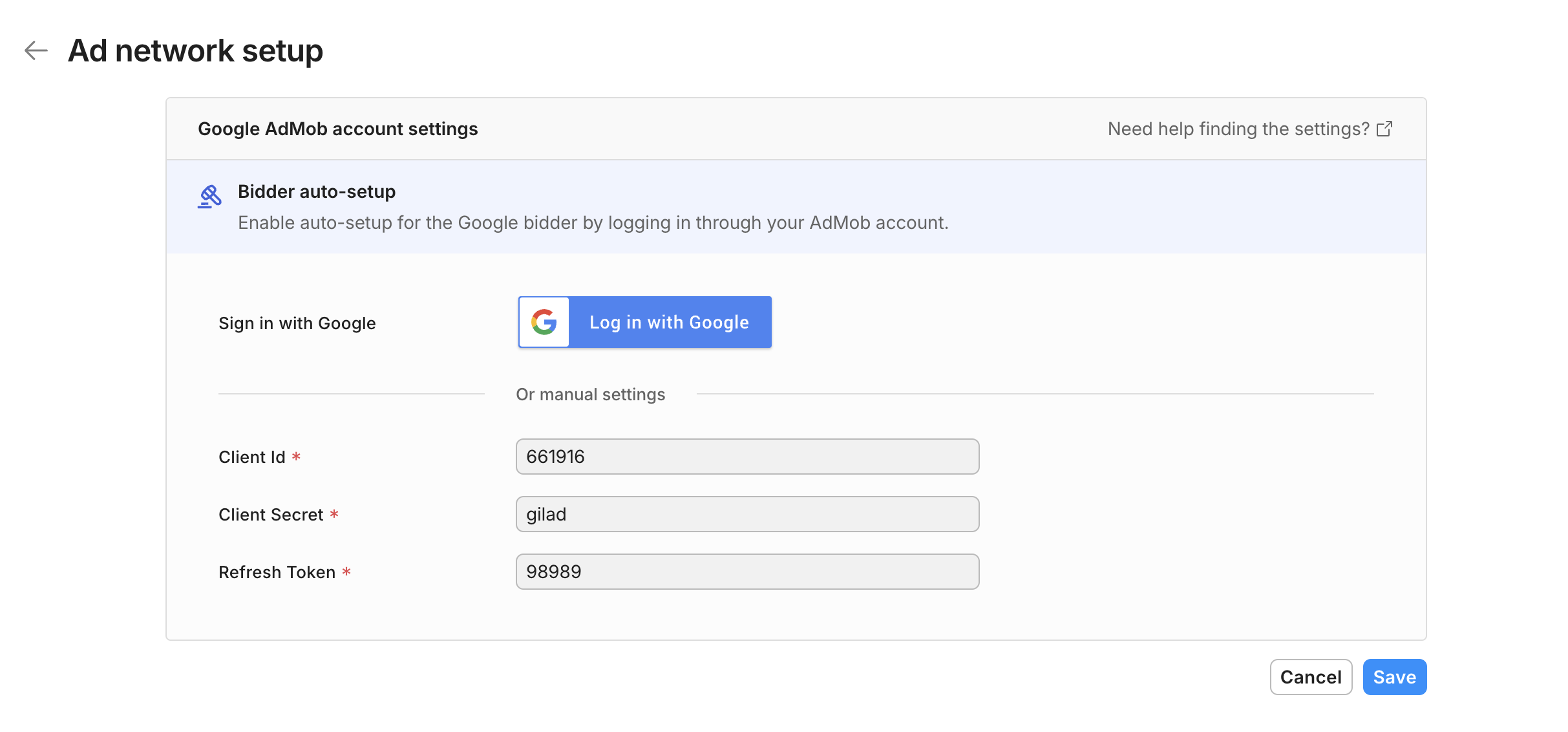
매뉴얼 설정
- 레벨플레이 계정에 로그인하고 레벨플레이 옆의 내비게이션 바 > 설정 > 네트워크로 이동합니다.
- 사용 가능한 광고 네트워크 목록에서 Google AdMob을 선택합니다.
AdMob이 레벨플레이 SDK와 올바르게 작동하려면 AdMob 계정의 몇 가지 데이터를 레벨플레이 네트워크 설정 모듈에 삽입해야 합니다.
파라미터 | 설명 |
|---|---|
| App ID | Admob 대시보드에서 앱에 할당된 고유 ID입니다. |
| Ad Unit ID | Admob 대시보드에서 앱의 광고 유닛에 할당된 고유 ID입니다. |
| Client ID | 계정과 광고 유닛 간의 관계를 지정하는 고유 식별자. |
| 클라이언트 비밀 | 클라이언트 ID와 페어링되는 비밀 키 |
| Refresh 토큰 | 클라이언트 애플리케이션 이미 수신한 새로고침 토큰. |
이 정보를 얻으면 AdMob의 파라미터를 레벨플레이 설정 합니다.
App ID
앱 ID를 검색하려면 Admob 플랫폼의 왼쪽 바에서 앱 탭으로 이동하여 앱 설정을 선택합니다. 그런 다음 애플리케이션의 설정과 앱 ID가 표시됩니다.
광고 유닛 ID
광고 유닛 ID를 검색하려면 Admob 플랫폼의 왼쪽 바에서 앱 탭으로 이동하여 광고 유닛을 선택합니다. 그러면 애플리케이션의 광고 유닛과 광고 유닛 ID가 표시됩니다.
클라이언트 ID 및 클라이언트 비밀
-
클라이언트 ID 및 클라이언트 비밀을 검색하려면 Google의 API 관리자로 이동합니다.
-
페이지 왼쪽 상단의 API 프로젝트 드롭다운을 선택하고 프로젝트 생성을 선택하거나 이 앱에 대해 이미 생성한 프로젝트를 선택합니다.이 목적으로 새 프로젝트를 생성하는 경우 다이얼로그 상자에 프로젝트 이름, 계정 계정 및 위치을 입력하고 생성을 선택합니다.
-
왼쪽 사이드바에서 인증정보를 선택한 다음 OAuth 동의 화면 탭을 선택합니다. 제품 이름을 입력하고 저장을 선택합니다.
-
왼쪽 사이드바에서 대시보드를 선택하고 활성화, 사용 가능한 API 및 서비스로 이동합니다.
-
다음으로, AdMob API를 사용 가능하다.
-
왼쪽 사이드바에서 자격 증명 탭을 선택합니다. Create Credentials 드롭다운을 선택하고 OAuth 클라이언트 ID를 선택합니다.
-
웹 애플리케이션을 선택하고 앱의 이름을 입력합니다. 아래 필드에는 최소 하나의 승인된 리디렉트 URI에 대한를 입력해야 합니다. 예제는 아래와 같습니다.
https://developers.google.com/oauthplayground- JavaScript 원점 승인: (선택 사항)
https://YOUR_NAMESPACE - 승인된 리디렉트 URI:
https://developers.google.com/oauthplayground
- JavaScript 원점 승인:
-
Create를 선택하면 클라이언트 ID와 클라이언트 비밀이 표시됩니다.
갱신 토큰
- 재생 토큰을 검색하려면 OAuth 2.0 Playground로 이동합니다.
- 오른쪽 상단에 있는 설정 아이콘을 선택합니다. 선택 해제 ** 힘 승인 프롬프트** 및 자체 OAuth 자격 증명 사용을 선택합니다. 클라이언트 ID 및 클라이언트 비밀을 입력합니다.
- 다음으로, 단계 1: API를 선택하고 권한을 부여한다고, 를 입력하고 권한을 부여한다 API를 선택한다.
https://www.googleapis.com/auth/admob.report - 프로젝트에 AdMob 데이터 액세스, 접근 권한을 부여합니다.
- 그런 다음 단계 1에서 권한 부여, 인증 코드를 받으시면 토큰 권한 부여, 인증 코드 버튼을 선택할 수 있습니다. 그런 다음 새로고침 토큰과 액세스, 접근 토큰을 받게 됩니다.
이러한 모든 파라미터가 있으면 레벨플레이의 Google AdMob 계정 설정에 입력합니다.
- 다음으로 인스턴스 페이지로 이동합니다. 페이지 상단에서 Unity 레벨플레이 Mediation Google 입찰을 실행할 앱을 선택합니다.
- 광고 네트워크의 설정 목록에서 Google을 선택하고 정의 아이콘을 선택합니다. 그런 다음 인터스티셜 광고, 보상형 비디오 또는 배너 설정에서 앱 ID 및 광고 유닛 ID를 삽입합니다.
빌드 AdMob 어댑터 추가
광고 네트워크 통합 확인
레벨플레이 SDK는 Mediation 통합이 성공적으로 완료되었는지 확인하는 간편한 방법을 제공합니다. 레벨플레이와 추가 광고 네트워크의 통합을 확인하려면 이 문서를 따르십시오.
이제 애플리케이션 내에서 AdMob Ads를 제공할 준비가 되었습니다!
다음 단계
추가 Mediation 광고 네트워크를 활용하려면 어댑터를 통합하고 통합 가이드를 따르십시오.