カスタムアクション
プレイヤーインシデントに対応するためのカスタムモデレーションアクションを作成、設定します。
読み終わるまでの所要時間 6 分最終更新 10日前
モデレーターが実行するビルトインアクションの上に、ゲームに合わせたカスタムアクションを作成できます。これらのアクションには、特定のゲームモードをユーザーに禁止することや、アカウントからポイントや通貨を削除することなど、あらゆるものが含まれます。
カスタムアクションを作成するには、以下を行ってください。
- Safe Text ダッシュボード でアクションを作成します。
- アクションがトリガーする動作で Cloud Code スクリプトを更新します。
カスタムアクションの作成
カスタムアクションを作成するには、Unity Dashboard の Moderation actions (モデレーションアクション) ページに移動します。Vivox > Safe Text > Moderation action (モデレーションアクション)。
- Moderation actions ページで、Create custom action を選択します。
- Custom action ページで、必要な情報を入力します。
- 情報を追加した後、Save を選択します。
作成したカスタムアクションが、Moderation actions ページに列挙されたアクションとともに表示されます。
カスタムアクションの設定
カスタムアクションを作成または編集する場合、アクションの複数の条件を変更できます。
- アクション名と ID: アクションが何と呼ばれるか、およびコード内でどのように参照されるか。
- タイプ: アクションは時間ベースか、または 1 回限りのアクションか。
- 分類: アクションがプレイヤーにとって肯定的か否定的かを定義します。
- 継続時間: アクションが適用される時間の長さ。
編集ページからイベント設定を切り替えたり、アクションが有効か無効かを切り替えたりすることもできます。
カスタムアクションは、作成後に編集できます。
Cloud Code スクリプト
ゲームのバックエンドでアクションを有効にするには、必要なアクションを実行するように Cloud Code スクリプトを設定する必要があります。例えば、プレイヤーに競争モードを禁じる場合は、スクリプト内でこのアクションを設定し、禁止を実行するゲームの Webhook を実行する必要があります。
Cloud Code で使用可能なデフォルトのテンプレートスクリプトがあります。Moderation actions ページから、Cloud Cloud Dashboard のこのデフォルトテンプレートに誘導されます。カスタムアクションの望みの動作でスクリプトを更新します。1 つのスクリプトファイルで、作成する各カスタムアクションを定義します。
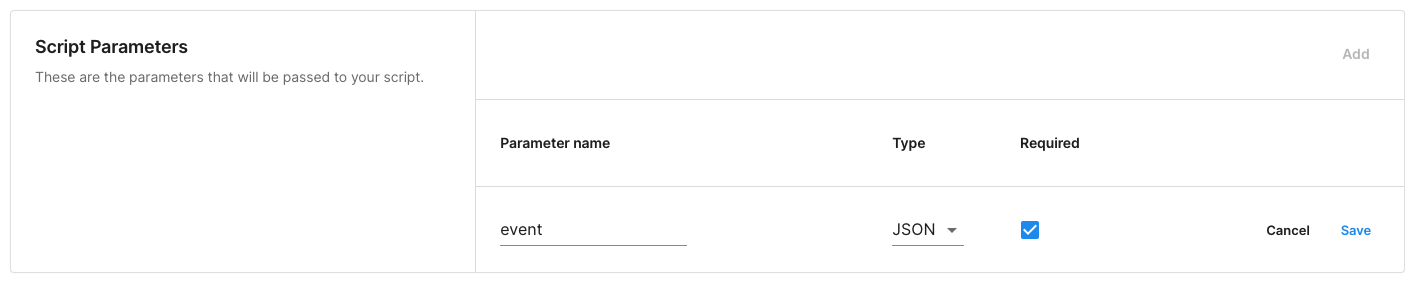
このスクリプトは、イベントを使用して、Cloud Code を通じて特定のアクションをトリガーします。スクリプトで ‘event’ という JSON パラメーターを定義する必要があります。Cloud Code product ページの Scripts セクションから、これを行うことができます。次に、使用しているスクリプトの Details (詳細) タブを選択し、Add を選択します。
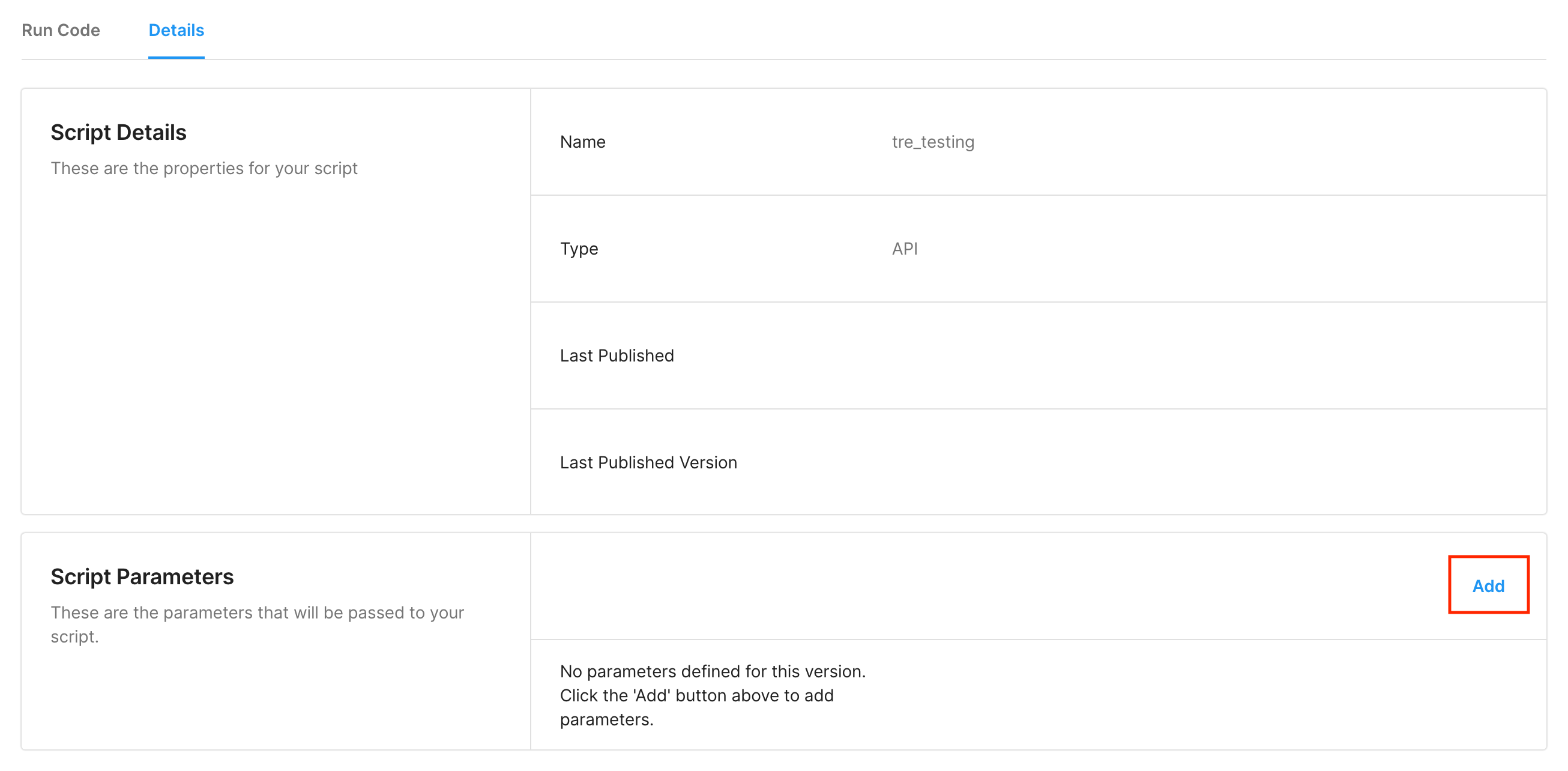
パラメーターフィールドに以下を入力します。
- Parameter name: event
- タイプ: JSON
- Required: True
Moderation actions ページでスクリプトを設定します。モデレーターがカスタムアクションを使用すると、スクリプトがトリガーされます。
Cloud Code とスクリプトテンプレートの詳細は、Cloud Code のドキュメント を参照してください。
カスタムアクションの使用
インシデントに応答するときに、アクションのリストからカスタムアクションを選択します。