オーディオソース コンポーネントのリファレンス
オーディオソースの Inspector ウィンドウの設定について説明します。
読み終わるまでの所要時間 13 分最終更新 5日前
オーディオソースのプロパティと設定を表示および編集して、オーディオの再生方法を変更します。
オーディオソースの設定を開くには、 コンポーネントを含むゲームオブジェクトを選択します。オーディオソースの作成方法については、 オーディオソースコンポーネントの設定 を参照してください。
オーディオソース
?

The Audio Source Inspector window
オーディオソース コンポーネントの設定
以下の設定を使用して、オーディオソースによるオーディオクリップの再生方法を変更します。
プロパティ | 説明 |
|---|---|
| オーディオリソース | オーディオソースが再生するオーディオリソースへのリファレンス。このプロパティにオーディオクリップまたはオーディオランダムなコンテナを割り当てることができます。 |
| 出力 | オーディオソースがユーザーの話し手に到達する前にオーディオをルートおよび処理する方法を決定します。デフォルトでは、クリップはシーン内のオーディオリスナーに直接出力されます。このプロパティを使用して、代わりにクリップをオーディオミキサーに出力します。 |
| mute | このプロパティを有効にすると、オーディオオトラックは再生されますが、音は聞こえません。 |
| 空間化 | オーディオソースのカスタム立体化を有効または無効にします。このプロパティは、オーディオスペーシャライザー SDK をインストールし、プロジェクトのグローバルオーディオ設定で選択した場合にのみ使用できます。 |
| 空間化ポストエフェクト | オーディオソースがカスタムのスペーシャライザーを他のエフェクトの前に適用するか、後に適用するかを決定します。このプロパティを有効にすると、オーディオソースに追加された他のエフェクトの後にカスタムスペーシャライザーを適用します。このプロパティは、オーディオソースの Spatialize プロパティを有効にした場合にのみ使用できます。 |
| バイパス効果 | このプロパティを有効にすると、オーディオソースに適用されたフィルターエフェクトを無視します。これは、すべてのエフェクトをオン/オフにするより簡単な方法です。 |
| バイパスリスナーエフェクト | このプロパティを有効にすると、オーディオソースに対するリスナーエフェクトがすべて無視されます。これはリスナーエフェクトを簡単にトグルする方法です。 |
| バイパスリバーブゾーン | このプロパティを有効にすると、シーン内のすべてのリバーブゾーンを無視します。環境リバーブエフェクトがオーディオに影響するかどうかをトグルできます。 |
| Play On Awake | このプロパティを有効にすると、シーンが起動するとすぐにサウンドが再生されます。このプロパティを使用不可にした場合は、スクリプトで |
| ループ | これを有効にすると、終了時にオーディオクリップがループします。 |
| 優先度 | シーン内に共存するすべてのオーディオソースの優先順位を決定します。(優先度:0 が最も重要で、256 が最も重要ではありません。デフォルトは 128)。音楽トラックは 0 を使用して、時々入れ替わってしまうのを避けます。 |
| 音量 | オーディオリスナーから 1 ワールド単位 (1 m) の距離での音量。 |
| ピッチ | オーディオクリップのスローダウン/スピードアップによるピッチの変化量。値 1 は法線再生スピードです。 |
| ステレオパン | 2D サウンドのステレオフィールドでの位置を設定します 。 |
| 空間ブレンド | 3D エンジンがオーディオソースにエフェクトを与える量を設定します 。 |
| リバーブゾーンミックス | リバーブにルーティングされる出力信号の量を設定します。この値は 0 ~ 1 の範囲でリニアですが、1 ~ 1.1 の範囲で 10 dB 増幅できるため、近接場と遠方の音のエフェクトを実現するのに役立ちます。 |
3D サウンド設定
以下の設定は、空間ブレンドパラメーターに比例して適用されます。
プロパティ | 説明 |
|---|---|
| ドップラーレベル | このオーディオソースに適用するドップラー効果の量を指定します。エフェクトなしの場合は、0 に設定します。 |
| スプレッド | スピーカースペースの 3D ステレオまたはマルチチャネルサウンドにスプレッド角度を設定します。 |
| 最小距離 | MinDistance の範囲内では、サウンドは最大音量を維持します。MinDistance の外側では、減衰が開始されます。音の MinDistance を大きくすると 3D ワールドで音が大きくなり、小さくすると 3D ワールドで音が小さくなります。 |
| 最大距離 | リニアモードでは、音量がゼロになり、音が聞こえなくなる点です。カスタムカーブの場合、サウンドが減衰を停止して定数を維持する距離です。対数的なロールオフを使用する場合、Unity はこの設定を無視します。 |
| Volume Rolloff | サウンドのフェード速度。値が高いほど、リスナーは音を聞く前に近くにいる必要があります。 |
| - 対数的なロールオフ | オーディオソースの近くにいるときの音は大きく、最初は遠ざかるにつれてすぐに消えますが、その後徐々に徐々に徐々に徐々に徐々に徐々に徐々に徐々に徐々に徐々に徐々に消えオフいきます。これは物理的に正確で、よりローカライズされた音源に適しています。 |
| - リニアロールオフ | オーディオソースから離れるほど、聞こえなくなります。ただし、聴覚の知覚は対数的であるため、遠く離れていても音はより鮮明に表示され、局在化は進みません。 |
| - カスタムロールオフ | オーディオソースからのサウンドは、音量距離カーブの設定に従って動作します。 |
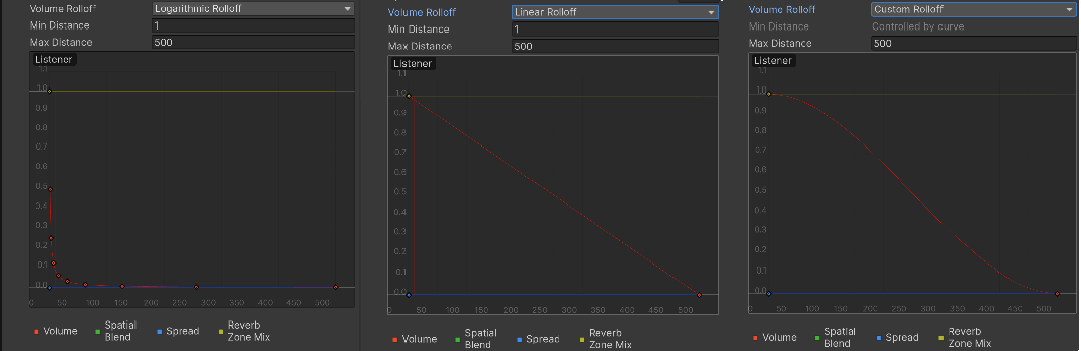
Rolloff Modes that an audio source can have.
距離関数カーブエディタ
オーディオソースコンポーネントには、オーディオのいくつかのプロパティーの変更に使用できるカーブのグループが含まれています。これらのカーブは、オーディオソースとオーディオリスナー間の距離の機能として各プロパティを表します。
以下のオーディオプロパティは、カーブを使用して設定できます。
プロパティ | 説明 |
|---|---|
| 音量 | オーディオリスナーからの距離が変化するときのオーディオの音量(0.0 ~ 1.0)を定義します。このカーブを編集すると、Unity は自動的に音量ロールオフをカスタム ロールオフに変更します。 |
| 空間ブレンド | 2D(オリジナル チャンネル マッピング)から 3D(すべてのチャンネルが Mono にダウンミックスされ、距離と向きに応じて減衰されます)。 |
| スプレッド | 距離に対する角度(0.0 ~ 360.0)。 |
| ローパス | 距離に対するカットオフ周波数数 (22000.0 から 10.0)。このプロパティは、オーディオソースと同じゲームオブジェクトに LowPassFilter コンポーネントをアタッチ、設定、添付したときのみ表示されます。 |
| リバーブゾーン | リバーブにルーティングされる信号の量。音量プロパティ、距離、および方向減衰は最初に信号に適用されるため、直接信号と残響信号の両方に影響します。 |

Distance functions for Volume, Spatial Blend, Spread, Low-Pass audio filter, and Reverb Zone Mix. The current distance to the Audio Listener is marked in the graph by the red vertical line.
距離関数を変更するには、カーブを直接編集します。詳細については、カーブの編集 に関するガイドを参照してください。