オーディオソース
Reference information about the AudioSource class.
読み終わるまでの所要時間 14 分最終更新 1ヶ月前
オーディオソース は、シーン内で オーディオクリップ を再生します。クリップは オーディオリスナー または オーディオミキサー を通して再生することができます。オーディオソースはどんな種類の オーディオクリップ でも再生できます。また、オーディオクリップを 2D または 3D として再生するか、両方を組み合わせて再生 (SpatialBlend) するかを設定できます。オーディオは、複数のスピーカー間で分散させたり (ステレオ最大 7.1) (Spread)、3D/2D 間でモーフィングさせたりすることができます (SpatialBlend)。これは、フォールオフカーブを使用して距離に応じて制御できます。また、オーディオリスナー が 1 つまたは複数の Reverb Zones にある場合、ソースにリバーブが適用されます。より豊かなオーディオ体験を演出するために、各オーディオソースには個別のフィルターを適用できます。詳細については、オーディオ効果 を参照してください。

プロパティ
プロパティ | 説明 |
|---|---|
| Audio Clip | 再生される音声クリップを参照します。 |
| Output | デフォルトでは、クリップはシーンの オーディオリスナー に直接出力されます。このプロパティを使用すると、代わりに オーディオミキサー にクリップを出力します。 |
| Mute | 有効にすると、音声は再生されますが、ミュートになります。 |
| Spatialize | オーディオソースのカスタムの立体化を有効または無効にします。このプロパティは、オーディオスペーシャライザー SDK をインストールし、プロジェクトのグローバル オーディオ 設定で選択している場合にのみ使用できます。 |
| Spatialize Post Effect | カスタムスペーシャライザーを、オーディオソースにアタッチされた他の効果の前に適用するか後に適用するかを決定します。このプロパティを有効にすると、オーディオソースに追加された他の効果の後にカスタムスペーシャライザーを適用します。このプロパティは、オーディオソースの Spatialize プロパティを有効にした場合にのみ使用できます。 |
| Bypass Effects | オーディオソースに適用されるフィルター効果を素早く "バイパス" します。これにより、簡単にすべての効果をオン/オフできます。 |
| Bypass Listener Effects | すべてのリスナーエフェクトのオン/オフを一度に切り替えられます。 |
| Bypass Reverb Zones | すべての Reverb Zones のオン/オフを一度に切り替えられます。 |
| Play On Awake | 有効にすると、シーンの起動と同時にサウンドが再生されます。無効にすると、スクリプトで Play() コマンドを使用して再生を開始する必要があります。 |
| Loop | オーディオクリップ の終了時にループさせる場合に有効にします。 |
| Priority | シーンに存在する他のオーディオソースに対するこのオーディオソースの優先度を設定します。(Priority: 0 = 最も重要、256 = 最も重要度が低い、デフォルト = 128)。ミュージックトラックに対して 0 を設定すると、時々発生するスワップアウトを防ぐことができます。 |
| Volume | オーディオリスナー から 1 ワールド単位 (1メートル) の距離における音の大きさです。 |
| Pitch | オーディオクリップ のスローダウンあるいはスピードアップによって音程が変化する度合いです。値 1 が通常の再生スピードです。 |
| Stereo Pan | 2D サウンドのステレオフィールドの位置を設定します。 |
| Spatial Blend | 3D エンジンがオーディオソースに影響を与える度合いを設定します。 |
| Reverb Zone Mix | リバーブゾーンにルーティングされる出力信号の量を設定します。量は (0 - 1) の範囲では線形ですが、(1 - 1.1) の範囲 では 10 dB の増幅が可能で、近くの領域と遠くから聞こえる音の効果を再現するのに役立ちます。 |
| 3D Sound Settings | Spatial Blend パラメータに比例して適用される設定 |
| Doppler Level | そのオーディオソースに適用されるドップラー効果の度合いを設定します。(0 であればエフェクトはまったく適用されません。) |
| Spread | スピーカー空間で 3D ステレオやマルチチャンネルサウンドに対する広がりの角度を設定します。 |
| Min Distance | MinDistance の範囲内ではサウンドは最大限の音量を維持します。MinDistance の外に出ると減衰が始まります。サウンドの MinDistance を大きくすると 3D 世界で音が '大きく' なり、小さくすると '静かに' なります。 |
| Max Distance | 音の減衰がなくなる距離。この地点を超えると、音量はリスナーからの距離が MaxDistance で設定した単位にあるときのままになり、それ以上減衰しなくなります。 |
| Rolloff Mode | サウンドのフェード速度。値が高いほど、リスナーが音を聞くために、より近くにいる必要があります。(グラフによって決まります)。 |
| - Logarithmic Rolloff | オーディオソースに近ければサウンドは大きいが、オブジェクトから遠くなるとサウンドは急速に小さくなります。 |
| - Linear Rolloff | オーディオソースから離れれば離れるほど、聴こえる音が小さくなります。 |
| - Custom Rolloff | Rolloff グラフの設定によって、オーディオソースから発せられる音の変化の仕方が変わります。 |
Rolloff の種類
ロールオフには、Logarithmic、Linear、Custom Rolloff の 3 つのモードがあります。Custom Rolloff では、以下のように音量と距離を表すカーブを変更して修正できます。音量と距離の関数が Logarithmic または Linear に設定されている場合に変更を加えると、自動的に Custom Rolloff タイプに変更されます。
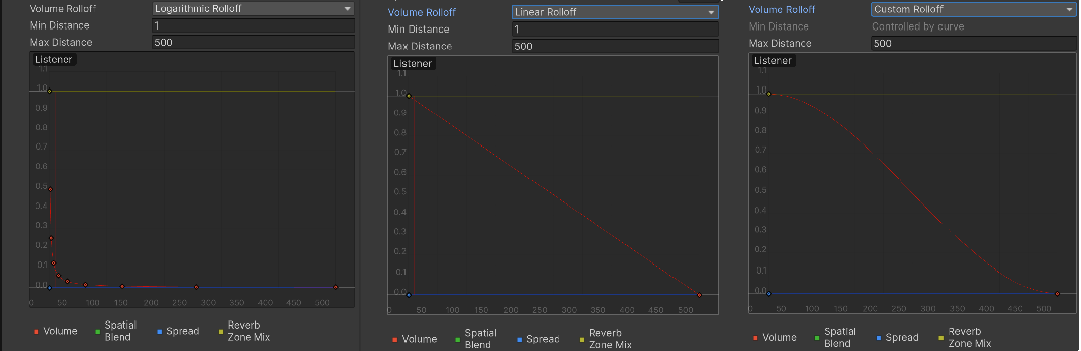
オーディオソースに使用できるロールオフモデル
距離関数
オーディオソースとオーディオリスナー間の距離の関数として修正できる音声のプロパティがいくつかあります。
Volume: 距離に対する振幅 (0.0 - 1.0)。
Spatial Blend: 2D (元のチャンネルマッピング) から 3D (全チャンネルがモノラルにダウンミックスされ、距離と方向に基づいて減衰) へ。
Spread: 距離に対する角度 (0.0 - 360.0°)。
Low-Pass (オーディオソースにローパスフィルターがアタッチされている場合のみ): 距離に対するカットオフ周波数 (22000.0 - 10.0)。
Reverb Zone: リバーブゾーンにルーティングされる信号の量。音量プロパティと音の減衰距離/方向は最初に信号に適用されるため、直接的な信号と反響する信号の両方に影響を与えることに注意してください。

Volume、Spatial Blend、Spread、Low-Pass オーディオフィルター、Reverb Zone Mix の距離関数。グラフでは、オーディオリスナーまでの現在の距離が赤い縦線で示されています。
距離関数を修正するには、カーブを直接編集します。詳細は、カーブの編集 を参照してください。
オーディオソースの作成
オーディオソースは、割り当てられる オーディオクリップ がないと動作しません。オーディオクリップは再生される実際の音声ファイルです。オーディオソースは、そのクリップの再生を開始/停止したり、他のオーディオプロパティの変更を行ったりするコントローラーのようなものです。
オーディオソースの新規作成
- Unity プロジェクトにオーディオファイルをインポートします。これらがオーディオクリップになります。
- オーディオソースゲームオブジェクトを作成します (メニュー: GameObject > Audio > Audio Source)。
- 新しい GameObject を選択して、Component > Audio > Audio Source を選択します。
- Inspector で Audio Source コンポーネントの Audio Clip プロパティを探し、クリップを割り当てます。Project ウィンドウからクリップをドラッグするか、Inspector プロパティの右にある小さな丸いアイコンをクリックして、リストからクリップを選択します。
注意Assets フォルダーのある 1 つの オーディオクリップ のみを使用する オーディオソース を作成したい場合、そのクリップをシーンビューにドラッグするだけで オーディオソース ゲームオブジェクトが自動的に作成されます。オーディオクリップを既存のゲームオブジェクトにドラッグすると、そのクリップと新しい__オーディオソース__ (まだオーディオソースがない場合) がアタッチされます。すでにオブジェクトに オーディオソース がある場合、現在オーディオソースが使用しているクリップは、ドラッグした新しいクリップで置き換えられます。