Unity User Acquisition 移动端测量合作伙伴集成 集成故障排除 Troubleshoot 常见移动端测量合作伙伴(MMP)集成错误。
将移动端端衡量合作伙伴 (MMP) 与用户获取广告系列集成When,后台会检查广告系列是否成功接收数据。后台验证以下数据共享指标:
您的广告系列会在发布后两天内收到安装数据。
您的广告系列会在发布后的七天内收到 POST 安装后事件数据。
如果您的广告系列未能通过上述任何验证检查,后台会以集成错误message标志您的广告系列。请参阅以下各节以了解 ON 如何解决这些错误。
本故障排除指南涵盖以下 MMP 的集成问题:
Adjust
Airbridge
AppsFlyer
ByteBrew
Singular
Tenjin
两天内没有安装数据
如果您的广告系列在投放后的两天内未接收安装数据,可能会对性能和归因产生负面影响。后台会标志此问题并显示以下错误message:
检测到一个或多个广告系列的集成阻挡问题。这些问题可能会严重影响性性能。解决此问题可确保准确的跟踪和交付:广告系列必须在发布后 2 天内至少接收一次安装回传。
原因
如果 MMP 集成配置错误,广告系列可能无法累积安装数据。请参阅特定于 MMP 的集成指南以了解分步集成说明。
解决方案
请考虑以下两种分辨率以确保广告系列收到安装数据。
从所有来源共享安装数据
当您与 Unity 共享安装数据时,请确保包含整个用户群底部的数据,包括归因、未归因和自然安装。如需了解每种归因类型的定义,请参阅
归因介绍 。
每个 MMP 对此设置都有独特的术语。请参阅以下示例展示了在支持的 MMP 后台中如何从所有来源共享安装数据:
要共享All用底部的安装数据,请在 调整(调整)后台中执行以下步骤:
1.转到 **Campaign Lab(广告系列实验室)**选项卡 > **Partners(合作伙伴)**页面。
2.在 **What sources of data do you want to share(您希望共享哪些数据来源)**选项中,选择 Data from all attribution sources(所有归因来源的数据) 。
要共享 All 用户底部的安装数据,请在 Airbridge Dashboard 中执行以下步骤:
1.顶部菜单单栏中选择 Organization**。
2.ON Organization Settings Page上,转到 用户 Management** > ** Agency**。
3.在
App 列表查找您的应用,然后选择
细节 。如果您尚未授予应用程序的应用程序访问权限,请参阅 Airbridge
组织关卡用户管理 文档。
4.从
App 访问 Settings 中选择
编辑 Open访问Settings话框。
5.转到对话框的 未归因事件数据**部分。
6.Enable **Unnattributed 事件 数据 切换。
7.选择
保存 。
使用以下步骤在 AppsFlyer 后台中共享所有来源的数据:
1.转到 **Integration(集成)**选项卡 > **Default postbacks(默认回传)**部分。
2.在 **for users from(用户来源)**下拉选单中,选择 All media sources, include organic(所有媒体来源,包括自然流量) 。
要为All用户底部共享安装数据,请在 ByteBrew Dashboard 中执行以下步骤:
1.在 ByteBrew 集成设置的 安装 Settings 选项卡中,转到 发送 All 安装 事件 from** 部分。
2.选择 All Partners and Organics 。
要为All用户底部共享安装数据,请在 Singular Dashboard(奇异控制面板)中执行以下步骤:
1.转到 **Attribution Postbacks & Settings(归因回传及设置)**选项卡 > **Attribution Postbacks(归因回传)**表格。
2.启用 **Send All(发送全部)**复选框。
要为All用户底部共享安装数据,请在 Tenjin Dashboard(天猫控制面板)中执行以下步骤:
1.转到应用的 **Callbacks(回调)**选项卡。
2.在 **User filter(用户筛选器)**下拉菜单中,选择 all users(所有用户) 。
查看集成设置
请查看首选 MMP 的集成指南,确保其Configured正确。请查看合作伙伴集成指南中的集成激活、广告主凭据和数据共享 Settings:
完成以下步骤,将调整和共享数据与用户获取广告系列正确集成:
1 Activate Unity Ads in the Adjust dashboard 若要启用与 Unity Ads 的集成,请按以下步骤操作:
1.在
Adjust Dashboard 中,转到
Campaign Lab >
Partners 。
2.选择
+ New partner ,并搜索
Unity Ads 。
3.选择您的应用并选择
Next 。
4.在
Game ID Field 字段中输入您的广告主 Game ID。要从 Unity Dashboard 复制 Game ID,请参阅以下步骤:
Copy your Game ID from the Unity Dashboard
要从用户获取后台复制 Game ID,请执行以下步骤:
从后台左侧导航菜单转到 Apps (应用)。表格列出了您组织的每个应用。
滚动或搜索以找到所需的应用。
选择应用行末尾的 Settings (
转到 MMP Settings 部分。
选择 Game ID Next 旁边的复制 (
注意
请严格按照用户获取后台中显示的 Game ID 输入。Game ID 不匹配会导致 Unity 无法正确接收事件。
2 Choose data to share with Unity 要选择调整可与广告系列共享的数据,请在调整集成中执行以下步骤:
1.在 **What sources of data do you want to share(您希望共享哪些数据来源)**选项中,选择 Data from all attribution sources(所有归因来源的数据) 。
2.从 您还想共享哪些Other数据? 部分中,选择All选项:
Sessions(会话) 卸载并重新安装 应用内收入 参数 3.在 Parameters 数据选项中,选择 发送 All Parameters**。
Select all Adjust data-sharing options
重要
您必须共享所有数据类型才能启用 ON Ad Spend (ROAS) 和事件优化广告系列。
3 Map events and parameters 若要与您的用户获取广告系列共享应用内事件,请在 Adjust 集成中进行如下操作:
1.转到 数据共享 > 映射事件 ,然后选择 + 映射事件 。
2.从 调整事件 列表中选择要调整与 Unity 共享的事件。
Adjust event
3.若要为所有平台映射相同事件,请选择 使用全局映射 。
4.在 合作伙伴事件 > Name Field中选择或进入与正确 调整 事件对应的 Unity 事件。
Partner event
请参阅表以了解正确的 调整 事件Mapping:
Adjust event mapping
事件类型 Adjust 应用事件 Unity 合作伙伴事件 映射注释 In-app Purchase (IAP) - 广告收入 如果您的 Adjust 帐户支持广告收入数据共享,请将该数据作为专门的
事件发送。
否则,请勿发送广告收入事件。将 Mapping Ad Revenue 事件映射为其他事件类型(如 ),可能导致广告系列优化失效。
完成重要步骤 level_complete_{NameOfEvent}您可以为 调整 **App 事件 使用Any自定义定义的Event name。
确保为合作伙伴事件
Name 使用提供的格式。
不能包含空格。
会话
留存广告系列的
会话事件不需要事件 Mapping。
按照以下步骤,将 Airbridge 正确集成到您的用户获取广告系列中并共享数据:
1 Activate Unity Ads in the Airbridge dashboard 1.转到
Integration >
Ad Channel Integration 。
2.选择
Unity Ads 。
3.转到
Postback 选项卡。
4.选择
Postback Keys ,或启用
发送回传 切换。
5.输入您的
Game ID 。
2 Map the Airbridge SDK events with Unity Ads 若要将
安装后 事件与您的用户获取广告系列共享,请在
Postback 选项卡中执行以下操作:
1.选择 Postback event setup (回传事件设置)。
2.在 App event 列表中,选择您希望 Airbridge 与 Unity 共享的事件。
3.按照下表,正确地选择或输入与 Airbridge 事件对应的 Unity Ads 事件。
Airbridge 应用事件 Unity Ads 合作伙伴事件 订单完成(应用) 广告展示(应用) 达成关卡(应用) 打开(应用)
3 Configure data-sharing settings 要配置 Airbridge 数据共享 Settings,请在 Postback 选项卡中执行以下操作:
1.在 Attribution 选项中,选择 All event 。
2.在 Delivery rules Settings 中,选择 First or All Events 。
按照以下步骤,将 AppsFlyer 正确集成到您的用户获取广告系列中并共享数据:
1 Activate the Unity Ads integration 1.在 AppsFlyer 后台中,转到 Collaborate > Partner Marketplace 。
2.搜索 Unity Ads 并选择 Set up integration ,在 Integration 选项卡中打开。
3.激活 Activate Partner 切换。
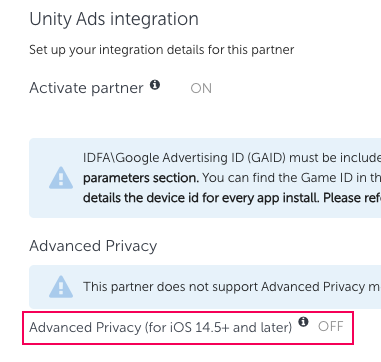
4.部分广告主在 Integration 选项卡中可能会有 Advanced Privacy 切换。如果您的后台包含此开关,请确保将其关闭。
重要
如果在集成设置中激活了 Advanced Privacy ,AppsFlyer 将无法与您的广告系列共享任何事件数据。
Deactivate Advanced Privacy
2 Configure general integration settings 要ConfigureGeneral集成Settings,请在 Integration 选项卡 > **General Settings 部分中执行以下步骤:
1.启用 **Share organic/non-organic indication(共享自然/非自然来源指示)**开关。
Share organic and non organic
2.在 Unity Ads Game ID Field 字段中输入您的 Unity Game ID。要从 Unity Dashboard 复制 Game ID,请参阅以下步骤:
Copy your Game ID from the Unity Dashboard
要从用户获取后台复制 Game ID,请执行以下步骤:
从后台左侧导航菜单转到 Apps (应用)。表格列出了您组织的每个应用。
滚动或搜索以找到所需的应用。
选择应用行末尾的 Settings (
转到 MMP Settings 部分。
选择 Game ID Next 旁边的复制 (
注意
请严格按照用户获取后台中显示的 Game ID 输入。Game ID 不匹配会导致 Unity 无法正确接收事件。
3 Configure attribution settings 要为集成设置归因,请在 AppsFlyer 集成的 Integration 选项卡中执行以下步骤:
1.转到 安装 attribution** 部分。
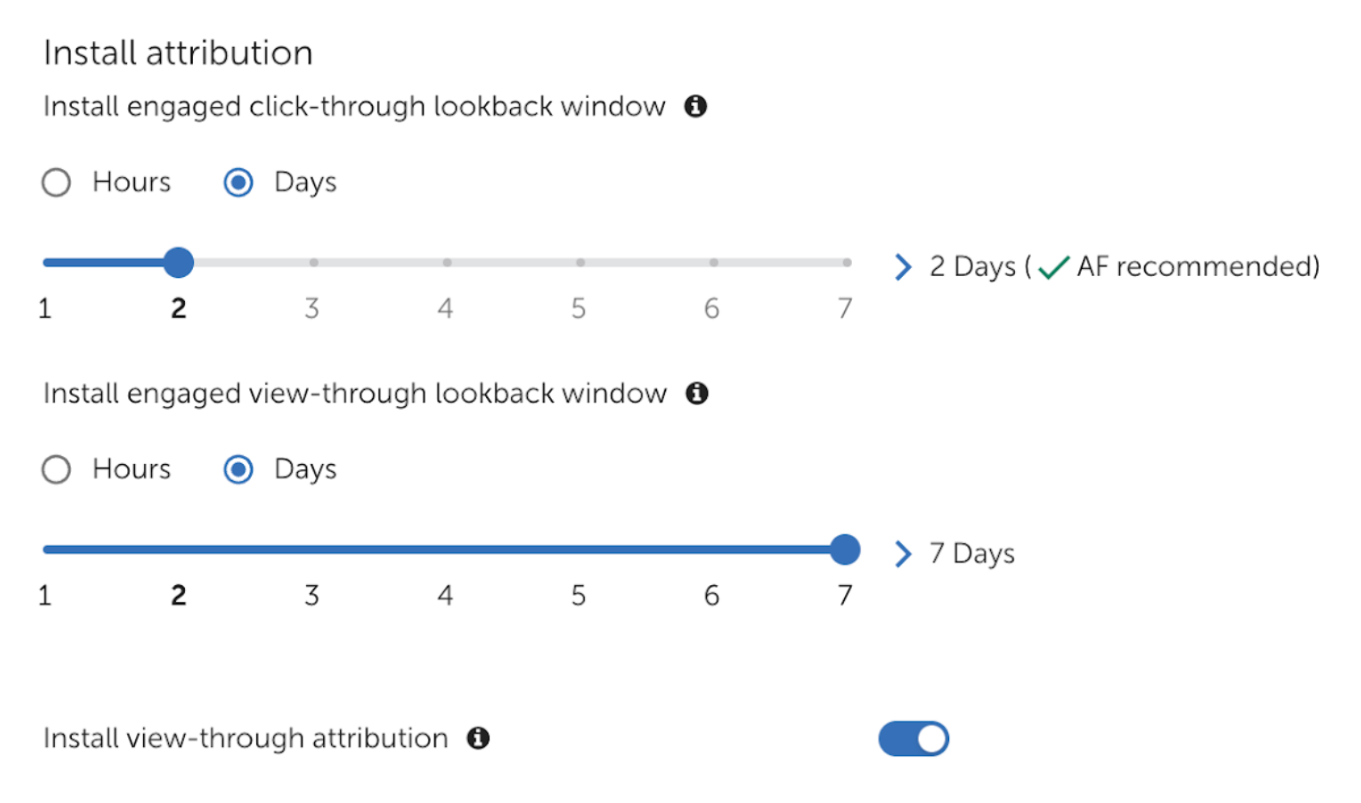
2.将 Install engaged click-through lookback window 设置为 Days 。
3.使用滑动条条将点击Window设置为 2 Days 。
4.启用 **Install view-through attribution(安装查看归因)**开关。
5.将 Install engaged view-through lookback window 设置为 Days 。
6.使用滑动条条将 视图 Window设置为 7 Days 。
Lookback windows
7.要设置 安装 事件的Users,请转到 默认 postbacks 部分。
8. 选择 for Users from > All media sources, include organic
4 Configure data-sharing settings 要为 POST 安装后事件设置辅助回传,请按照 Integration 选项卡 中的以下步骤操作:
1.转到
应用内事件Settings 部分
2.在
game_id Field 字段中输入您的
Game ID 。要从 Unity Dashboard 复制 Game ID,请参阅以下步骤:
Copy your Game ID from the Unity Dashboard
要从用户获取后台复制 Game ID,请执行以下步骤:
从后台左侧导航菜单转到 Apps (应用)。表格列出了您组织的每个应用。
滚动或搜索以找到所需的应用。
选择应用行末尾的 Settings (
转到 MMP Settings 部分。
选择 Game ID Next 旁边的复制 (
注意
请严格按照用户获取后台中显示的 Game ID 输入。Game ID 不匹配会导致 Unity 无法正确接收事件。
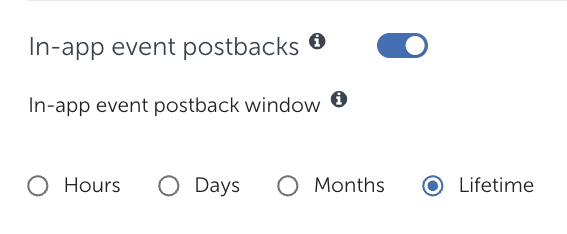
3.启用 **In-app event postbacks(应用内事件回传)**开关。
4.将 In-app event postback window 设置为 Lifetime 。
Lifetime in-app event postbacks
5.将 POST 事件映射到 mapped to partner event 柱状图中的 Unity 事件,如下所示:
要的会话事件
关卡完成事件
广告收入事件
应用内购事件
请参阅表以了解建议的 AppsFlyer 事件名称和所需的 Unity 事件名称:
事件类型
建议的 AppsFlyer 事件
必需 Unity 合作伙伴事件
Mapping 注意事项
会话
- 广告收入
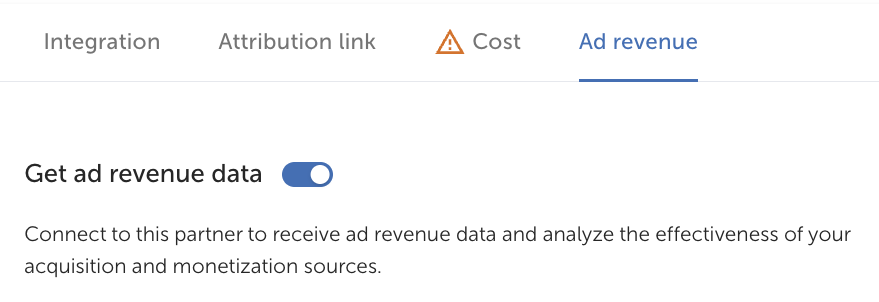
如果您的 AppsFlyer 帐户支持 Ad Revenue 数据共享,请在 Ad Revenue 选项卡中启用 Get Ad Revenue data 切换。
否则,请勿发送广告收入事件。将 Mapping Ad Revenue 事件映射为其他事件类型(如 ),可能导致广告系列优化失效。有关详细信息和说明,请参阅 AppsFlyer
Ad Revenue 归因 文档。
In-app Purchase
不要将 Revenue 事件映射到购买事件。
完成重要步骤
必须在
映射到合作伙伴事件 Field 中进入
。您可以在 **AppsFlyer 事件 Field中进入自定义 SDK 事件名称。
必须在 mapped to partner event Field 中输入所需的 Unity Event name。您可以在 AppsFlyer 事件 Field 中进入自定义 SDK 事件名称。但是,建议的最佳做法是使用此处提供的建议 AppsFlyer 事件 名称。
如果要为 ON Ad Spend (ROAS) Ad Revenue 或混合广告系列发送 Ad Revenue 数据,必须在集成中启用 Ad Revenue 数据共享。
若要与您的广告系列共享广告收入事件数据,请按以下步骤操作:
Enable ad revenue data-sharing
1 Activate ad revenue sharing 要激活 Ad Revenue 数据共享,请在 AppsFlyer 后台中执行以下步骤:
1.转到
Collaborate >
合作伙伴市场 ,搜索打开 Unity Ads 集成的
。
2.在 Ad Revenue 选项卡中,激活 **Get Ad Revenue 数据 切换。
Get ad revenue toggle
2 Configure ad revenue data-sharing 要配置 Ad Revenue 数据共享 Settings,请在 AppsFlyer 后台中执行以下步骤:
1.在 AppsFlyer 后台侧边菜单中,转到 Settings(设置) > Revenue Settings(收入设置) 。
2.在 RevenueSettings > Ad Revenue 选项卡中,选择 新建Ad Revenue集成**。
3.在收入合作伙伴列表中选择 Unity Ads 。
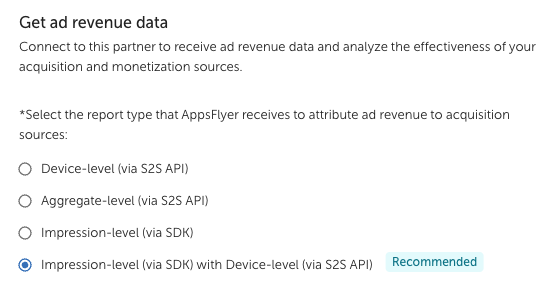
4.在合作伙伴配置中,选择 **Impression-level (via SDK) with Device-level (via S2S API)(广告展示级别(通过 SDK)与设备级别(通过 S2S API))**作为上报类型。
AppsFlyer Revenue settings configuration
3 Enter your API credentials 要完成 Ad Revenue 数据共享设置,请在 AppsFlyer Dashboard ** Revenue Settings** 中执行以下步骤:
1.在
App Key Field 字段中输入您的 Unity
Game ID 。如需从 Unity Dashboard(Unity 后台)获取 Game ID,请参考以下步骤:
Copy your Game ID from the Unity Dashboard
要从用户获取后台复制 Game ID,请执行以下步骤:
从后台左侧导航菜单转到 Apps (应用)。表格列出了您组织的每个应用。
滚动或搜索以找到所需的应用。
选择应用行末尾的 Settings (
转到 MMP Settings 部分。
选择 Game ID Next 旁边的复制 (
2.在
Secret Key Field 中输入您的 Unity API 服务帐户
secret Key 。如需从 Unity Dashboard(Unity 后台)获取 secret Key,请参考以下步骤:
Copy your secret key from the Unity Dashboard
要从用户获取 后台获取您的 Secret Key 和 Key ID,请按以下步骤操作:
1 Create or open your service account 要Generate API 密钥,您需要一个服务帐户。要访问服务帐户,请执行以下步骤:
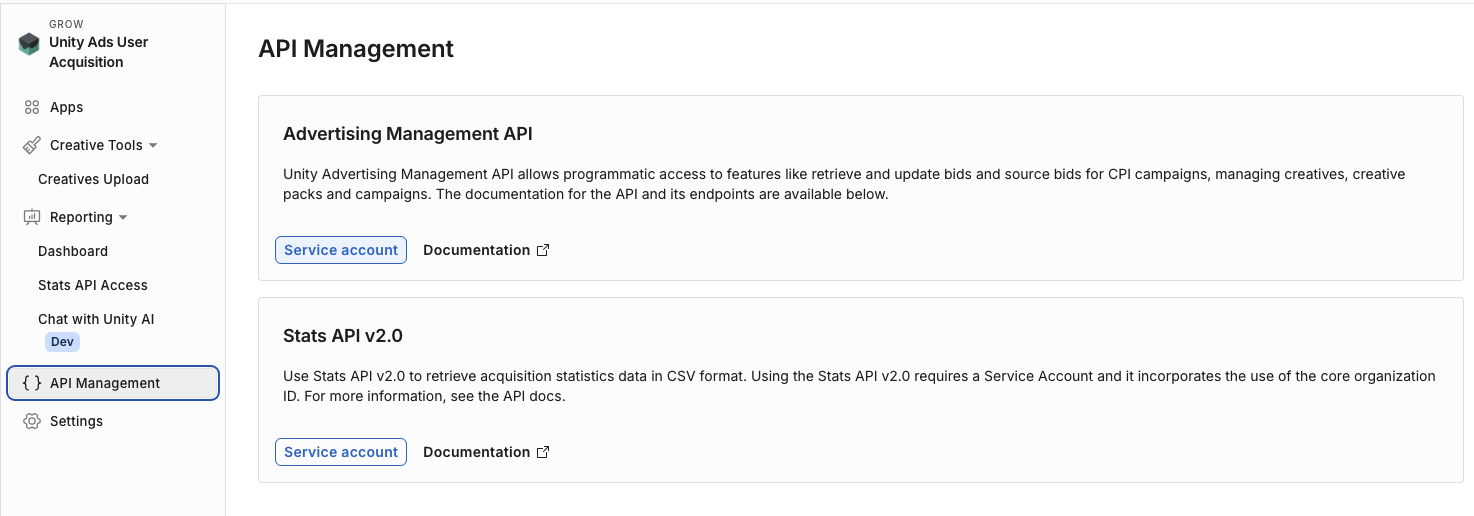
1.转到 Settings > API management 。
API management
2.在 Stats API v2.0 部分,选择 Service account 。
3.ON **Service Accounts Page上,从表选择您的帐户。如果没有服务帐户,请选择 + New(新建) 以创建一个帐户。
2 Generate keys 要GenerateKey和Key id,请执行以下步骤:
1.从服务帐户Page面中,转到 **密钥 部分。
2.选择 **+ Add key 可Generate *Key id 和 Secret Key 。无法查视图以前生成的密钥。
3.选择 **Key ID(密钥 ID)**和 **Secret key(密钥)**后的复制按钮,复制两组凭据。
重要
后台仅显示一次 Secret Key。将 Key ID 和 Secret Key 存储在安全的地方。如果丢失了 Secret Key,则必须创建新建Key。
3 Assign the organization role 未分配角色的服务帐户仍可进行身份验证,但其发出的每个请求都会失败,并显示
错误和
无效凭据 message。在使用服务帐户的凭据之前,必须将 Advertise Stats API MMP Viewer** 角色分配给该帐户。
要分配此角色,请从服务帐户执行以下步骤:
1.在 组织角色 部分中,选择 + 管理组织角色 。
2.Open 用户获取 Category并选择 Advertise Stats API MMP Viewer**。
3.选择 Save 。
5 Set partner permissions 在 Permissions 选项卡中,配置以下权限设置:
1.激活 Toggle Ad Network Permissions 切换以启用所有其他开关。
2.启用以下开关:
配置集成 配置应用内事件回传 访问留存率上报 访问汇总转化和应用内事件数据 访问总Revenue数据 查View证规Rules 访问 Protect360 后台和原始数据 访问Ad Revenue原始数据(UA 信号) 请完成以下步骤以正确集成 ByteBrew 并与用户获取广告系列共享数据:
1 Activate Unity Ads in the ByteBrew dashboard 在 ByteBrew 后台中执行以下操作以激活 Unity Ads 集成:
1.从后台导航菜单中选择您的应用。
2.转到 Attribution > Network Settings ,然后从网络列表中查找 UnityAds 。
3.在 UnityAds 旁边,选择 Setup 以打开 Add Ad Network 对话框。
4.填写 Network Settings 字段。请参阅以下说明,了解如何在用户获取控制面板中找到这些值:
API Key
如需从用户获取后台获取 API 密钥,请执行以下操作:
1.转到 API Management page(API 管理页面) 。
2.复制 **Stats API v1.0(统计数据 API v1.0)**部分中的 **API Key(API 密钥)**值。
Game ID
要从
用户获取 后台的
应用 Page获取您的
Game ID ,请按以下步骤操作:
1.在后台左侧导航菜单中,转到 Apps(应用) 。表格列出了您组织的每个应用。每个应用名称后,后台会显示应用平台和 Game ID。
2.选择 ID 旁边的 **Copy(复制)**符号,将其复制到剪贴板。
Organization ID
如需从用户获取后台获取组织 ID,请按照以下步骤操作:
1.转到 **Settings(设置)**页面。
2.从设置的 **Organization(组织)**部分中复制 **Organization ID(组织 ID)**值。
Organization Core ID
如需从用户获取后台的 **Settings(设置)**页面获取 Organization core ID,请按照以下步骤操作:
1.转到 **Settings(设置)**页面的 **Organization(组织)**部分。
2.复制 **Organization core ID(组织核心 ID)**旁边的数字 ID。
2 Configure data-sharing settings 要使用 ByteBrew 配置数据共享 Settings,请在集成流程的 Install Settings 选项卡中执行以下操作:
1.要启用 View-through 归因,请选择 Enable view through tracking 复选框,并配置 View-through lookback Window。ByteBrew 默认会生成点击归因链接。
2.在以下 Install Settings 字段中配置归因回溯期 Windows:
安装设置 必需 配置 注意 点击归因窗口 是 使用 Days 选择器设置用户点击广告后多少天安装可归因。 最大点击归因回溯期为 30 天。建议的最佳做法是将点击归因回溯期设置为七天或更长时间,以便准确归因。 查看归因窗口 否 使用 **Days(天数)**选择器设置用户观看广告后多少天安装可归因。 最大查看归因回溯期为 7 天。建议的最佳做法是将查看归因回溯期设置为一天或更长时间,以便准确归因。
如需了解有关归因回溯选项的更多信息,请参阅 ByteBrew 数据共享参考的
归因回溯设置 部分。
3.在
发送所有安装事件 from 部分中,选择传递应用所有安装的互动数据(包括
未归因 的安装数据)还是仅传递归因于 Unity 的互动数据。请从以下选项中进行选择:
仅此合作伙伴 All合作伙伴和组织 该合作伙伴及有机 有关安装数据音频源选项的更多信息,请参阅 ByteBrew 数据共享参考中的
归因数据源 部分。
3 Map events 要使用 ByteBrew 映射 POST 安装后事件,请在集成流程的 Postback Settings 选项卡中执行以下操作:
1.要添加需要传递给 Unity 的安装后事件,请选择 + 添加 Postback Event ,然后从以下选项中进行选择:
广告观看事件
User App Open Event(用户应用打开事件)
应用内购事件
重要
不要在应用代码中定义新用户事件。ByteBrew 默认使用 **User App Open Event(用户应用打开事件)**选项来追踪新用户事件。如需了解更多信息,请参阅
ByteBrew 开发者中心 归因文档。
2.在
Postback Events Settings 部分中,选择是否传递所有应用安装的安装后事件数据(包括
未归因 安装数据),或仅传递归因于 Unity 的数据。请从以下选项中进行选择:
仅从此合作伙伴发送
Send from all Networks and Organics(发送所有网络和自然流量的数据)
Send only from this Partner and Organics(仅发送此合作伙伴和有机流量的数据)
有关安装后事件数据音频源选项的更多信息,请参阅 ByteBrew 数据共享参考中的
回传数据源 部分。
3.在广告网络设置对话框的最后一个选项卡上,可以复制归因链接。ON 如需了解如何在 User Acquisition(用户获取)后台中集成这些 URL,请参阅
将归因链接与 Unity 集成 。
4.选择
Finish 以完成集成。
请完成以下步骤以正确集成 Singular 并与用户获取广告系列共享数据:
1 Activate Unity Ads in the Singular dashboard 要在 Singular Dashboard 中激活集成,请执行以下步骤:
1.转到 Attribution Setup > Partner Configuration 。
2.选择 添加合作伙伴 。搜索并选择 Unity Ads 。
3.在 Unity Ads Game ID Field 字段中输入您的广告主 Game ID。要从 Unity Dashboard 复制 Game ID,请参阅以下步骤:
Copy your Game ID from the Unity Dashboard
要从用户获取后台复制 Game ID,请执行以下步骤:
从后台左侧导航菜单转到 Apps (应用)。表格列出了您组织的每个应用。
滚动或搜索以找到所需的应用。
选择应用行末尾的 Settings (
转到 MMP Settings 部分。
选择 Game ID Next 旁边的复制 (
注意
请严格按照用户获取后台中显示的 Game ID 输入。Game ID 不匹配会导致 Unity 无法正确接收事件。
2 Configure data-sharing settings 若要配置数据共享设置,请按以下步骤操作:
1.在 Attribution Postbacks & Settings 选项卡中,转到 Attribution Postbacks 表。
2.在 Attribution Event 柱状图中,选择 Install 复选框。
3.在同一行中,选择以下复选框:
Install attribution
3 Map post-install events 根据奇点事件是否包含RevenueON映射奇点事件。在 Revenue 事件 Postbacks 部分映射包含Revenue的事件,在 事件 Postbacks 部分映射不包含Revenue的事件:
事件类型 收入值 Mapping 位置 是 收入事件回传 否 事件回传
请参阅以下 Mapping 说明:
要发送Ad Revenue和In-app Purchase事件数据,请在 应用内事件回传 选项卡的 Revenue事件回传 部分中执行以下步骤:
1.在 SDK Event Name 柱状图中选择您的 Singular 事件,并将其映射到 Event Name 柱状图中的 Unity 事件,如下所示:
事件类型 Singular SDK Event Name(SDK 事件名称) Unity Event name 映射注释 应用内购 (IAP)
__iap__ {custom_purchase_event_name} 您可以使用默认购买名称 __IAP__ ,或者在 SDK Event name 字段中为 In-app Purchase 事件进入自定义名称。
广告收入 __ADMON_USER_LEVEL_REVENUE__
不要将 Revenue 事件映射到 __ Revenue_ 。
2.若要共享整个用户群的数据,请为每个事件勾选
发送全部 复选框。
3.在 **Postback Window Starting Point(回传窗口起始点)**列,为每个事件选择
Unlimited(无限) 。
4.如果您拥有 Singular
Enterprise 帐户,请将 **Postback Window (days)(回传窗口(天))**设置为
Unlimited(无限) 。否则,将窗口设置为
天。
5.为每个事件选择
Include Revenue 复选框。
Revenue postback settings
要发送重要步骤完成和会话事件数据,请在 应用内事件回传 选项卡的 事件回传 部分中执行以下步骤:
1.在 SDK Event Name 柱状图中选择您的 Singular 事件,并将其映射到 Event Name 柱状图中的 Unity 事件,如下所示:
事件类型 Singular SDK Event Name(SDK 事件名称) Unity Event name 映射注释 完成重要步骤 {custom_milestone_event_name}对于重要步骤完成事件,可以在 **SDK Event name Field中使用Any自定义定义的 SDK Event name。
会话 __SESSION__ -
2.若要共享整个用户群的数据,请为每个事件勾选
发送全部 复选框。
3.在 **Postback Window Starting Point(回传窗口起始点)**列,为每个事件选择
Unlimited(无限) 。
4.如果您拥有 Singular
Enterprise 帐户,请将 **Postback Window (days)(回传窗口(天))**设置为
Unlimited(无限) 。否则,将窗口设置为
天。
Event postback settings
请完成以下步骤以正确集成 Tenjin 并与用户获取广告系列共享数据:
1 Copy credentials from the Unity Dashboard 您需要以下 Unity 帐户凭据来完成 Tenjin 集成:
Game ID
要从
用户获取 后台的
应用 Page获取您的
Game ID ,请按以下步骤操作:
1.在后台左侧导航菜单中,转到 Apps(应用) 。表格列出了您组织的每个应用。每个应用名称后,后台会显示应用平台和 Game ID。
2.选择 ID 旁边的 **Copy(复制)**符号,将其复制到剪贴板。
3.您也可以将鼠标悬停在应用名称上,复制 Campaign Set ID(广告系列集 ID) 和 Store ID(商店 ID) 。
注意
请严格按照用户获取后台中显示的 Game ID 输入。Game ID 不匹配会导致 Unity 无法正确接收事件。
Secret Key and Key ID
要从用户获取 后台获取您的 Secret Key 和 Key ID,请按以下步骤操作:
1 Create or open your service account 要Generate API 密钥,您需要一个服务帐户。要访问服务帐户,请执行以下步骤:
1.转到 Settings > API management 。
API management
2.在 Stats API v2.0 部分,选择 Service account 。
3.ON **Service Accounts Page上,从表选择您的帐户。如果没有服务帐户,请选择 + New(新建) 以创建一个帐户。
2 Generate keys 要GenerateKey和Key id,请执行以下步骤:
1.从服务帐户Page面中,转到 **密钥 部分。
2.选择 **+ Add key 可Generate *Key id 和 Secret Key 。无法查视图以前生成的密钥。
3.选择 **Key ID(密钥 ID)**和 **Secret key(密钥)**后的复制按钮,复制两组凭据。
重要
后台仅显示一次 Secret Key。将 Key ID 和 Secret Key 存储在安全的地方。如果丢失了 Secret Key,则必须创建新建Key。
3 Assign the organization role 未分配角色的服务帐户仍可进行身份验证,但其发出的每个请求都会失败,并显示
错误和
无效凭据 message。在使用服务帐户的凭据之前,必须将 Advertise Stats API MMP Viewer** 角色分配给该帐户。
要分配此角色,请从服务帐户执行以下步骤:
1.在 组织角色 部分中,选择 + 管理组织角色 。
2.Open 用户获取 Category并选择 Advertise Stats API MMP Viewer**。
3.选择 Save 。
Organization core ID
如需从用户获取后台的 **Settings(设置)**页面获取 Organization core ID,请按照以下步骤操作:
1.转到 **Settings(设置)**页面的 **Organization(组织)**部分。
2.复制 **Organization core ID(组织核心 ID)**旁边的数字 ID。
注意
请确保复制纯数字的Organization core ID ,而不是字母数字的组织 ID 。
2 Activate Unity Ads in the Tenjin dashboard 1.转到 配置 选项卡并选择 通道 。
2.在 Marketing Channel Name Field 字段中搜索 Unity Ads 。
3.在 Unity Ads 的 新建营销通道 设置中,进入从 Unity Dashboard(Unity 后台)复制的 Unity 帐户凭据,并为帐户命名。
4.在 Tenjin 导航菜单中,转到 Campaigns 选项卡,选择 Create Campaign 。
5.从 Marketing Account Dropdown 中选择 Unity Ads 。
6.在 App Dropdown 中选择您的应用,并为广告系列设置一个有描述性的名称**。
7.当系统显示 Callback to be created(待创建回调)** message 提示时,请按照提供的链接继续并生成归因链接。
3 Configure data-sharing settings 为 Tenjin 配置数据共享设置时也需要映射您的应用内事件。要为 Tenjin 配置数据共享设置并映射事件,请在完成激活工作流程后按以下步骤操作:
1.按照 Callback to be created message 中的链接操作后,从 Channels and Partners Dropdown 中选择 Unity Ads 。
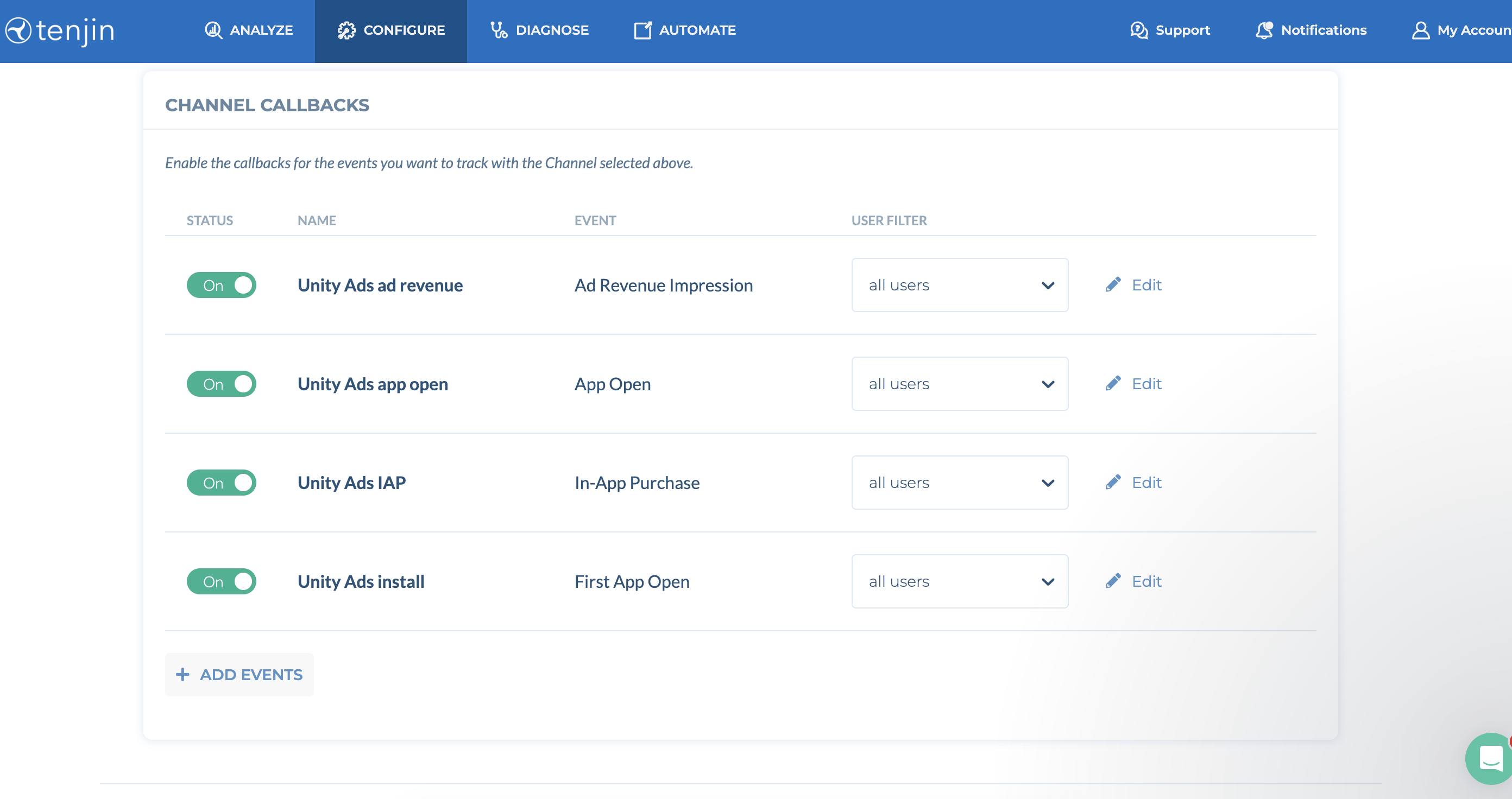
2.在 通道回调 部分,激活以下开关:
Unity Ads Ad Revenue Unity Ads app Open(Unity Ads 应用打开) Unity Ads IAP Unity Ads 安装 重要
请勿将广告收入事件映射为应用内购 事件。如果您的 Tenjin 帐户支持广告收入数据共享,请将此数据作为专门的广告收入展示 事件发送。
如果您的帐户不支持广告收入数据共享,请勿将广告收入作为其他事件类型发送,否则事件类型不匹配可能导致广告系列优化失效。
3.对于每个事件回调,从 User filter Dropdown 中选择 All Users 。
Channel Callbacks for all users
七天内没有 POST 事件数据
如果您的广告系列在投放后的七天内没有收到 POST 事件数据,可能会对性能和优化产生负面影响。后台会标志此问题并显示以下错误message:
检测到一个或多个广告系列的集成阻挡问题。这些问题可能会严重影响性性能。解决此问题可确保准确的跟踪和交付:广告系列必须在发布后的 7 天内至少接收一次 POST 安装后事件回传。
原因
几种集成 Settings 可能会干扰 MMP 向广告系列发送 POST 事件数据,例如:
当您配置不正确的归因链接时,MMP 无法与 Unity 共享 POST 事件数据。
Ad Revenue报告已Disabled
如果未启用 MMP 来为 Purchase 和 Ad Revenue 事件发送值和 Revenue,后台将没有实现以下优化的广告系列目标所需的数据:
应用内购 (IAP) ON 广告支出回报率 (ROAS)
广告收入 ROAS
混合 ROAS
付款人事件优化
解决方案
请考虑以下解决方案以确保广告系列收到 POST 安装后事件数据。
正确映射安装后事件
当您将安装后事件数据分享至您的广告系列时,请确保正确映射安装后事件。正确映射意味着您需要将 Unity Ads 事件名称与正确的 MMP 事件名称对应。
警告
如果您使用除 Singular 以外的其他 MMP,请勿将广告收入事件与应用内购 (IAP) 事件合并。
请参考以下示例,它们展示了正确映射的事件名称:
在 Adjust 集成的 Map events to share with Unity Ads(映射事件以与 Unity Ads 共享) 部分中,按如下方式映射您的安装后事件:
事件类型 Adjust 应用事件 Unity 合作伙伴事件 映射注释 In-app Purchase (IAP) - 广告收入 如果您的 Adjust 帐户支持广告收入数据共享,请将该数据作为专门的
事件发送。
否则,请勿发送广告收入事件。将 Mapping Ad Revenue 事件映射为其他事件类型(如 ),可能导致广告系列优化失效。
完成重要步骤 level_complete_{NameOfEvent}您可以为 调整 **App 事件 使用Any自定义定义的Event name。
确保为合作伙伴事件
Name 使用提供的格式。
不能包含空格。
会话
留存广告系列的
会话事件不需要事件 Mapping。
在 Airbridge 集成设置的 Postback 选项卡 > Postback 事件 setup Page面中映射安装POST事件,如下所示:
事件类型
Unity Ads 合作伙伴事件
Airbridge 应用事件
In-app Purchase IAP)
Order完成 (App)
广告收入
广告展示(应用)
会话
Open(应用)
在 AppsFlyer 集成设置的 **In-app event postbacks(应用内事件回传)**表中,按如下方式映射您的安装后事件:
事件类型
建议的 AppsFlyer 事件
必需 Unity 合作伙伴事件
Mapping 注意事项
会话
- 广告收入
如果您的 AppsFlyer 帐户支持 Ad Revenue 数据共享,请在 Ad Revenue 选项卡中启用 Get Ad Revenue data 切换。
否则,请勿发送广告收入事件。将 Mapping Ad Revenue 事件映射为其他事件类型(如 ),可能导致广告系列优化失效。有关详细信息和说明,请参阅 AppsFlyer
Ad Revenue 归因 文档。
In-app Purchase
不要将 Revenue 事件映射到购买事件。
完成重要步骤
必须在
映射到合作伙伴事件 Field 中进入
。您可以在 **AppsFlyer 事件 Field中进入自定义 SDK 事件名称。
必须在 mapped to partner event Field 中输入所需的 Unity Event name。您可以在 AppsFlyer 事件 Field 中进入自定义 SDK 事件名称。但是,建议的最佳做法是使用此处提供的建议 AppsFlyer 事件 名称。
在 ByteBrew 集成设置的 Postback Settings 选项卡中映射 POST 后事件,如下所示:
事件类型 Unity Ads Event name ByteBrew Event name 应用内购 (IAP) 应用内购事件 Ad Revenue Ad Watched event 会话 用户 App Open Event(用户应用打开事件)
根据奇点事件是否包含RevenueON映射奇点事件。
在 Singular 集成设置的 ** Revenue Events Postbacks** 部分映射包含 Revenue 的 POST 后事件:
事件类型 Unity Event name Singular SDK Event Name(SDK 事件名称) 映射注释 In-app Purchase (IAP)
__iap__ {custom_purchase_event_name} 您可以使用默认购买名称 __IAP__ ,或者在 SDK Event name 字段中为 In-app Purchase 事件进入自定义名称。
广告收入 __ADMON_USER_LEVEL_REVENUE__ 不要将 Revenue 事件映射到 __ Revenue_ 。
在 Singular 集成设置的 Events Postbacks 部分中映射不包含 Revenue 的 POST 安装后事件:
事件类型 Unity Event name Singular SDK Event Name(SDK 事件名称) 映射注释 重要步骤完成 {custom_milestone_event_name}对于重要步骤完成事件,可以在 **SDK Event name Field中使用Any自定义定义的 SDK Event name。
会话 __SESSION__ -
在 Tenjin 集成设置的 **Channel Callbacks(通道回调)**页面中,按如下方式激活您的安装后事件:
重要
如果您的 Tenjin 帐户支持广告收入数据共享,请将此数据作为专门的广告收入展示 事件发送。
否则,请勿发送广告收入事件。将广告收入映射为其他事件类型,例如应用内购 ,可能会导致广告系列优化功能失效。
事件类型 Unity Ads Event name Tenjin Event name 应用内购 (IAP) 应用内购 广告收入 广告收入展示 会话 Unity Ads App Open
要将安装和 POST 安装后事件数据发送到 Unity,请参阅以下合作伙伴指定说明的配置数据共享 Settings 部分:
完成以下步骤,将调整和共享数据与用户获取广告系列正确集成:
1 Activate Unity Ads in the Adjust dashboard 若要启用与 Unity Ads 的集成,请按以下步骤操作:
1.在
Adjust Dashboard 中,转到
Campaign Lab >
Partners 。
2.选择
+ New partner ,并搜索
Unity Ads 。
3.选择您的应用并选择
Next 。
4.在
Game ID Field 字段中输入您的广告主 Game ID。要从 Unity Dashboard 复制 Game ID,请参阅以下步骤:
Copy your Game ID from the Unity Dashboard
要从用户获取后台复制 Game ID,请执行以下步骤:
从后台左侧导航菜单转到 Apps (应用)。表格列出了您组织的每个应用。
滚动或搜索以找到所需的应用。
选择应用行末尾的 Settings (
转到 MMP Settings 部分。
选择 Game ID Next 旁边的复制 (
注意
请严格按照用户获取后台中显示的 Game ID 输入。Game ID 不匹配会导致 Unity 无法正确接收事件。
2 Choose data to share with Unity 要选择调整可与广告系列共享的数据,请在调整集成中执行以下步骤:
1.在 **What sources of data do you want to share(您希望共享哪些数据来源)**选项中,选择 Data from all attribution sources(所有归因来源的数据) 。
2.从 您还想共享哪些Other数据? 部分中,选择All选项:
Sessions(会话) 卸载并重新安装 应用内收入 参数 3.在 Parameters 数据选项中,选择 发送 All Parameters**。
Select all Adjust data-sharing options
重要
您必须共享所有数据类型才能启用 ON Ad Spend (ROAS) 和事件优化广告系列。
3 Map events and parameters 若要与您的用户获取广告系列共享应用内事件,请在 Adjust 集成中进行如下操作:
1.转到 数据共享 > 映射事件 ,然后选择 + 映射事件 。
2.从 调整事件 列表中选择要调整与 Unity 共享的事件。
Adjust event
3.若要为所有平台映射相同事件,请选择 使用全局映射 。
4.在 合作伙伴事件 > Name Field中选择或进入与正确 调整 事件对应的 Unity 事件。
Partner event
请参阅表以了解正确的 调整 事件Mapping:
Adjust event mapping
事件类型 Adjust 应用事件 Unity 合作伙伴事件 映射注释 In-app Purchase (IAP) - 广告收入 如果您的 Adjust 帐户支持广告收入数据共享,请将该数据作为专门的
事件发送。
否则,请勿发送广告收入事件。将 Mapping Ad Revenue 事件映射为其他事件类型(如 ),可能导致广告系列优化失效。
完成重要步骤 level_complete_{NameOfEvent}您可以为 调整 **App 事件 使用Any自定义定义的Event name。
确保为合作伙伴事件
Name 使用提供的格式。
不能包含空格。
会话
留存广告系列的
会话事件不需要事件 Mapping。
按照以下步骤,将 Airbridge 正确集成到您的用户获取广告系列中并共享数据:
1 Activate Unity Ads in the Airbridge dashboard 1.转到
Integration >
Ad Channel Integration 。
2.选择
Unity Ads 。
3.转到
Postback 选项卡。
4.选择
Postback Keys ,或启用
发送回传 切换。
5.输入您的
Game ID 。
2 Map the Airbridge SDK events with Unity Ads 若要将
安装后 事件与您的用户获取广告系列共享,请在
Postback 选项卡中执行以下操作:
1.选择 Postback event setup (回传事件设置)。
2.在 App event 列表中,选择您希望 Airbridge 与 Unity 共享的事件。
3.按照下表,正确地选择或输入与 Airbridge 事件对应的 Unity Ads 事件。
Airbridge 应用事件 Unity Ads 合作伙伴事件 订单完成(应用) 广告展示(应用) 达成关卡(应用) 打开(应用)
3 Configure data-sharing settings 要配置 Airbridge 数据共享 Settings,请在 Postback 选项卡中执行以下操作:
1.在 Attribution 选项中,选择 All event 。
2.在 Delivery rules Settings 中,选择 First or All Events 。
按照以下步骤,将 AppsFlyer 正确集成到您的用户获取广告系列中并共享数据:
1 Activate the Unity Ads integration 1.在 AppsFlyer 后台中,转到 Collaborate > Partner Marketplace 。
2.搜索 Unity Ads 并选择 Set up integration ,在 Integration 选项卡中打开。
3.激活 Activate Partner 切换。
4.部分广告主在 Integration 选项卡中可能会有 Advanced Privacy 切换。如果您的后台包含此开关,请确保将其关闭。
重要
如果在集成设置中激活了 Advanced Privacy ,AppsFlyer 将无法与您的广告系列共享任何事件数据。
Deactivate Advanced Privacy
2 Configure general integration settings 要ConfigureGeneral集成Settings,请在 Integration 选项卡 > **General Settings 部分中执行以下步骤:
1.启用 **Share organic/non-organic indication(共享自然/非自然来源指示)**开关。
Share organic and non organic
2.在 Unity Ads Game ID Field 字段中输入您的 Unity Game ID。要从 Unity Dashboard 复制 Game ID,请参阅以下步骤:
Copy your Game ID from the Unity Dashboard
要从用户获取后台复制 Game ID,请执行以下步骤:
从后台左侧导航菜单转到 Apps (应用)。表格列出了您组织的每个应用。
滚动或搜索以找到所需的应用。
选择应用行末尾的 Settings (
转到 MMP Settings 部分。
选择 Game ID Next 旁边的复制 (
注意
请严格按照用户获取后台中显示的 Game ID 输入。Game ID 不匹配会导致 Unity 无法正确接收事件。
3 Configure attribution settings 要为集成设置归因,请在 AppsFlyer 集成的 Integration 选项卡中执行以下步骤:
1.转到 安装 attribution** 部分。
2.将 Install engaged click-through lookback window 设置为 Days 。
3.使用滑动条条将点击Window设置为 2 Days 。
4.启用 **Install view-through attribution(安装查看归因)**开关。
5.将 Install engaged view-through lookback window 设置为 Days 。
6.使用滑动条条将 视图 Window设置为 7 Days 。
Lookback windows
7.要设置 安装 事件的Users,请转到 默认 postbacks 部分。
8. 选择 for Users from > All media sources, include organic
4 Configure data-sharing settings 要为 POST 安装后事件设置辅助回传,请按照 Integration 选项卡 中的以下步骤操作:
1.转到
应用内事件Settings 部分
2.在
game_id Field 字段中输入您的
Game ID 。要从 Unity Dashboard 复制 Game ID,请参阅以下步骤:
Copy your Game ID from the Unity Dashboard
要从用户获取后台复制 Game ID,请执行以下步骤:
从后台左侧导航菜单转到 Apps (应用)。表格列出了您组织的每个应用。
滚动或搜索以找到所需的应用。
选择应用行末尾的 Settings (
转到 MMP Settings 部分。
选择 Game ID Next 旁边的复制 (
注意
请严格按照用户获取后台中显示的 Game ID 输入。Game ID 不匹配会导致 Unity 无法正确接收事件。
3.启用 **In-app event postbacks(应用内事件回传)**开关。
4.将 In-app event postback window 设置为 Lifetime 。
Lifetime in-app event postbacks
5.将 POST 事件映射到 mapped to partner event 柱状图中的 Unity 事件,如下所示:
要的会话事件
关卡完成事件
广告收入事件
应用内购事件
请参阅表以了解建议的 AppsFlyer 事件名称和所需的 Unity 事件名称:
事件类型
建议的 AppsFlyer 事件
必需 Unity 合作伙伴事件
Mapping 注意事项
会话
- 广告收入
如果您的 AppsFlyer 帐户支持 Ad Revenue 数据共享,请在 Ad Revenue 选项卡中启用 Get Ad Revenue data 切换。
否则,请勿发送广告收入事件。将 Mapping Ad Revenue 事件映射为其他事件类型(如 ),可能导致广告系列优化失效。有关详细信息和说明,请参阅 AppsFlyer
Ad Revenue 归因 文档。
In-app Purchase
不要将 Revenue 事件映射到购买事件。
完成重要步骤
必须在
映射到合作伙伴事件 Field 中进入
。您可以在 **AppsFlyer 事件 Field中进入自定义 SDK 事件名称。
必须在 mapped to partner event Field 中输入所需的 Unity Event name。您可以在 AppsFlyer 事件 Field 中进入自定义 SDK 事件名称。但是,建议的最佳做法是使用此处提供的建议 AppsFlyer 事件 名称。
如果要为 ON Ad Spend (ROAS) Ad Revenue 或混合广告系列发送 Ad Revenue 数据,必须在集成中启用 Ad Revenue 数据共享。
若要与您的广告系列共享广告收入事件数据,请按以下步骤操作:
Enable ad revenue data-sharing
1 Activate ad revenue sharing 要激活 Ad Revenue 数据共享,请在 AppsFlyer 后台中执行以下步骤:
1.转到
Collaborate >
合作伙伴市场 ,搜索打开 Unity Ads 集成的
。
2.在 Ad Revenue 选项卡中,激活 **Get Ad Revenue 数据 切换。
Get ad revenue toggle
2 Configure ad revenue data-sharing 要配置 Ad Revenue 数据共享 Settings,请在 AppsFlyer 后台中执行以下步骤:
1.在 AppsFlyer 后台侧边菜单中,转到 Settings(设置) > Revenue Settings(收入设置) 。
2.在 RevenueSettings > Ad Revenue 选项卡中,选择 新建Ad Revenue集成**。
3.在收入合作伙伴列表中选择 Unity Ads 。
4.在合作伙伴配置中,选择 **Impression-level (via SDK) with Device-level (via S2S API)(广告展示级别(通过 SDK)与设备级别(通过 S2S API))**作为上报类型。
AppsFlyer Revenue settings configuration
3 Enter your API credentials 要完成 Ad Revenue 数据共享设置,请在 AppsFlyer Dashboard ** Revenue Settings** 中执行以下步骤:
1.在
App Key Field 字段中输入您的 Unity
Game ID 。如需从 Unity Dashboard(Unity 后台)获取 Game ID,请参考以下步骤:
Copy your Game ID from the Unity Dashboard
要从用户获取后台复制 Game ID,请执行以下步骤:
从后台左侧导航菜单转到 Apps (应用)。表格列出了您组织的每个应用。
滚动或搜索以找到所需的应用。
选择应用行末尾的 Settings (
转到 MMP Settings 部分。
选择 Game ID Next 旁边的复制 (
2.在
Secret Key Field 中输入您的 Unity API 服务帐户
secret Key 。如需从 Unity Dashboard(Unity 后台)获取 secret Key,请参考以下步骤:
Copy your secret key from the Unity Dashboard
要从用户获取 后台获取您的 Secret Key 和 Key ID,请按以下步骤操作:
1 Create or open your service account 要Generate API 密钥,您需要一个服务帐户。要访问服务帐户,请执行以下步骤:
1.转到 Settings > API management 。
API management
2.在 Stats API v2.0 部分,选择 Service account 。
3.ON **Service Accounts Page上,从表选择您的帐户。如果没有服务帐户,请选择 + New(新建) 以创建一个帐户。
2 Generate keys 要GenerateKey和Key id,请执行以下步骤:
1.从服务帐户Page面中,转到 **密钥 部分。
2.选择 **+ Add key 可Generate *Key id 和 Secret Key 。无法查视图以前生成的密钥。
3.选择 **Key ID(密钥 ID)**和 **Secret key(密钥)**后的复制按钮,复制两组凭据。
重要
后台仅显示一次 Secret Key。将 Key ID 和 Secret Key 存储在安全的地方。如果丢失了 Secret Key,则必须创建新建Key。
3 Assign the organization role 未分配角色的服务帐户仍可进行身份验证,但其发出的每个请求都会失败,并显示
错误和
无效凭据 message。在使用服务帐户的凭据之前,必须将 Advertise Stats API MMP Viewer** 角色分配给该帐户。
要分配此角色,请从服务帐户执行以下步骤:
1.在 组织角色 部分中,选择 + 管理组织角色 。
2.Open 用户获取 Category并选择 Advertise Stats API MMP Viewer**。
3.选择 Save 。
5 Set partner permissions 在 Permissions 选项卡中,配置以下权限设置:
1.激活 Toggle Ad Network Permissions 切换以启用所有其他开关。
2.启用以下开关:
配置集成 配置应用内事件回传 访问留存率上报 访问汇总转化和应用内事件数据 访问总Revenue数据 查View证规Rules 访问 Protect360 后台和原始数据 访问Ad Revenue原始数据(UA 信号) 请完成以下步骤以正确集成 ByteBrew 并与用户获取广告系列共享数据:
1 Activate Unity Ads in the ByteBrew dashboard 在 ByteBrew 后台中执行以下操作以激活 Unity Ads 集成:
1.从后台导航菜单中选择您的应用。
2.转到 Attribution > Network Settings ,然后从网络列表中查找 UnityAds 。
3.在 UnityAds 旁边,选择 Setup 以打开 Add Ad Network 对话框。
4.填写 Network Settings 字段。请参阅以下说明,了解如何在用户获取控制面板中找到这些值:
API Key
如需从用户获取后台获取 API 密钥,请执行以下操作:
1.转到 API Management page(API 管理页面) 。
2.复制 **Stats API v1.0(统计数据 API v1.0)**部分中的 **API Key(API 密钥)**值。
Game ID
要从
用户获取 后台的
应用 Page获取您的
Game ID ,请按以下步骤操作:
1.在后台左侧导航菜单中,转到 Apps(应用) 。表格列出了您组织的每个应用。每个应用名称后,后台会显示应用平台和 Game ID。
2.选择 ID 旁边的 **Copy(复制)**符号,将其复制到剪贴板。
Organization ID
如需从用户获取后台获取组织 ID,请按照以下步骤操作:
1.转到 **Settings(设置)**页面。
2.从设置的 **Organization(组织)**部分中复制 **Organization ID(组织 ID)**值。
Organization Core ID
如需从用户获取后台的 **Settings(设置)**页面获取 Organization core ID,请按照以下步骤操作:
1.转到 **Settings(设置)**页面的 **Organization(组织)**部分。
2.复制 **Organization core ID(组织核心 ID)**旁边的数字 ID。
2 Configure data-sharing settings 要使用 ByteBrew 配置数据共享 Settings,请在集成流程的 Install Settings 选项卡中执行以下操作:
1.要启用 View-through 归因,请选择 Enable view through tracking 复选框,并配置 View-through lookback Window。ByteBrew 默认会生成点击归因链接。
2.在以下 Install Settings 字段中配置归因回溯期 Windows:
安装设置 必需 配置 注意 点击归因窗口 是 使用 Days 选择器设置用户点击广告后多少天安装可归因。 最大点击归因回溯期为 30 天。建议的最佳做法是将点击归因回溯期设置为七天或更长时间,以便准确归因。 查看归因窗口 否 使用 **Days(天数)**选择器设置用户观看广告后多少天安装可归因。 最大查看归因回溯期为 7 天。建议的最佳做法是将查看归因回溯期设置为一天或更长时间,以便准确归因。
如需了解有关归因回溯选项的更多信息,请参阅 ByteBrew 数据共享参考的
归因回溯设置 部分。
3.在
发送所有安装事件 from 部分中,选择传递应用所有安装的互动数据(包括
未归因 的安装数据)还是仅传递归因于 Unity 的互动数据。请从以下选项中进行选择:
仅此合作伙伴 All合作伙伴和组织 该合作伙伴及有机 有关安装数据音频源选项的更多信息,请参阅 ByteBrew 数据共享参考中的
归因数据源 部分。
3 Map events 要使用 ByteBrew 映射 POST 安装后事件,请在集成流程的 Postback Settings 选项卡中执行以下操作:
1.要添加需要传递给 Unity 的安装后事件,请选择 + 添加 Postback Event ,然后从以下选项中进行选择:
广告观看事件
User App Open Event(用户应用打开事件)
应用内购事件
重要
不要在应用代码中定义新用户事件。ByteBrew 默认使用 **User App Open Event(用户应用打开事件)**选项来追踪新用户事件。如需了解更多信息,请参阅
ByteBrew 开发者中心 归因文档。
2.在
Postback Events Settings 部分中,选择是否传递所有应用安装的安装后事件数据(包括
未归因 安装数据),或仅传递归因于 Unity 的数据。请从以下选项中进行选择:
仅从此合作伙伴发送
Send from all Networks and Organics(发送所有网络和自然流量的数据)
Send only from this Partner and Organics(仅发送此合作伙伴和有机流量的数据)
有关安装后事件数据音频源选项的更多信息,请参阅 ByteBrew 数据共享参考中的
回传数据源 部分。
3.在广告网络设置对话框的最后一个选项卡上,可以复制归因链接。ON 如需了解如何在 User Acquisition(用户获取)后台中集成这些 URL,请参阅
将归因链接与 Unity 集成 。
4.选择
Finish 以完成集成。
请完成以下步骤以正确集成 Singular 并与用户获取广告系列共享数据:
1 Activate Unity Ads in the Singular dashboard 要在 Singular Dashboard 中激活集成,请执行以下步骤:
1.转到 Attribution Setup > Partner Configuration 。
2.选择 添加合作伙伴 。搜索并选择 Unity Ads 。
3.在 Unity Ads Game ID Field 字段中输入您的广告主 Game ID。要从 Unity Dashboard 复制 Game ID,请参阅以下步骤:
Copy your Game ID from the Unity Dashboard
要从用户获取后台复制 Game ID,请执行以下步骤:
从后台左侧导航菜单转到 Apps (应用)。表格列出了您组织的每个应用。
滚动或搜索以找到所需的应用。
选择应用行末尾的 Settings (
转到 MMP Settings 部分。
选择 Game ID Next 旁边的复制 (
注意
请严格按照用户获取后台中显示的 Game ID 输入。Game ID 不匹配会导致 Unity 无法正确接收事件。
2 Configure data-sharing settings 若要配置数据共享设置,请按以下步骤操作:
1.在 Attribution Postbacks & Settings 选项卡中,转到 Attribution Postbacks 表。
2.在 Attribution Event 柱状图中,选择 Install 复选框。
3.在同一行中,选择以下复选框:
Install attribution
3 Map post-install events 根据奇点事件是否包含RevenueON映射奇点事件。在 Revenue 事件 Postbacks 部分映射包含Revenue的事件,在 事件 Postbacks 部分映射不包含Revenue的事件:
事件类型 收入值 Mapping 位置 是 收入事件回传 否 事件回传
请参阅以下 Mapping 说明:
要发送Ad Revenue和In-app Purchase事件数据,请在 应用内事件回传 选项卡的 Revenue事件回传 部分中执行以下步骤:
1.在 SDK Event Name 柱状图中选择您的 Singular 事件,并将其映射到 Event Name 柱状图中的 Unity 事件,如下所示:
事件类型 Singular SDK Event Name(SDK 事件名称) Unity Event name 映射注释 应用内购 (IAP)
__iap__ {custom_purchase_event_name} 您可以使用默认购买名称 __IAP__ ,或者在 SDK Event name 字段中为 In-app Purchase 事件进入自定义名称。
广告收入 __ADMON_USER_LEVEL_REVENUE__
不要将 Revenue 事件映射到 __ Revenue_ 。
2.若要共享整个用户群的数据,请为每个事件勾选
发送全部 复选框。
3.在 **Postback Window Starting Point(回传窗口起始点)**列,为每个事件选择
Unlimited(无限) 。
4.如果您拥有 Singular
Enterprise 帐户,请将 **Postback Window (days)(回传窗口(天))**设置为
Unlimited(无限) 。否则,将窗口设置为
天。
5.为每个事件选择
Include Revenue 复选框。
Revenue postback settings
要发送重要步骤完成和会话事件数据,请在 应用内事件回传 选项卡的 事件回传 部分中执行以下步骤:
1.在 SDK Event Name 柱状图中选择您的 Singular 事件,并将其映射到 Event Name 柱状图中的 Unity 事件,如下所示:
事件类型 Singular SDK Event Name(SDK 事件名称) Unity Event name 映射注释 完成重要步骤 {custom_milestone_event_name}对于重要步骤完成事件,可以在 **SDK Event name Field中使用Any自定义定义的 SDK Event name。
会话 __SESSION__ -
2.若要共享整个用户群的数据,请为每个事件勾选
发送全部 复选框。
3.在 **Postback Window Starting Point(回传窗口起始点)**列,为每个事件选择
Unlimited(无限) 。
4.如果您拥有 Singular
Enterprise 帐户,请将 **Postback Window (days)(回传窗口(天))**设置为
Unlimited(无限) 。否则,将窗口设置为
天。
Event postback settings
请完成以下步骤以正确集成 Tenjin 并与用户获取广告系列共享数据:
1 Copy credentials from the Unity Dashboard 您需要以下 Unity 帐户凭据来完成 Tenjin 集成:
Game ID
要从
用户获取 后台的
应用 Page获取您的
Game ID ,请按以下步骤操作:
1.在后台左侧导航菜单中,转到 Apps(应用) 。表格列出了您组织的每个应用。每个应用名称后,后台会显示应用平台和 Game ID。
2.选择 ID 旁边的 **Copy(复制)**符号,将其复制到剪贴板。
3.您也可以将鼠标悬停在应用名称上,复制 Campaign Set ID(广告系列集 ID) 和 Store ID(商店 ID) 。
注意
请严格按照用户获取后台中显示的 Game ID 输入。Game ID 不匹配会导致 Unity 无法正确接收事件。
Secret Key and Key ID
要从用户获取 后台获取您的 Secret Key 和 Key ID,请按以下步骤操作:
1 Create or open your service account 要Generate API 密钥,您需要一个服务帐户。要访问服务帐户,请执行以下步骤:
1.转到 Settings > API management 。
API management
2.在 Stats API v2.0 部分,选择 Service account 。
3.ON **Service Accounts Page上,从表选择您的帐户。如果没有服务帐户,请选择 + New(新建) 以创建一个帐户。
2 Generate keys 要GenerateKey和Key id,请执行以下步骤:
1.从服务帐户Page面中,转到 **密钥 部分。
2.选择 **+ Add key 可Generate *Key id 和 Secret Key 。无法查视图以前生成的密钥。
3.选择 **Key ID(密钥 ID)**和 **Secret key(密钥)**后的复制按钮,复制两组凭据。
重要
后台仅显示一次 Secret Key。将 Key ID 和 Secret Key 存储在安全的地方。如果丢失了 Secret Key,则必须创建新建Key。
3 Assign the organization role 未分配角色的服务帐户仍可进行身份验证,但其发出的每个请求都会失败,并显示
错误和
无效凭据 message。在使用服务帐户的凭据之前,必须将 Advertise Stats API MMP Viewer** 角色分配给该帐户。
要分配此角色,请从服务帐户执行以下步骤:
1.在 组织角色 部分中,选择 + 管理组织角色 。
2.Open 用户获取 Category并选择 Advertise Stats API MMP Viewer**。
3.选择 Save 。
Organization core ID
如需从用户获取后台的 **Settings(设置)**页面获取 Organization core ID,请按照以下步骤操作:
1.转到 **Settings(设置)**页面的 **Organization(组织)**部分。
2.复制 **Organization core ID(组织核心 ID)**旁边的数字 ID。
注意
请确保复制纯数字的Organization core ID ,而不是字母数字的组织 ID 。
2 Activate Unity Ads in the Tenjin dashboard 1.转到 配置 选项卡并选择 通道 。
2.在 Marketing Channel Name Field 字段中搜索 Unity Ads 。
3.在 Unity Ads 的 新建营销通道 设置中,进入从 Unity Dashboard(Unity 后台)复制的 Unity 帐户凭据,并为帐户命名。
4.在 Tenjin 导航菜单中,转到 Campaigns 选项卡,选择 Create Campaign 。
5.从 Marketing Account Dropdown 中选择 Unity Ads 。
6.在 App Dropdown 中选择您的应用,并为广告系列设置一个有描述性的名称**。
7.当系统显示 Callback to be created(待创建回调)** message 提示时,请按照提供的链接继续并生成归因链接。
3 Configure data-sharing settings 为 Tenjin 配置数据共享设置时也需要映射您的应用内事件。要为 Tenjin 配置数据共享设置并映射事件,请在完成激活工作流程后按以下步骤操作:
1.按照 Callback to be created message 中的链接操作后,从 Channels and Partners Dropdown 中选择 Unity Ads 。
2.在 通道回调 部分,激活以下开关:
Unity Ads Ad Revenue Unity Ads app Open(Unity Ads 应用打开) Unity Ads IAP Unity Ads 安装 重要
请勿将广告收入事件映射为应用内购 事件。如果您的 Tenjin 帐户支持广告收入数据共享,请将此数据作为专门的广告收入展示 事件发送。
如果您的帐户不支持广告收入数据共享,请勿将广告收入作为其他事件类型发送,否则事件类型不匹配可能导致广告系列优化失效。
3.对于每个事件回调,从 User filter Dropdown 中选择 All Users 。
Channel Callbacks for all users
 ) 以打开应用细节 Page。
 ) 以将该 ID 复制到剪贴板。