查找广告主凭据
查找用于 MMP 集成、广告系列管理和 Unity User Acquisition 报告时的凭据
阅读时间6 分钟最后更新于 1 个月前
某些用户获取任务(例如 MMP 集成或设置自定义 app 列表)需要广告主凭据。请参阅本文档,了解查找以下凭据的帮助:
游戏 ID
广告主游戏 ID 是在您将 app 添加到 Unity User Acquisition(用户获取)后台时生成的唯一数字标识符。广告主会使用此 ID 进行报告、归因和 MMP 集成。
您可以在用户获取后台的以下任意位置查看并复制应用的 Game ID:
后台位置 | 详细信息 |
|---|---|
| app details 页面 | 在 app 的 MMP 设置中 |
| 广告系列详情页面 | 页面顶部与 Go live 按钮一起显示。 |
您可以从多个位置获取 Game ID,请参阅以下说明:
按如下方式从 **Apps(应用)**页面获取您的 Game ID:
1.在后台左侧导航菜单中转到 Apps(应用)。提供的表格列出了您组织的所有应用。
2.选择app程序的 Spend 金额旁边的 设置**(齿轮)以打开app程序详细信息。
3.在 User Acquisition 选项卡中,转到 MMP 设置 部分并复制 游戏 ID。
密钥和密钥 ID
要在 User Acquisition(用户获取)后台获取您的密钥和密钥 ID,请按以下步骤操作:
- 在左侧导航菜单中,转到 API Management(API 管理)。
- 选择 Advertising Management API > Service account。
- 如果没有服务帐户,请选择 + New(新建)**。如果已有服务帐户,请在表格中选择该帐户。
- 在服务帐户页面,进入 **Keys(密钥)**部分。
- 选择 + 添加密钥 可生成密钥 ID 和 Secret key。
- 选择 Key ID(密钥 ID)** 和 Secret key(密钥)** 后的复制按钮,复制两组凭据。
组织核心 ID
如需从用户获取后台的 Settings(设置)** 页面获取 Organization core ID,请按照以下步骤操作:
- 转到设置 > 组织页面。
- 在组织设置页面上,转到组织部分。
- 复制 Organization core ID(组织核心 ID)旁边的数字 ID。
商品页面 ID
要将自定义产品页面添加到广告素材包,必须找到您的 PPID。请参阅以下说明,在 Apple App Store 中查找您的 PPID:
- 在 Web 浏览器中打开您的自定义产品页面。
- 在 URL 末尾查找 PPID。此 ID 是 URL 中位于 后面的字符串。
?ppid=

Product page ID in the App Store URL
- 复制产品页面 ID。请参阅以下示例来确认是否复制了正确的 URL 部分:
正确的 PPID | 错误的 PPID |
|---|---|
| |
唯一网址参数
要将自定义商店列表添加到广告素材包,必须找到商店列表的专属 URL 参数。请参阅以下说明,在 Google Play 应用商店中查找您的专属 URL 参数:
- 在 Web 浏览器中打开您的自定义商店列表。
- 在 URL 末尾查找专属 URL 参数。此参数是 URL 中位于 后面的字符串。
&listing=)
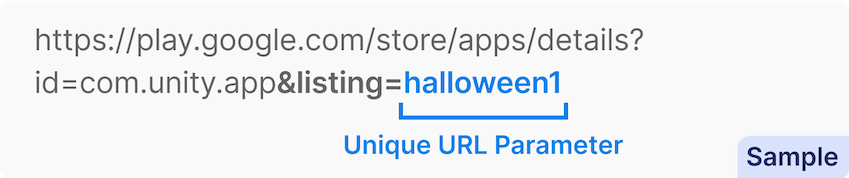
Unique URL Parameter in the Google Play store URL
- 复制专属 URL 参数。请参阅以下示例来确认是否复制了正确的 URL 部分:
正确的 URL 参数 | 不正确的 URL 参数 |
|---|---|
| |