项目设置
在 Unity Ads Monetization(变现)后台中配置项目设置。
阅读时间13 分钟最后更新于 1 个月前
要查看和配置项目的变现设置,请从 Unity Ads Monetization(变现)后台的二级导航菜单中,选择 CURRENT PROJECT(当前项目)> Settings(设置)。
项目信息
本节列出了项目的以下属性:
设置 | 描述 |
|---|---|
| Project name(项目名称) | 项目的名称。此设置是只读设置,但如果您在组织中的角色是所有者,则可以更改项目名称。如需了解更多信息,请参阅 Unity Cloud 文档中的创建和编辑项目。 |
| 项目 ID | 项目唯一的 Unity 标识符。 |
聚合合作伙伴
选择聚合合作伙伴后,Unity 可以针对您和您的项目改进工具和体验。如需了解更多信息,请参阅在第三方聚合中实现 Unity Ads。
隐私控制
隐私控制支持在统一位置集中管理项目的内容相关广告设置。《儿童在线隐私保护法》(COPPA) 等儿童数据法对如何收集和使用儿童的数据进行了限制,具体定义如每部适用的儿童数据法所示。Unity Ads 提供的工具可帮助发行商提供安全、积极的用户体验。因此,每个启用 Unity Ads 的项目都必须指明项目是否面向儿童。本文将指导您如何根据目标受众为项目配置合理的设置。
要查看和编辑项目的隐私设置,请从 Monetization(变现)后台的二级导航菜单中选择 CURRENT PROJECT(当前项目)> Settings(设置),然后转到 **Privacy controls(隐私控制)**部分。
游戏级别年龄定位
此设置为单个平台的单个项目定位。包括以下两种选项:
- **This app is directed to children(此应用面向儿童)**表示项目受相关儿童数据法限制,因此只能向所有用户投放内容相关(非定向投放的)广告。请注意,针对已指定为混合受众应用程序的应用程序,此定位选项允许您另外单独启用特定于用户的年龄定位。
- **This app is NOT directed to children(此应用不面向儿童)**表示项目不受相关儿童数据法限制,因此可向所有用户投放行为(定向投放的)广告。
混合受众游戏
如果应用面向儿童,此时会显示一个条件字段,在其中可以指明该应用是否面向混合受众(即,既面向儿童也面向成人)。如果将 **Is this a Mixed Audience Game?(是否为混合受众游戏?)**设置为 Yes(是),则可以针对每个用户使用个性化定位,以确定用户是否在相关儿童数据法限制范围内。
用户级别年龄状态
对于大多数项目来说,项目级别的定位就可以满足需求。不过,具有混合受众(即,既面向儿童也面向成人)的项目还有一个额外的配置选择。
要启用特定于用户的年龄定位,请执行以下操作:
- 向用户展示“年龄限制弹窗”,确定每名用户是否达到适用的年龄阈值。
- 实现代码,从而根据您选择的聚合平台/广告源所指示的方式,将年龄限制值发送给聚合平台/广告源(ironSource、Unity 独占使用和自有聚合)。
- 如果需要,请启用 ironSource 聚合或内部聚合中的用户级别定位功能,以便让聚合平台将合适的年龄限制值传递到 Unity。
- 将 **Game-level age designation(游戏级别年龄定位)**设置为 This game is directed at children(此游戏面向儿童)。
- 将 **Is this a Mixed Audience Game?(是否为混合受众游戏?)**设置为 Yes(是)。
代码实现
必须使用 MetaData API 以编程方式传递 Unity Ads 用户级别年龄定位。如需了解如何在代码中实现此 MetaData 类的完整说明,请参阅有关儿童数据法合规性的文档。
user.nonbehavioral支持的平台
以下集成目前支持 Unity Ads 中的用户级别年龄定位:
请参阅相应链接,了解如何在应用代码中实现特定于用户的年龄定位。
未知用户的默认行为
默认行为指的是在缺少用户级别年龄定位时项目中投放的广告的基准行为。在缺少用户级别年龄定位时,Unity Ads 默认将用户视为儿童,只向用户投放内容相关广告。默认行为只与混合受众应用程序相关,无法单独更改。
快速参考
请参阅下表以确定 **Privacy Settings(隐私设置)**配置的行为结果:
游戏级别年龄定位 | 混合受众游戏? | 终端用户行为 |
|---|---|---|
| 面向 13 岁以下儿童 | 否 | Unity 将所有用户视为 13 岁以下的用户,并且仅投放内容相关广告服务。 |
| 面向 13 岁以下儿童 | 是 | Unity 接收用户级别定位。指定为 13 岁及以上的用户会收到个性化广告,而所有其他用户(包括定位不明的用户)都视为儿童,只会收到内容相关广告。 |
| 不面向 13 岁以下儿童 | 不可用 | 所有用户都视为 13 岁或以上,可能会收到个性化广告服务。 |
Info.plist 中缺少 SKAdNetwork ID
此字段提供 iOS 项目 文件中缺少的推荐广告网络 ID 的列表。如需了解更多信息,请参阅面向 iOS 14 的配置网络 ID。
Info.plistStore ID
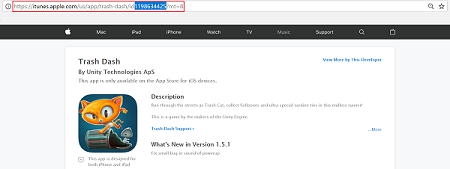
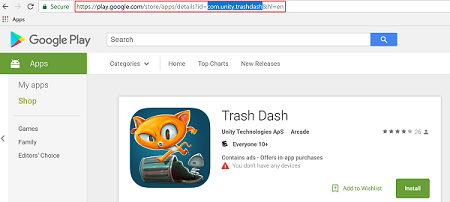
可选择将项目关联到项目的 Apple App Store 或 Google Play 应用商店应用页面的有效 Store ID。
从应用的 URL 中提取 Apple App Store ID,如以下 URL 的突出显示部分所示:
从应用的 URL 中提取 Google Play Store ID,如以下 URL 的突出显示部分所示:
Game ID
每个平台都需要 Game ID 才能在代码中初始化 Unity Ads 和 Unity IAP SDK。这些 ID 无法编辑。
应用商店合规性
Google 和 Apple 均已引入相关要求,确保面向儿童的应用能够提供安心的广告体验。如果应用提供广告服务并希望加入 Google 的 Designed for Families(亲子同乐)计划或 Apple 的 Kids Category(儿童类别),则必须将年龄限制过滤器设置为 **Do not show ads rated 13+(不显示面向 13 岁以上用户的广告)**或更严格的设置。如果在项目设置中选择加入这些计划之一,年龄定位设置将自动配置为 This app is directed to children under the age of 13(此应用面向 13 岁以下儿童),并将年龄限制过滤器设置为 Do not show ads rated 13+(不显示面向 13 岁以上用户的广告)或更严格的设置。
跳过奖励广告
为了符合“儿童适宜”计划,要求所有变现(奖励)广告都能够在 5 秒后关闭。请注意,默认情况下不可跳过奖励广告单元。如需了解如何更改此设置,请参阅广告格式设置参考。
投放优化
Unity 会收集收入优化数据来改善统一广告竞价广告系列的投放效果。这些安装后数据包括购买交易事件。
建议最好是为每个 Android 应用程序提供一个 API 密钥,以便 Unity 可以验证购买情况,从而提高统一广告竞价广告系列的准确性。
Android 应用的许可证密钥
请参阅以下各节在 Unity Ads Monetization(变现)后台中查找和更新 API 密钥。
查找您的许可证密钥
要查找 Google Play 应用商店中每个 Android 应用的许可证密钥,请执行以下操作:
- 登录 Google Play Console。
- 选择所需的应用,然后转到 Monetize(变现)> Monetization setup(变现设置)。
- 复制 **Licensing(许可)**下的密钥。
输入您的许可证密钥
要输入许可证密钥,请在 Unity Ads Monetization(变现)后台中执行以下操作:
- 转到 **Settings(设置)**页面的 **Acquire Optimization(投放优化)**部分。
- 选择 Apple App Store 旁边的编辑图标以添加或更改密钥。
- 在 **API Key(API 密钥)**字段中输入从 Play Console 复制的密钥。
- 选择 **Save(保存)**以保存更改。
如需更多信息,请参阅 Android 开发者文档中的查找和解决许可证密钥问题。
广告投放状态
使用 **Enable ad delivery(启用广告投放)**切换开关可暂时停止向应用程序投放广告。
测试模式
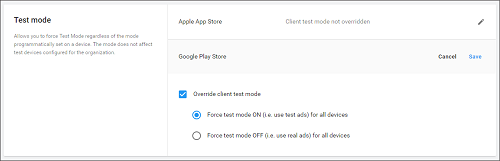
使用测试模式可以在不投放真实广告的情况下测试集成情况。您可以先通过启用 **Override client test mode(覆盖客户端测试模式)**来覆盖设备上的程序设置,然后启用针对所有设备的 Force test mode ON(强制开启测试模式)。必须在测试广告集成之前启用测试模式,以免被标记为欺诈。