AppsFlyer 集成验证
请查看 AppsFlyer 集成规则以及如何在 User Acquisition(用户获取)后台中解决集成设置警告。
阅读时间17 分钟最后更新于 1 个月前
将用户获取广告系列与 AppsFlyer 集成时,Unity Dashboard 会验证您的集成设置以确保其配置正确。如果不解决这些集成错误,则无法启动新的或暂停的广告系列,并且实时广告系列可能会遇到严重的性能和归因问题。
所需的集成规则
您必须遵守以下规则才能激活广告系列:
- MMP 集成中的游戏 ID 必须与 Unity Dashboard 中的游戏 ID 匹配。
- Postback Windows 必须设置为生命周期。
- 点击式回看窗口必须至少为 2 天
- View-through lookback Windows 必须至少为 7 天。
- 必须已启用透视归因。
- 关卡完成广告系列的关卡完成事件回传必须包含值。
- 购买广告系列的购买事件回传必须包含值。
- 广告收入广告系列的收入事件回传必须包含值。
- 留存率广告系列的会话事件回传必须包含值。
- 必须为付款人广告系列正确映射购买事件。
- AppsFlyer 事件必须映射到正确的 Unity 事件名称。
- 在发布两天内,app 必须在过去 90 天内至少有一次安装回传。
- 在广告系列投放后的七天内,广告系列必须具有一个或多个广告收入事件回传。
- 在投放后的七天内,广告系列必须具有一个或多个 In-app Purchase 事件回传。
请参阅必需分辨率部分以了解如何解决这些问题。
建议的集成规则
启用广告系列不需要以下集成。但是,如果不符合以下建议的规则,可能会对广告系列的效果和归因产生负面影响:
- 向来自所有来源(包括有机来源)的用户发送安装事件回传。
- 为来自所有渠道(包括有机渠道)的用户发送安装后事件回传。这包括以下回传类型:
- 为来自所有来源(包括 organic)的用户发送 In-app Purchase 事件回传。
- 为来自所有渠道(包括有机渠道)的用户发送广告收入事件回传。
- 为来自所有来源(包括 organic)的用户发送会话事件回传。
- 为来自所有来源(包括 organic)的用户发送关卡完成事件回传。
请参阅建议决议部分以了解如何解决这些问题。
所需分辨率
要满足所需的集成规则,请参阅以下部分。
游戏 ID 必须匹配
要满足此验证规则,请确保在 AppsFlyer 后台中输入的游戏 ID 与 Unity User Acquisition 后台中的游戏 ID 完全匹配。要从 Unity Dashboard 的 Apps 页面检索游戏 ID,请执行以下步骤:
- 从后台左侧导航菜单中转到 Apps(应用)。表格列出了您组织的每个应用。每个应用名称后,后台会显示应用平台和 Game ID。
- 选择 ID 旁边的 Copy(复制)符号,将其复制到剪贴板。
还可以从后台的广告系列、广告系列详细信息和广告素材包页面中检索游戏 ID。有关详细信息,请参阅游戏 ID 文档。
Postback Windows 必须设置为生命周期
要使用 AppsFlyer 满足此验证规则,请将 App 内事件回传窗口设置为 。要设置此窗口,请执行以下步骤:
lifetime-
转到 **Integration(集成)**选项卡 的 **In-app event postbacks(应用内事件回传)**部分。
-
激活 In-app event postbacks(应用内事件回传)开关。
-
将 In-app event postback window(应用内事件回传窗口)设置为 lifetime(生命周期)。
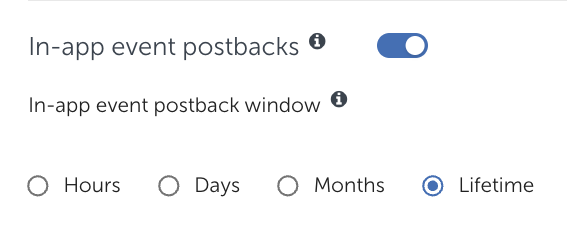
Lifetime postback window
点击式回顾Windows必须至少 2 天
要满足此验证规则,请将点击回看窗口设置为 天。要设置此窗口,请执行以下步骤:
2-
转到 Integration 选项卡的 Install attribution 部分。
-
在 Install engaged click-through lookback window(安装点击归因回溯窗口)部分中,选择 Days(天)。
-
使用滑动条将窗口设置为 2 天。
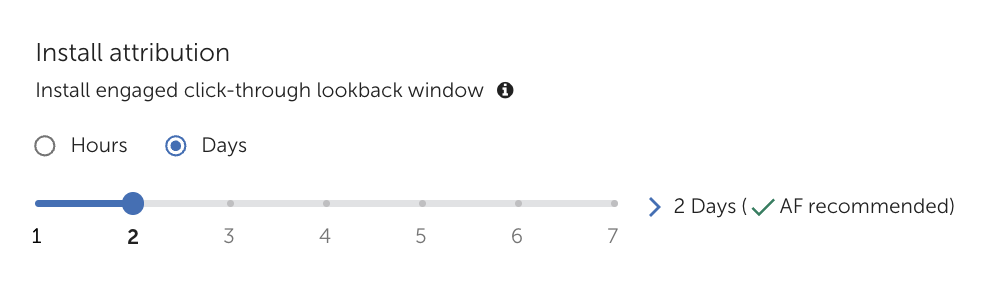
2-day click-through lookback window
View-through lookback Windows 必须至少 7 天
要满足此验证规则,请将透视回看窗口设置为 天。要设置此窗口,请执行以下步骤:
7-
转到 Integration 选项卡的 Install attribution 部分。
-
在 Install engaged view-through lookback window(安装查看归因回溯窗口)部分中,选择 Days(天)。
-
使用滑动条将窗口设置为 7 天。
-
激活 Install view-through attribution(安装查看归因)开关。
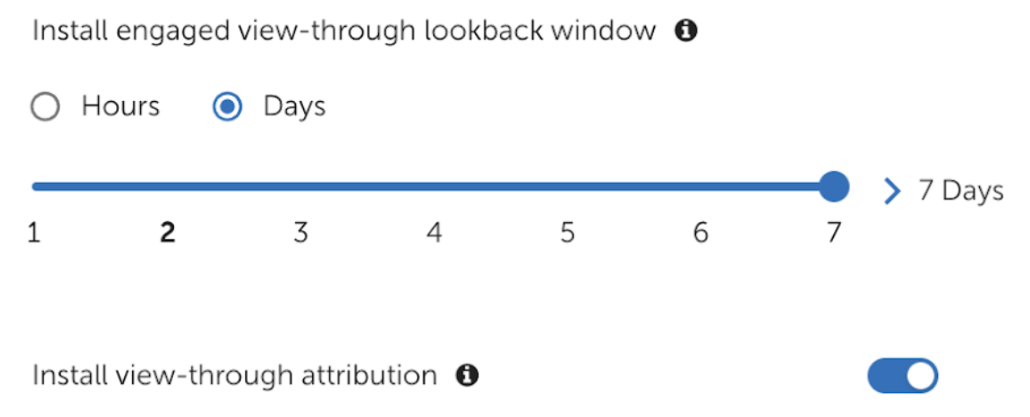
7-day view-through lookback window
必须已启用透视归因
要满足此验证规则,请确保在 AppsFlyer 集成设置中启用透视归因。要启用透视归因,请执行以下步骤:
-
转到 Integration 选项卡的 Install attribution 部分。
-
在安装参与透视窗口部分之后,激活安装透视归因开关。
View-through attribution enabled
Level Complete 事件回传必须包含值
要满足此验证规则,请确保在 AppsFlyer 集成设置中映射关卡完成事件时选择 Values & Revenue。要配置此数据共享设置,请按以下步骤操作:
- 转到 **Integration(集成)**选项卡 的 **In-app event postbacks(应用内事件回传)**部分。
- 激活 In-app event postbacks(应用内事件回传)开关。
- 在映射表的 include 列中,选择 Values & Revenue:
请参阅以下正确的映射示例:
AppsFlyer 事件 | 映射到合作伙伴事件 | 适合的用户来源 | 包括 |
|---|---|---|---|
| | 所有媒体源,包括自然流量 | 值与收入 |
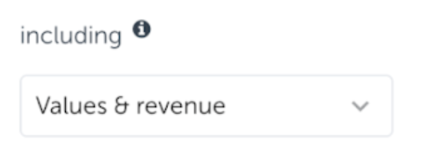
Share Level Complete event values and revenue
购买事件回传必须包含值
要满足此验证规则,请确保在 AppsFlyer 集成设置中映射购买事件时选择 Values & Revenue。要配置此数据共享设置,请按以下步骤操作:
- 转到 **Integration(集成)**选项卡 的 **In-app event postbacks(应用内事件回传)**部分。
- 激活 In-app event postbacks(应用内事件回传)开关。
- 在映射表的 include 列中,选择 Values & Revenue:
请参阅以下正确的映射示例:
AppsFlyer 事件 | 映射到合作伙伴事件 | 适合的用户来源 | 包括 |
|---|---|---|---|
| | 所有媒体源,包括自然流量 | 值与收入 |
Share Purchase event values and revenue
收入事件回传必须包含值
要满足此验证规则,请确保在 AppsFlyer 集成设置中映射广告收入事件时选择 Values & Revenue。要配置此数据共享设置,请在 AppsFlyer 集成设置的 Integration 选项卡中执行以下步骤:
- 转到 **Integration(集成)**选项卡 的 **In-app event postbacks(应用内事件回传)**部分。
- 激活 In-app event postbacks(应用内事件回传)开关。
- 在映射表的 include 列中,选择 Values & Revenue:
请参阅以下正确的映射示例:
AppsFlyer 事件 | 映射到合作伙伴事件 | 适合的用户来源 | 包括 |
|---|---|---|---|
| | 所有媒体源,包括自然流量 | 值与收入 |
Share Ad Revenue event values and revenue
会话事件回传必须包含值
要满足此验证规则,请确保在 AppsFlyer 集成设置中映射会话事件时选择 Values & no revenue。要配置此数据共享设置,请按以下步骤操作:
- 转到 **Integration(集成)**选项卡 的 **In-app event postbacks(应用内事件回传)**部分。
- 激活 In-app event postbacks(应用内事件回传)开关。
- 在映射表的 include 列中,选择 Values & no revenue:
请参阅以下正确的映射示例:
AppsFlyer 事件 | 映射到合作伙伴事件 | 适合的用户来源 | 包括 |
|---|---|---|---|
| | 所有媒体源,包括自然流量 | 数值但无收入 |
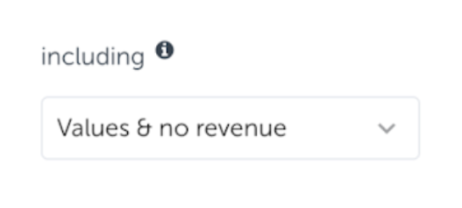
Share Session event values only
购买事件回传必须正确映射
要满足此验证规则,请确保在 AppsFlyer 集成设置中正确映射购买事件。要映射购买事件回传,请执行以下步骤:
- 转到 **Integration(集成)**选项卡 的 **In-app event postbacks(应用内事件回传)**部分。
- 激活 In-app event postbacks(应用内事件回传)开关。
- 按如下方式映射购买事件行:
AppsFlyer 事件 | 映射到合作伙伴事件 | 适合的用户来源 | 包括 |
|---|---|---|---|
| | 所有媒体源,包括自然流量 | 值与收入 |
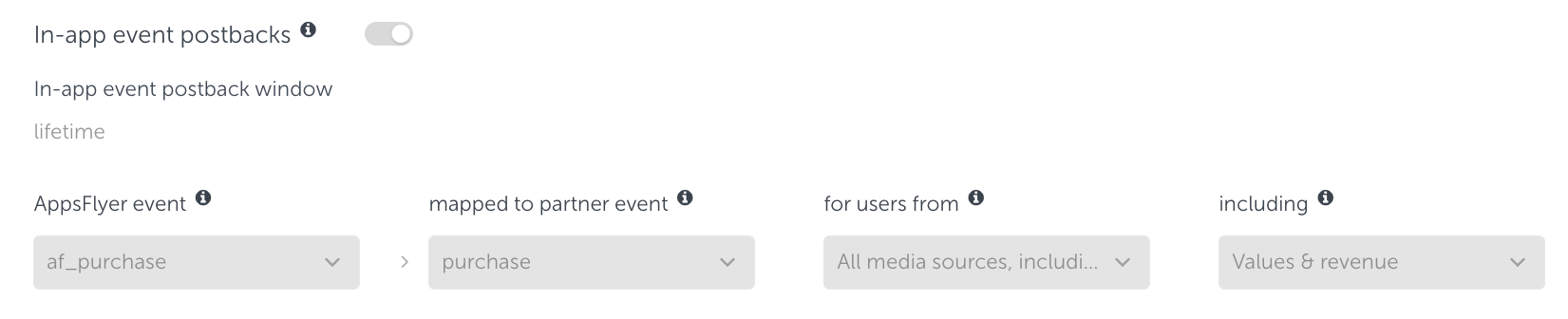
Purchase event mapping for In-app Purchase campaigns
AppsFlyer 事件必须映射到正确的 Unity 事件名称
要满足此验证规则,请确保正确映射所有 AppsFlyer 事件回传。要映射事件,请按以下步骤操作:
- 转到 **Integration(集成)**选项卡 的 **In-app event postbacks(应用内事件回传)**部分。
- 激活 In-app event postbacks(应用内事件回传)开关。
- 在映射到合作伙伴事件列中,将安装后事件映射到 Unity 事件,如下所示:
- 要的会话事件
session - Level 完成要的事件
level_complete - 要的广告收入事件
ad_revenue - 应用内购事件
purchase
- 要
请参阅以下正确的事件映射示例:
AppsFlyer 事件 | 映射到合作伙伴事件 | 适合的用户来源 | 包括 |
|---|---|---|---|
| | 所有媒体源,包括自然流量 | 值与收入 |
| | 所有媒体来源,包括自然流量 | 数值及收入 |
| | 所有媒体来源,包括自然流量 | 数值但无收入 |
| | 所有媒体来源,包括自然流量 | 数值及收入 |
app 必须收到至少一个安装回传
要满足此验证规则,请确保正确配置默认回传设置,以便广告系列可以接收安装回传。按如下方式配置这些 AppsFlyer 集成设置:
-
转到 **Integration(集成)**选项卡 的 **Default postbacks(默认回传)**部分。
-
在行中,使用 for users from 下拉选单选择 All media sources, include organic。
Install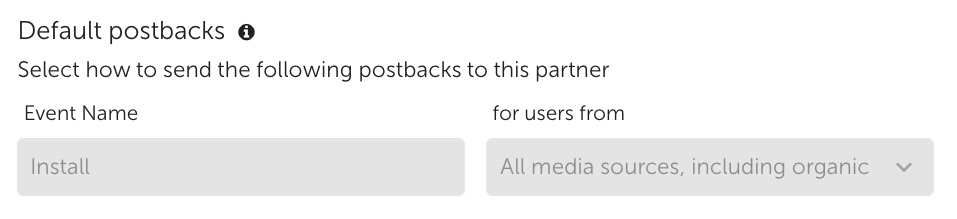
Share all sources, including organic
广告系列必须收到一个或多个广告收入回传
要满足此验证规则,请确保在 AppsFlyer 集成设置中启用广告收入数据。若要与您的广告系列共享广告收入事件数据,请按以下步骤操作:
-
前往 AppsFlyer 集成设置的 Ad revenue(广告收入)选项卡。
-
激活 Get ad revenue data(获取广告收入数据)开关。
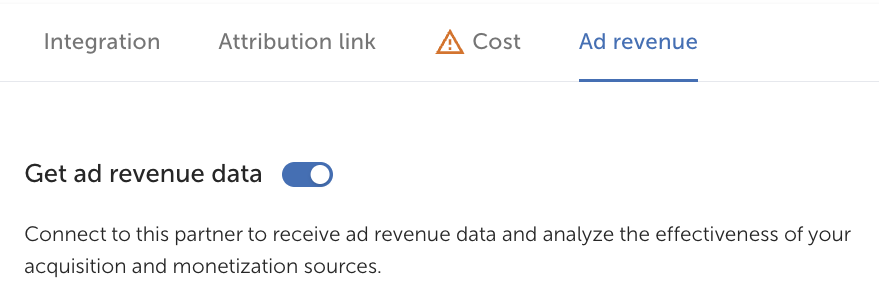
Get ad revenue toggle
-
在 AppsFlyer 后台侧边菜单中,转到 Settings > Revenue Settings。
-
在 Revenue settings(收入设置)**页面的 Ad revenue(广告收入)****选项卡中,选择 New ad revenue integration(新建广告收入集成)。
-
从收入合作伙伴列表中选择 Unity Ads。
-
在合作伙伴配置中,选择 **Impression-level (via SDK) with Device-level (via S2S API)(广告展示级别(通过 SDK)与设备级别(通过 S2S API))**作为上报类型。
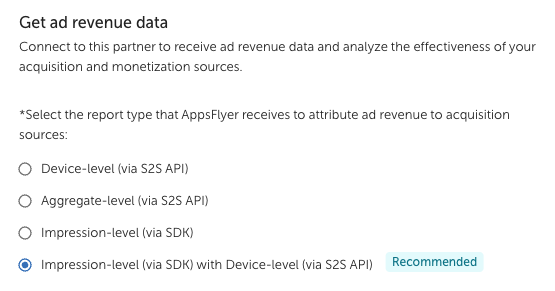
AppsFlyer Revenue settings configuration
-
输入您的 API 凭据。在 app Key 字段中输入您的游戏 ID。如需从 Unity Dashboard(Unity 后台)获取 Secret key(密钥),请参考以下步骤:
如需从 Unity Dashboard(Unity 后台)获取密钥,请按照以下步骤操作:
-
在左侧导航菜单中,转到 API Management(API 管理)。
-
选择 Advertising Management API > Service account。
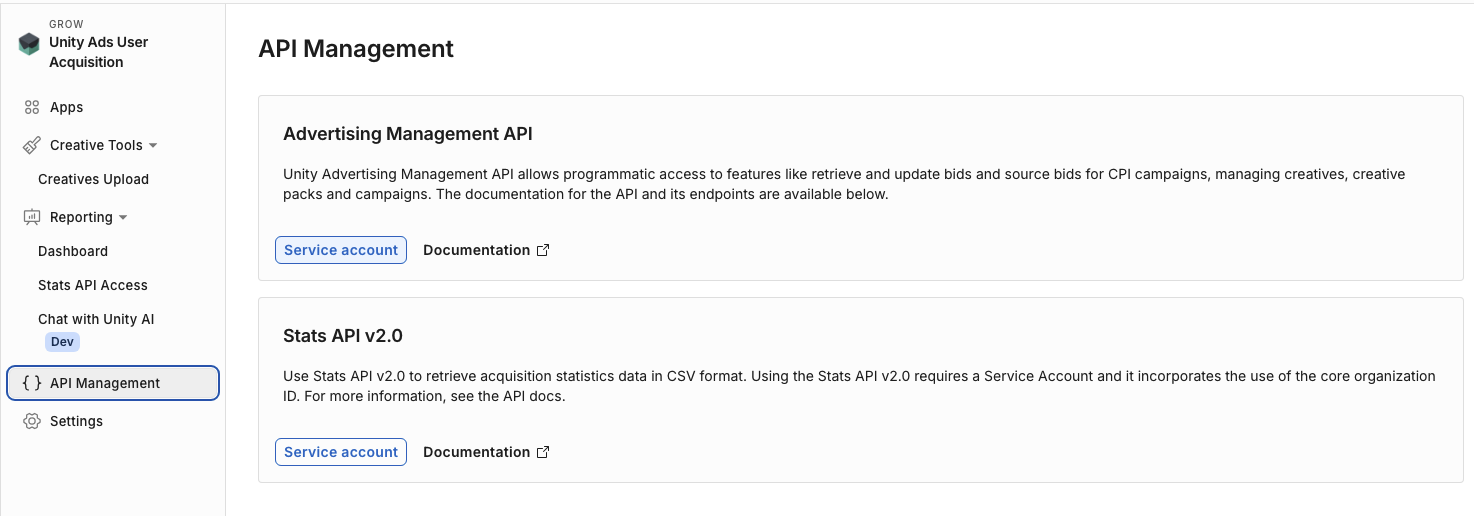
Advertising Management Service account
-
如果没有服务帐户,请选择 + New(新建)**。如果已有服务帐户,请在表格中选择该帐户。
-
在服务帐户页面,进入 **Keys(密钥)**部分。
-
选择 + 添加密钥 以生成新密钥。
-
选择 Secret key(密钥)** 后面的复制按钮,将 ID 复制到剪贴板。
广告系列必须收到一个或多个 In-app Purchase 回传
要满足此验证规则,请确保在 AppsFlyer 集成设置中正确映射购买事件。要映射购买事件回传,请执行以下步骤:
- 转到 **Integration(集成)**选项卡 的 **In-app event postbacks(应用内事件回传)**部分。
- 激活 In-app event postbacks(应用内事件回传)开关。
- 按如下方式映射购买事件行:
AppsFlyer 事件 | 映射到合作伙伴事件 | 适合的用户来源 | 包括 |
|---|---|---|---|
| | 所有媒体源,包括自然流量 | 值与收入 |
Purchase event mapping for In-app Purchase campaigns
建议的决议
要满足建议的集成规则,请参阅以下部分。
为所有来源的用户发送安装事件回传
要满足此建议的集成规则,请确保为来自所有媒体来源(包括有机媒体)的用户发送安装事件回传。为此,请按照下列步骤操作:
- 转到 AppsFlyer 集成的 Integration 选项卡的默认回传部分。
- 使用 对于用户,从 下拉选单中选择 All media sources,包括 organic for Install events。
Share all install postbacks for users from all media sources, including organic
为所有来源的用户发送安装后事件回传
要满足所有安装后事件建议的集成规则,请确保在映射事件时共享来自所有媒体来源的用户的事件回传。为此,请按照下列步骤操作:
-
转到 **Integration(集成)**选项卡 的 **In-app event postbacks(应用内事件回传)**部分。
-
激活 In-app event postbacks(应用内事件回传)开关。
-
在 for users from 列中,选择 All media sources, include organic for the each of the following event types:
purchasead_revenuelevel_completesession
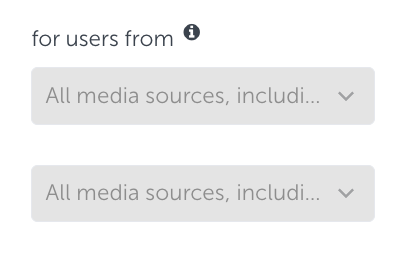
Share post-install event postbacks for users from all media sources, including organic