개발 환경 API
Manage logical data partitions using the Environments API.
읽는 시간 2분최근 업데이트: 10달 전
개발 환경은 Unity Gaming Services의 논리적 파티션으로, 프로젝트에 연결된 데이터가 포함되어 있습니다.
이 섹션에서는 Core 패키지의 개발 환경 API에 대해 중점을 둡니다. 개발 환경 API에 대한 액세스 포인트는 싱글톤을 통해 이루어집니다.
EnvironmentsApinamespace Unity.Services.Core.Environments.Editor{ public class EnvironmentsApi { public static IEnvironmentsApi Instance { get; } }}
개발 환경 선택자
개발 환경 선택자는 지원되는 모든 서비스에 대해 현재 개발 환경을 설정합니다.
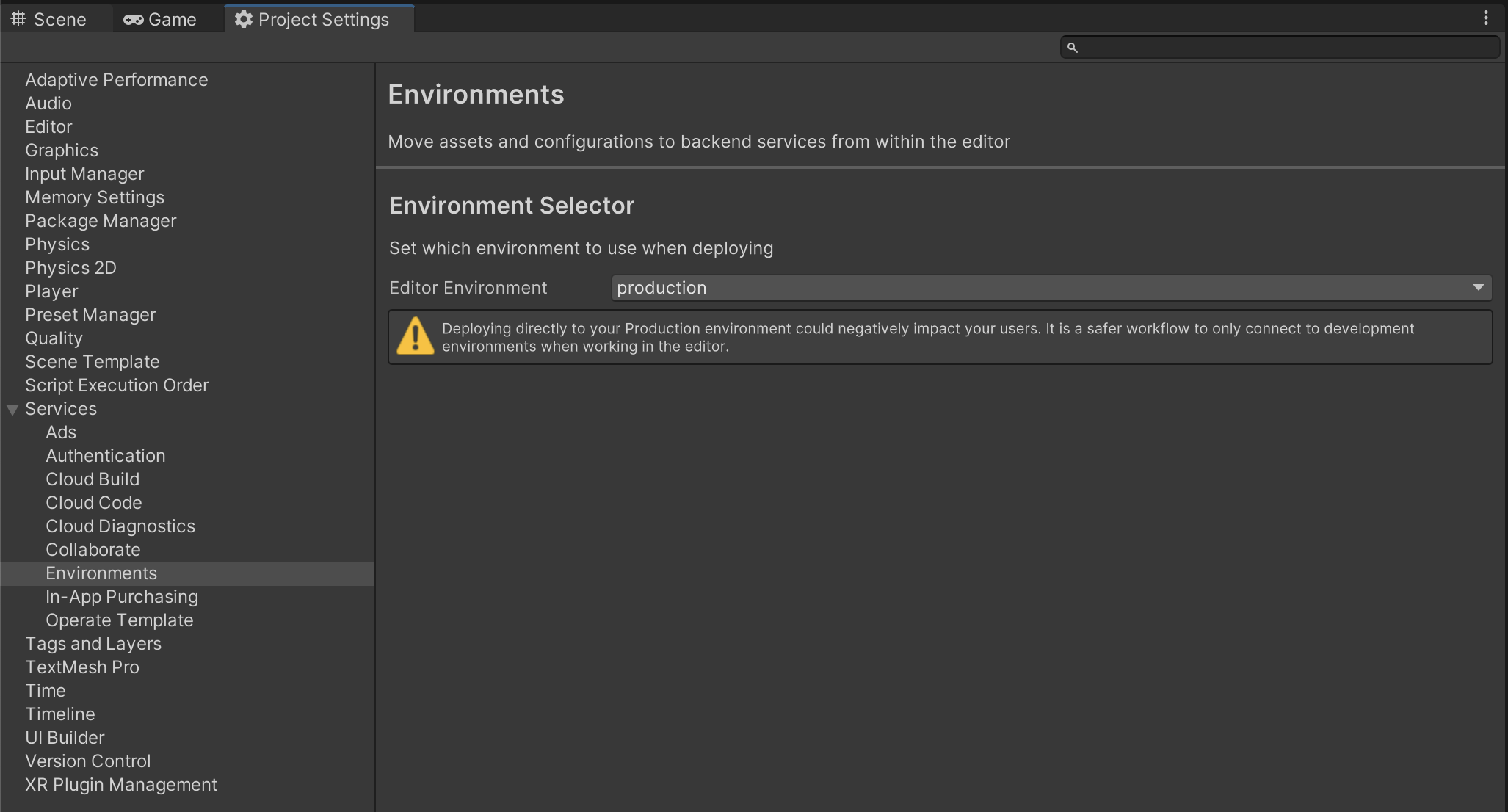
Unity 에디터에서 개발 환경을 선택하려면 다음을 수행합니다.
- Edit > Project Settings > Services > Environments로 이동합니다.
- Editor Environment 필드에서 사용할 개발 환경을 선택합니다.
Unity Dashboard에서 개발 환경 추가 또는 삭제와 같은 개발 환경 관리를 수행할 수 있습니다.
활성 개발 환경
활성 개발 환경은 이름 또는 GUID로 액세스할 수 있습니다. 이벤트는 개발 환경이 변경될 때 이를 알려 줍니다.
PropertyChangednamespace Unity.Services.Core.Environments.Editor{ public class EnvironmentsApi { public string ActiveEnvironmentName { get; set; } public System.Nullable<System.Guid> ActiveEnvironmentId { get; } public event System.ComponentModel.PropertyChangedEventHandler PropertyChanged; }}
개발 환경 관리
EnvironmentsApinamespace Unity.Services.Core.Editor.Environments{ public class EnvironmentsApi { public System.Collections.Generic.IReadOnlyCollection<EnvironmentInfo> Environments { get; } public System.Threading.Tasks.Task RefreshAsync(); public void SetActiveEnvironment(EnvironmentInfo environment); public System.Threading.Tasks.Task<ValidationResult> ValidateEnvironmentAsync(); }}
빌드 및 런타임
빌드 및 런타임 시 선택된 개발 환경은 우선순위 폴백 메커니즘을 사용하여 올바른 개발 환경을 선택합니다.
InitializationOptions"production"InitializationOptionsUI 컴포넌트
EnvironmentView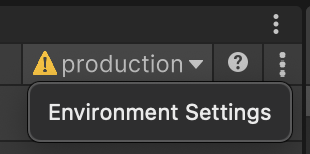
다음 예제는 UXML을 사용하여 이 컴포넌트를 툴바에 추가하는 방법을 보여 줍니다.
<ui:UXML xmlns:uie="UnityEditor.UIElements" xmlns:coreUi="Unity.Services.Core.Editor.Environments.UI" editor-extension-mode="True"> <uie:Toolbar> <coreUi:EnvironmentView /> </uie:Toolbar></ui:UXML>