Meta 잠재 고객 네트워크 통합
Facebook Audience Network 계정을 설정 IrIronsourcer
읽는 시간 3분최근 업데이트: 8시간 전
필수 조건
보상형 광고 광고, 인터스티셜 광고 또는 배너 광고를 애플리케이션 올바르게 연동했는지 확인합니다. 연동 지침은 다음 플랫폼별 가이드를 참고하십시오.
1단계. Meta 계정 생성
-
첫 번째 설정
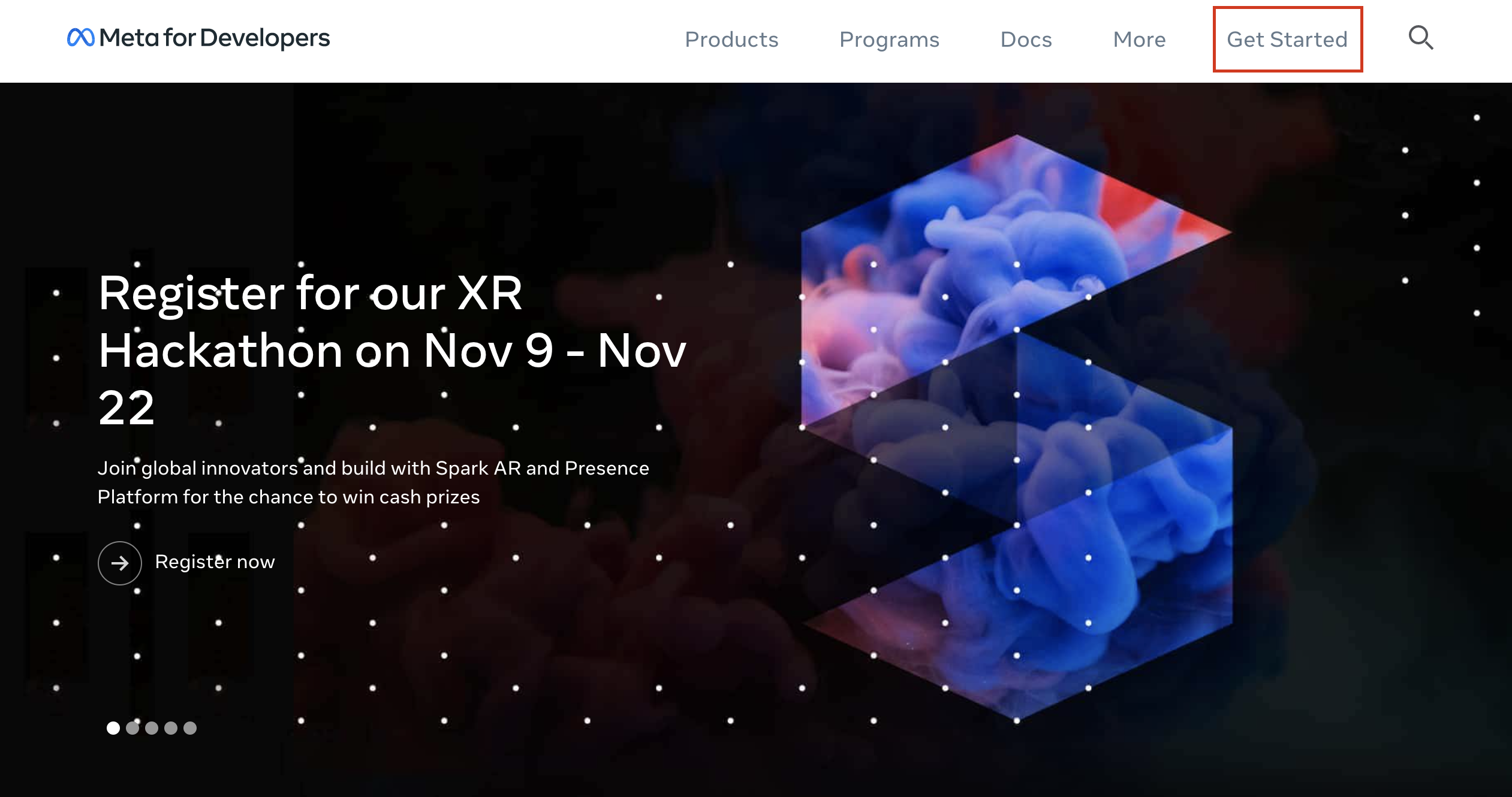
- Meta for Developers로 이동하여 Meta 계정으로 등록합니다.
- 절차를 따르고 애플리케이션 이름을 설정합니다.
- 등록을 선택합니다.
-
등록된 사용자
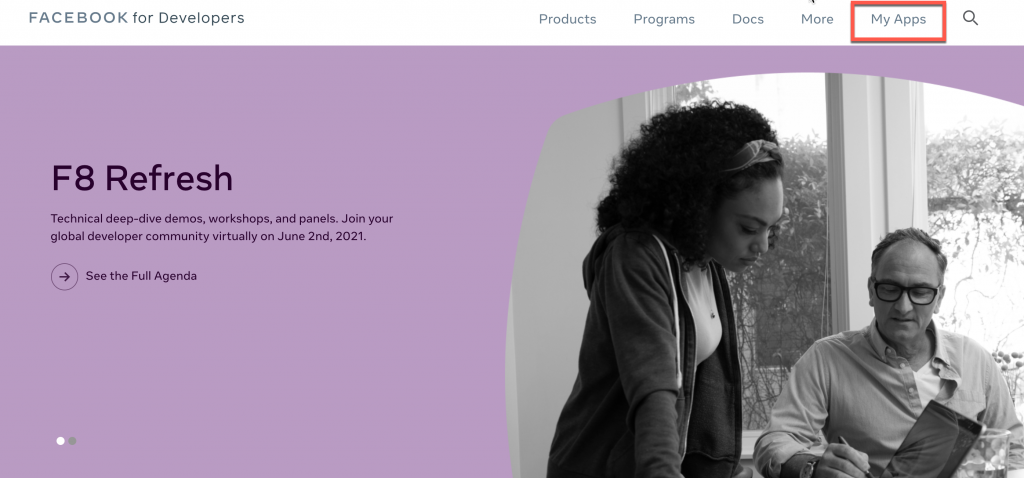
- Meta 계정에 로그인합니다.
- 오른쪽 사이드바에서 내 앱을 선택합니다.
-
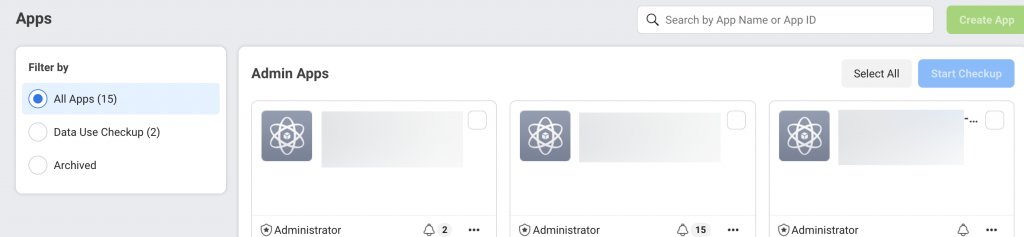
앱 선택
2단계. 비즈니스 만들기
비즈니스는 메타 광고와 잠재 고객 네트워크 수익화 비롯하여 Meta에서 비즈니스를 관리할 수 있는 주요 엔티티. 비즈니스를 만들려면 수익화 관리자로 이동하십시오.
3단계. 프로퍼티 만들기
수익화 Manager의 프로퍼티 브랜드가 동일한 제품 그룹입니다. 다양한 운영체제, 플랫폼 또는 기기를 위한 여러 제품이 있는 경우 수익화 Manager에서 프로퍼티 제품을 그룹화하여 리포트 및 관리를 통합할 수 있습니다.
-
비즈니스를 선택하거나 새 비즈니스를 만듭니다.
-
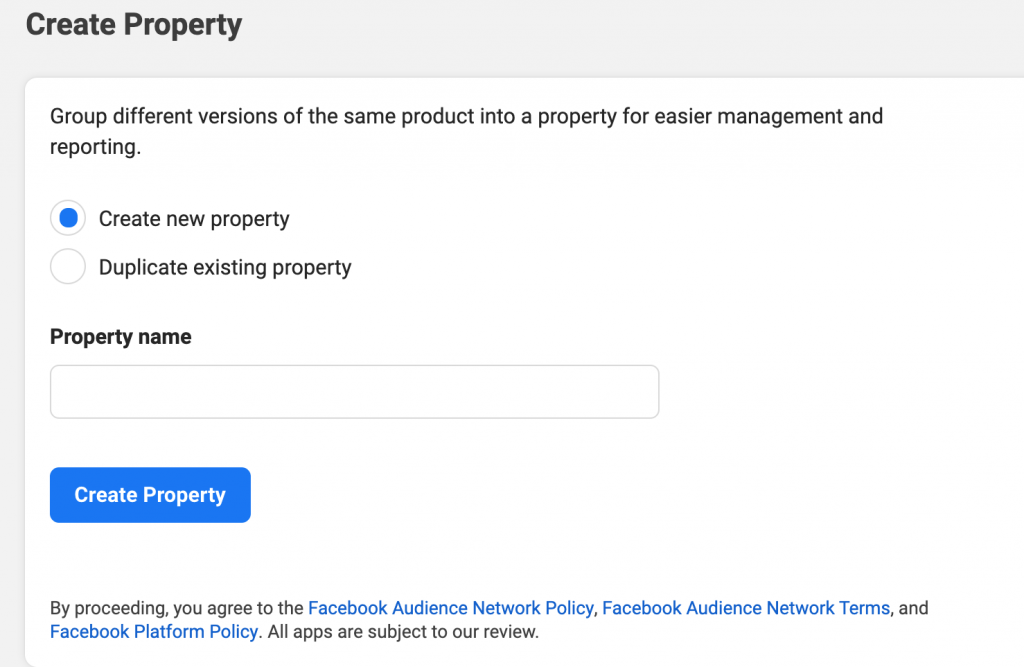
프로퍼티 만들기를 선택합니다.

-
추가할 앱 또는 웹사이트 그룹의 브랜드에 따라 프로퍼티 이름을 지정합니다.
-
프로퍼티 만들기를 선택합니다.
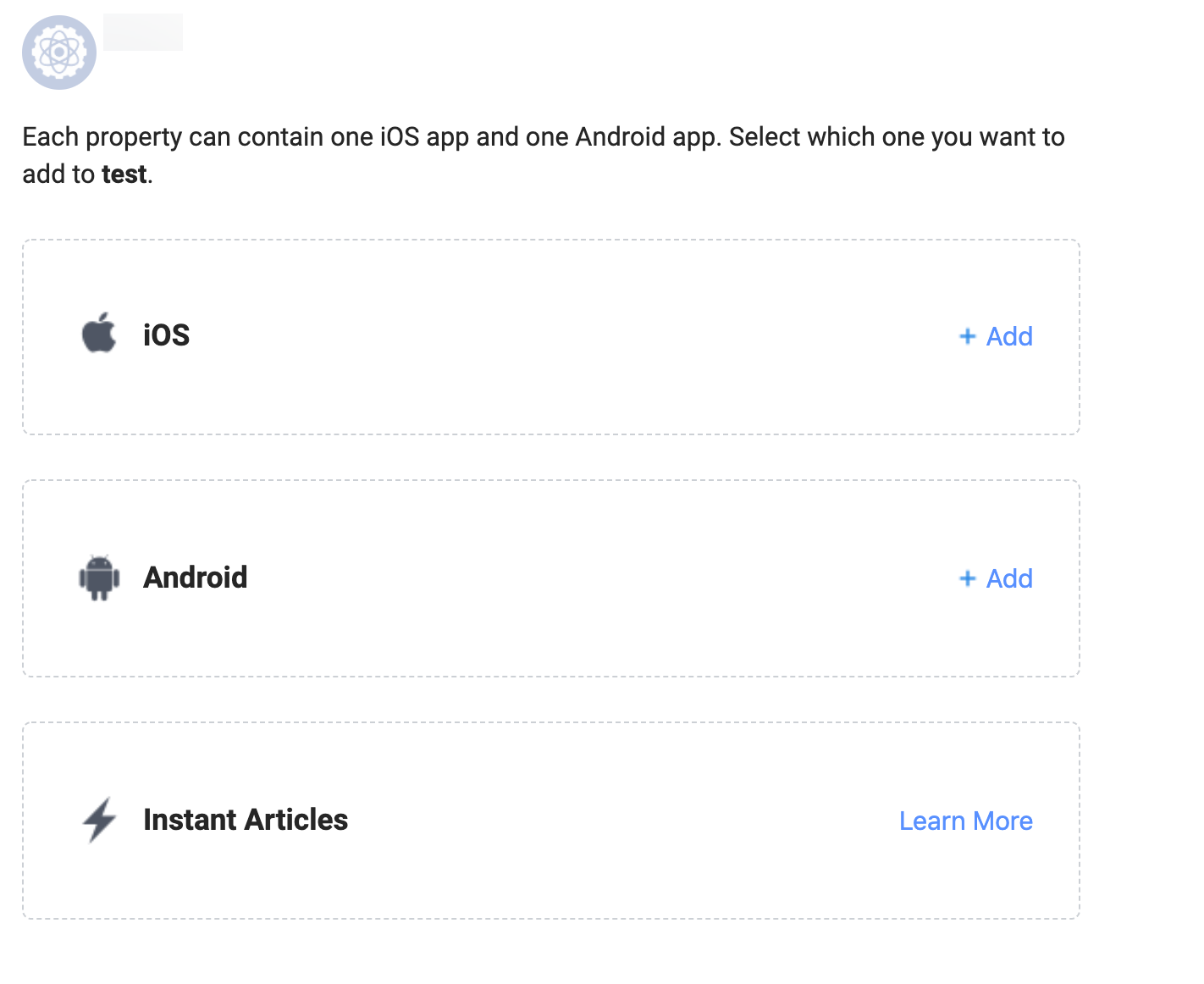
4단계. 플랫폼을 선택하고 표시 형식을 지정합니다.
플랫폼은 Audience Network로 수익화할 수 있는 다양한 타입의 제품과 표면입니다.
프로퍼티 생성한 다음 단계는 수익화를 원하는 플랫폼을 추가하는 것입니다.
5단계 광고 공간 생성
광고 공간은 사용자가 앱에서 광고를 볼 때 하는 행동을 정확하게 반영하는 방식으로 광고 플레이스먼트를 구성하는 데 도움이 됩니다. 광고 플레이스먼트를 생성하려면 먼저 광고 공간을 생성해야 합니다. 플랫폼당 최대 4개의 광고 공간을 생성할 수 있습니다.
-
수익화 관리자로 이동합니다.
-
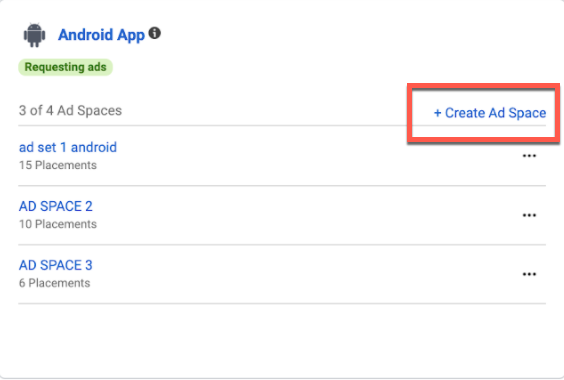
프로퍼티 이름 또는 프로퍼티 ID를 사용하여 검색 바에서 프로퍼티를 검색한 다음 광고 공간을 생성할 프로퍼티 옆의 Manage Properties를 선택합니다.
-
광고 공간을 생성할 플랫폼을 선택합니다. 사용하려는 플랫폼이 존재하지 않는 경우 오른쪽 상단에 있는 플랫폼 추가를 선택하여 생성합니다.
-
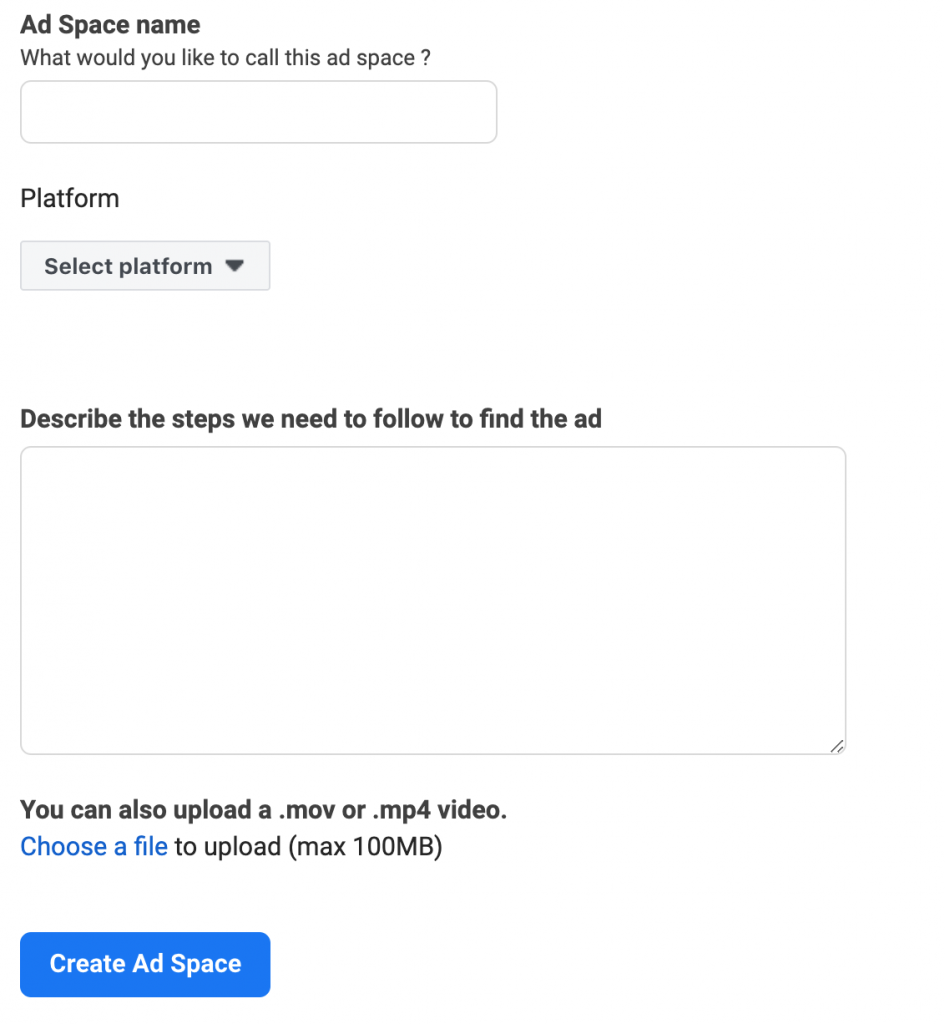
동영상과 광고가 트리거될 시점을 설명합니다. 광고 공간 만들기를 선택합니다.
-
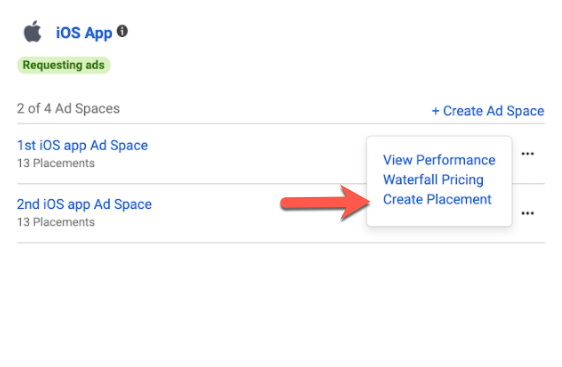
이제 광고 공간을 생성했으므로 수정 아이콘과 플레이스먼트 생성을 클릭하여 광고 플레이스먼트를 생성할 수 있습니다.
6단계. 광고 플레이스먼트 생성
Audience Network는 다양한 유형의 광고 유닛을 제공합니다. 앱 또는 모바일 웹사이트의 각 광고 유닛은 고유한 플레이스먼트 ID를 사용하여 식별됩니다.
-
수익화 관리자로 이동합니다.
-
광고 플레이스먼트를 생성할 프로퍼티 찾아 선택합니다. 오른쪽에서 Manage Properties를 선택합니다.
-
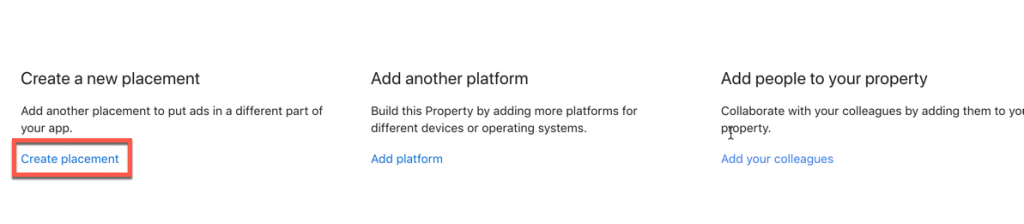
플레이스먼트 섹션으로 스크롤하여 플레이스먼트 만들기를 선택합니다. 위의 5.5단계에서 언급한 대로 수정 아이콘과 플레이스먼트 생성을 클릭하여 광고 배치를 생성할 수도 있습니다.
-
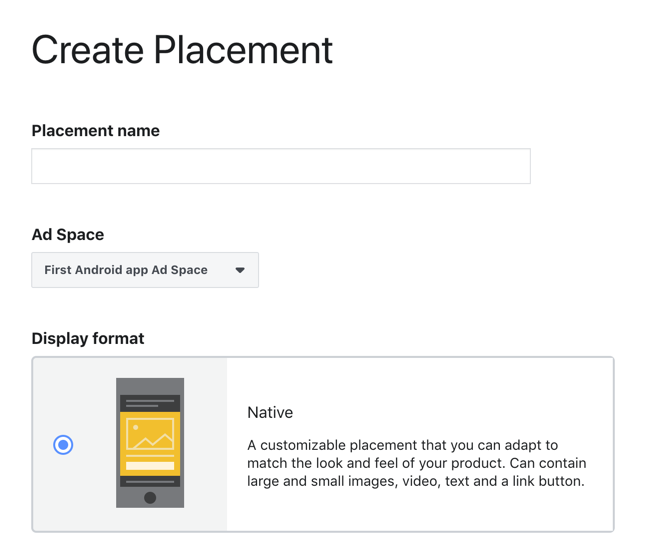
플레이스먼트 이름을 입력하고, 광고 공간을 선택하고 광고 표시 포맷을 선택한 후 설명을 추가합니다.
-
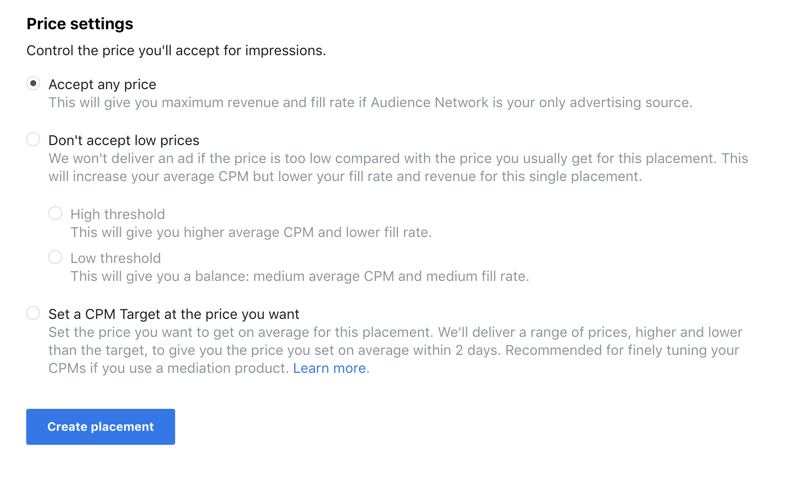
광고 플레이스먼트를 최적화할 방법을 선택합니다. 최적화는 앱이나 사이트에서 노출별로 경매를 실행하는 방식을 결정합니다.
-
완료하려면 Create placement를 선택합니다.
앱에 플레이스먼트 추가
-
수익화 관리자로 이동합니다.
-
선택 관리 프로퍼티
-
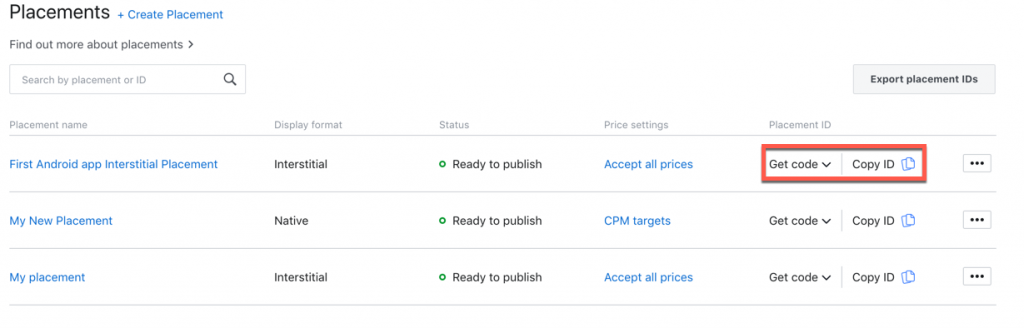
광고 공간을 선택한 다음 플레이스먼트로 스크롤하거나 필터링하여 필요한 플레이스먼트를 찾습니다.
-
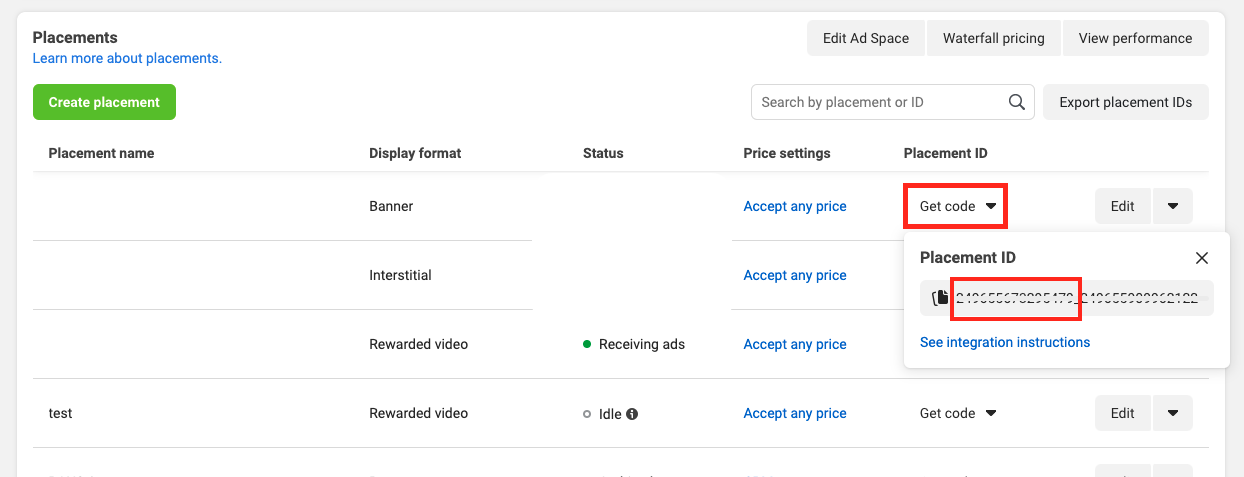
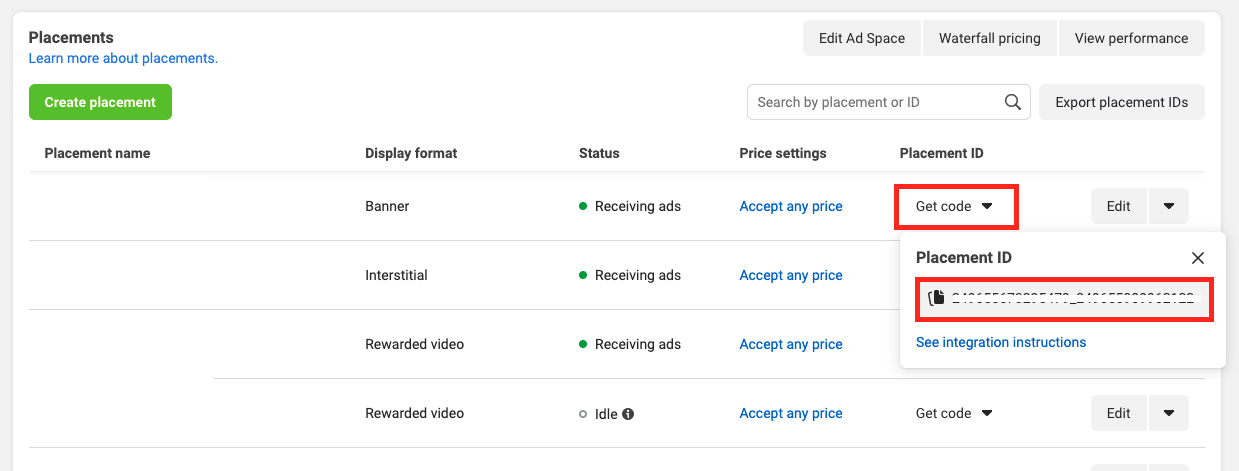
플레이스먼트 ID 열에서 코드 가져오기 를 선택합니다.
-
밑줄(_)까지 플레이스먼트 ID를 복사합니다. 나중에 레벨플레이 App ID 파라미터 필요합니다.
-
전체 플레이스먼트 ID를 복사합니다. 나중에 레벨플레이 플레이스먼트 ID 파라미터 필요합니다.
7단계 레벨플레이 플랫폼에서 메타 잠재 고객 네트워크 활성화
다음 단계를 완료하여 레벨플레이 메타 잠재 고객 네트워크를 미디에이션 네트워크로 활성화. 앱 레벨에서 앱 ID 파라미터 추가하고 인스턴스 레벨에서 플레이스먼트 ID를 추가해야 합니다.
-
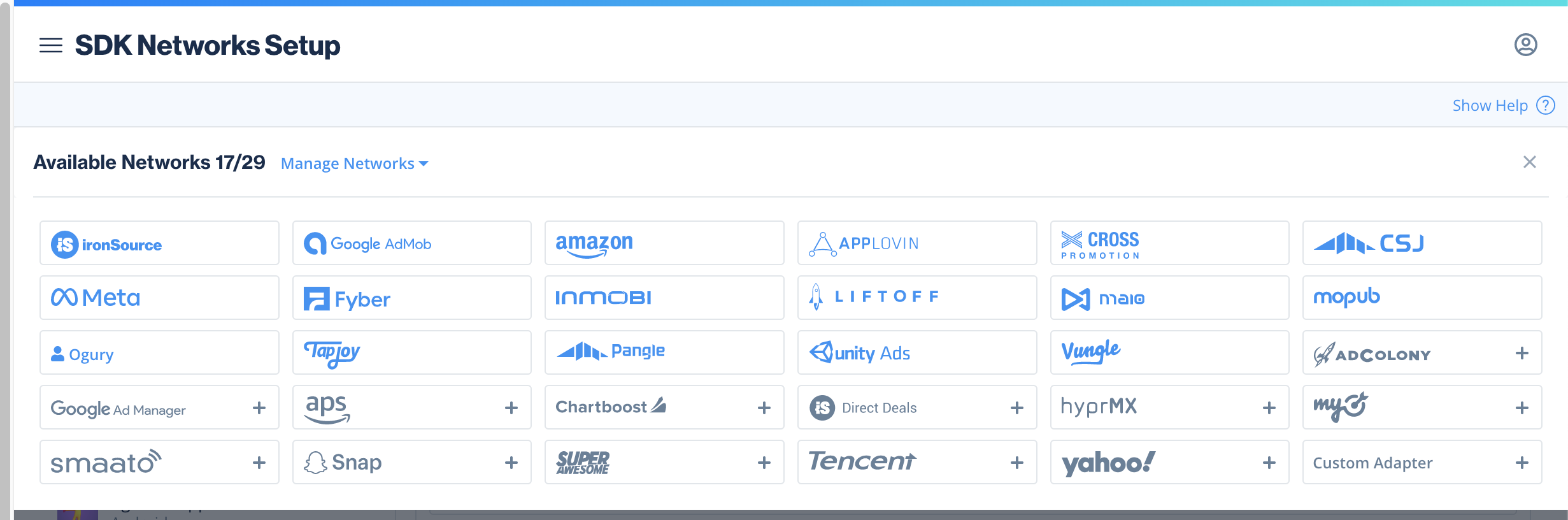
레벨플레이 계정에 로그인하고 '수익화' > '설정' > 'SDK 네트워크'로 이동합니다.
-
네트워크 관리 선택
-
사용 가능한 광고 네트워크 목록에서 Meta Audience Network를 선택합니다.
-
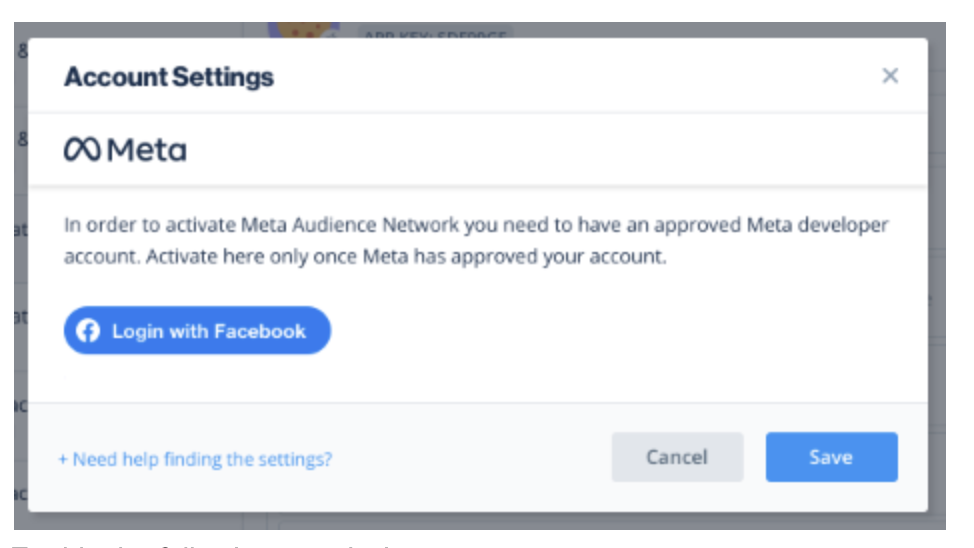
선택 Facebook으로 로그인하기
-
승인된 Meta 개발자 계정으로 로그인
- 읽기 활성화하다, 사용 가능하다 고객 네트워크 인사이트 활성화
-
Meta Audience Network에서 인터스티셜 광고, 보상형 광고 또는 배너 광고를 게재할 앱을 선택합니다.
-
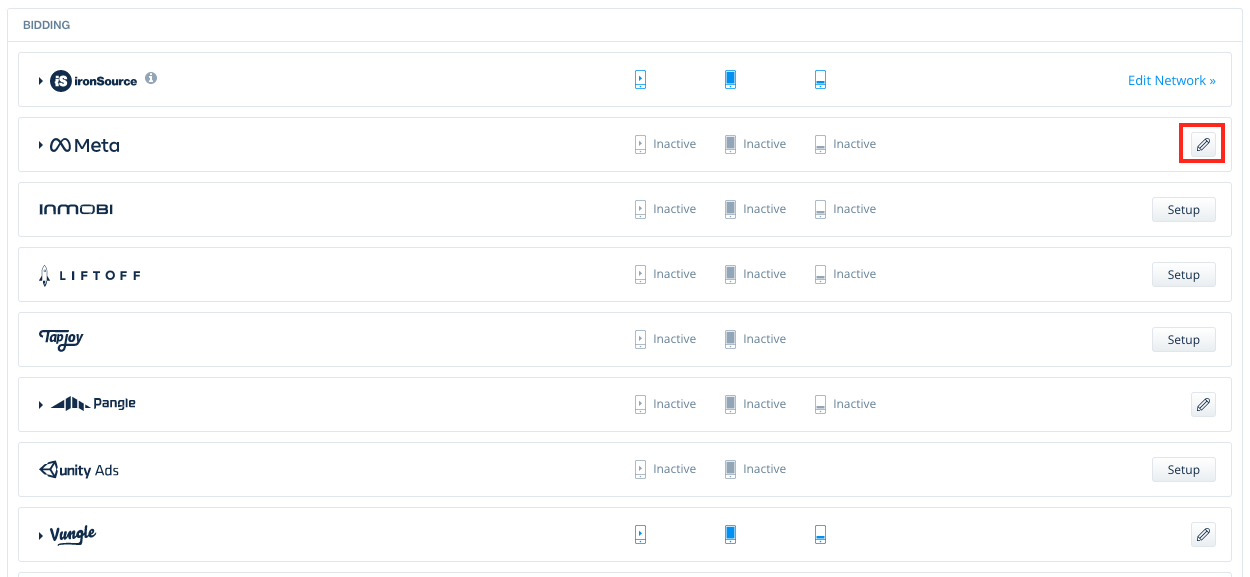
광고 네트워크 설정 목록에서 Meta Audience Network를 선택하고, Define 아이콘을 선택하고 관련 필드에 앱 ID 및 플레이스먼트 ID를 삽입합니다. 6단계를 참고하십시오.
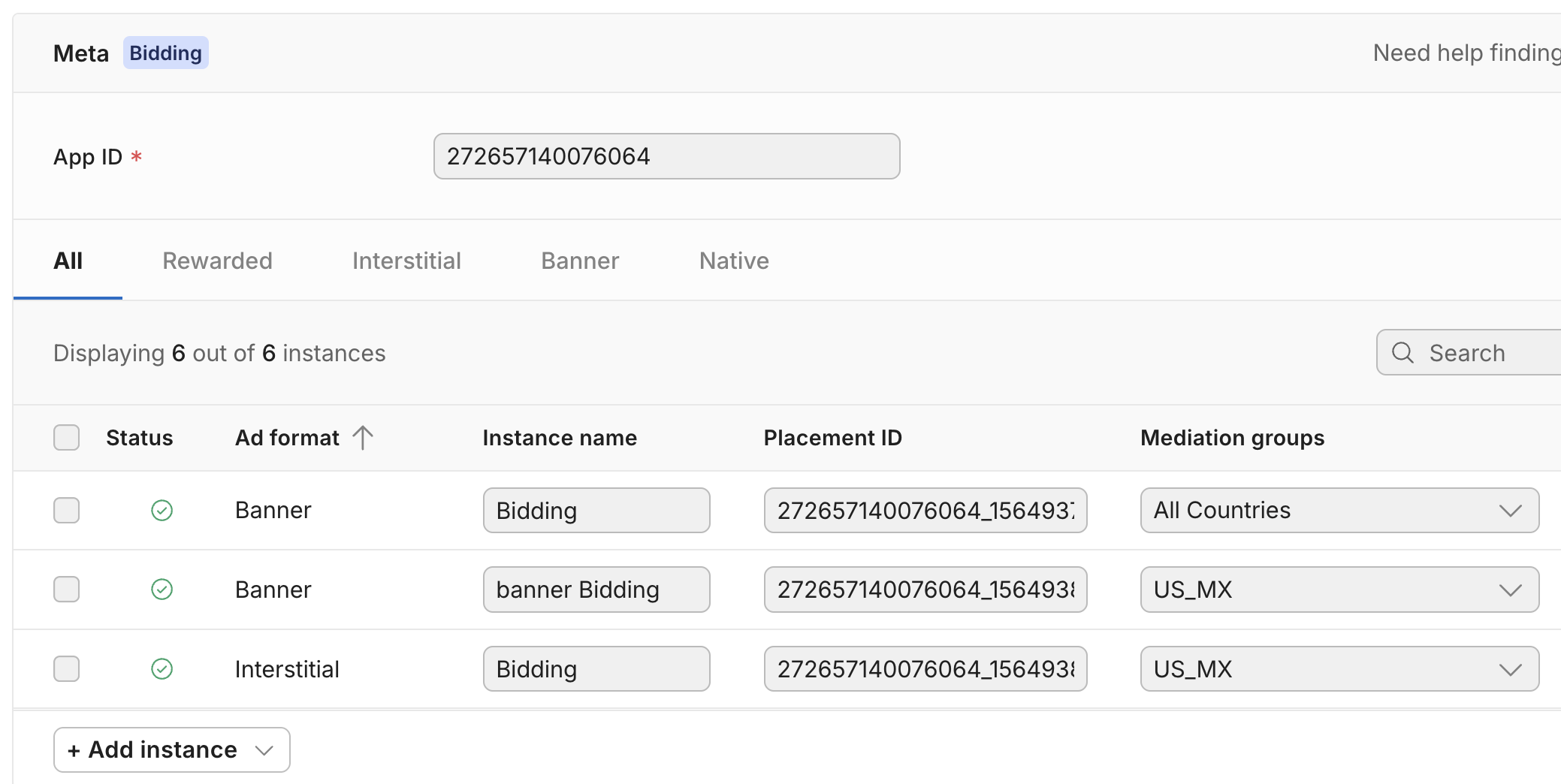
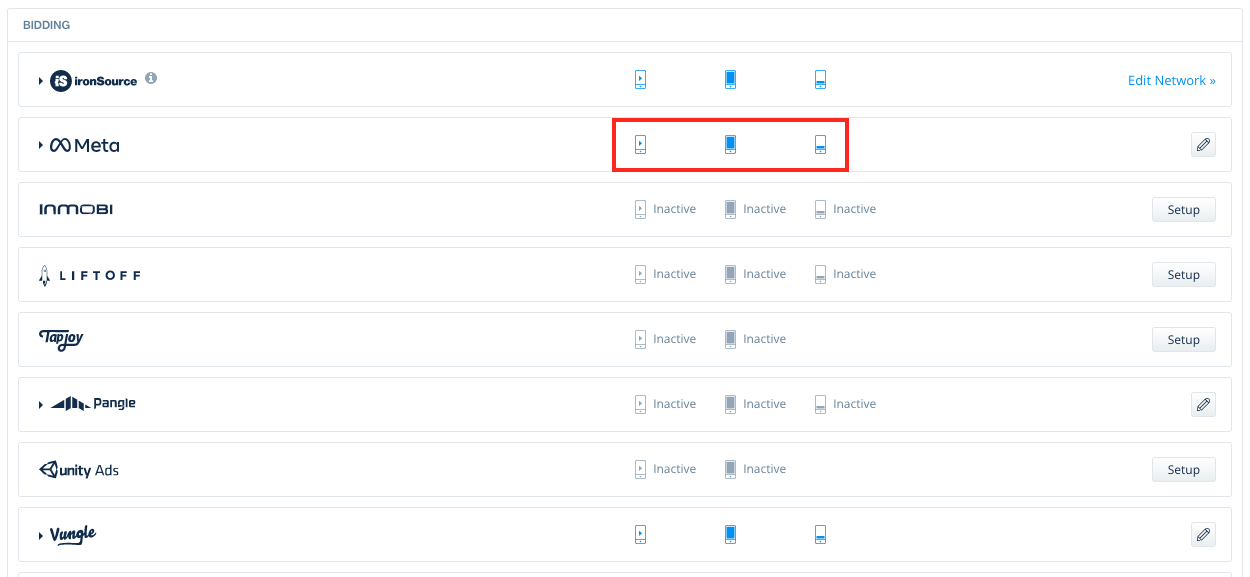
저장을 선택하면 Meta Audience Network가 Mediation 대시보드에서 선택한 광고 유닛의 액티브로 표시됩니다.
로그인한 사용자 프로퍼티 연결
-
비즈니스 설정으로 이동
-
측면 메뉴에서 사용자를 선택한 다음 사람을 선택합니다.
-
관련 등록 정보에 연결할 사용자 검색
-
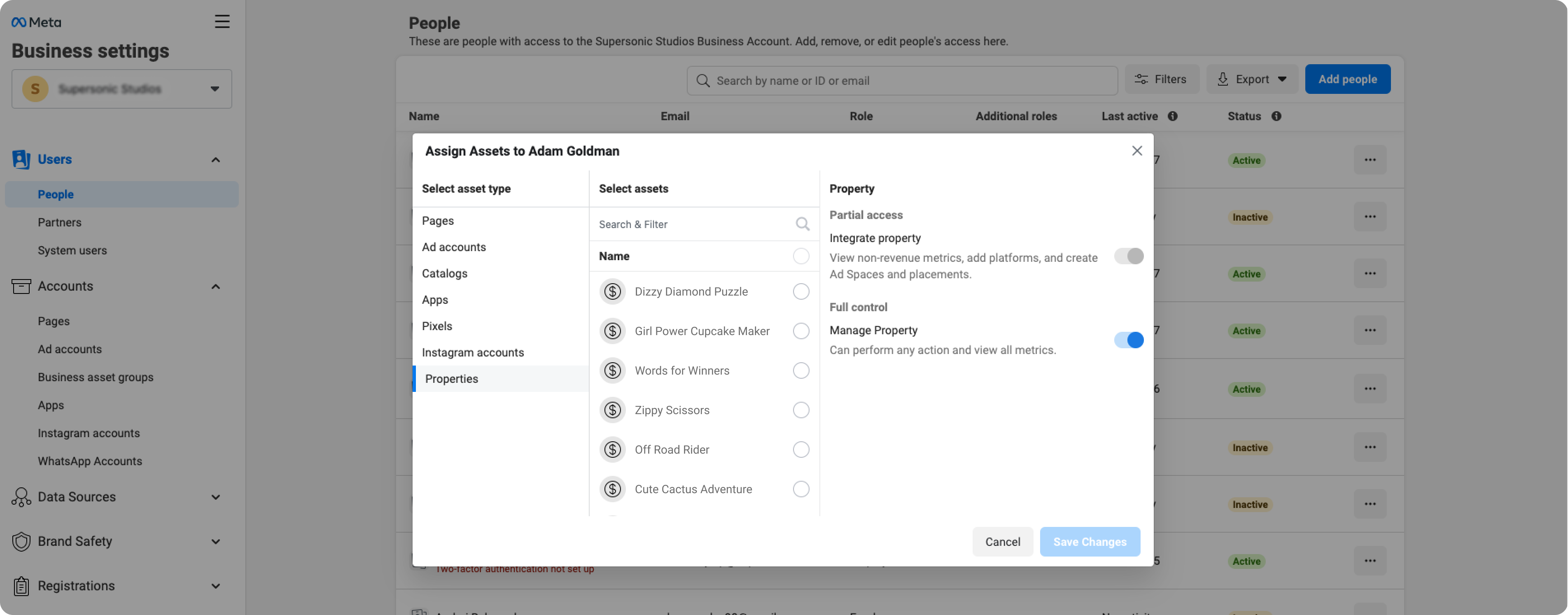
3개 점을 선택한 다음 에셋 추가
-
팝업 창에서 프로퍼티를 선택합니다.
-
연결하려는 모든 에셋을 선택합니다.
-
Full Control에서 Manage Properties 토글한 다음 Save Changes 를 선택합니다.
Meta 개발자 계정이 활성 상태로 유지되고 최소 1개의 애플리케이션 노출을 생성하는 한 플랫폼에서 추가 행동 필요하지 않습니다.
세션 타임아웃 또는 기타 이유로 다시 로그인하라는 요청이 발생한 경우 다음 단계를 따르십시오.
-
SDK Networks 페이지에서 사용 가능한 광고 네트워크 목록에서 Meta Audience Network를 선택합니다.
-
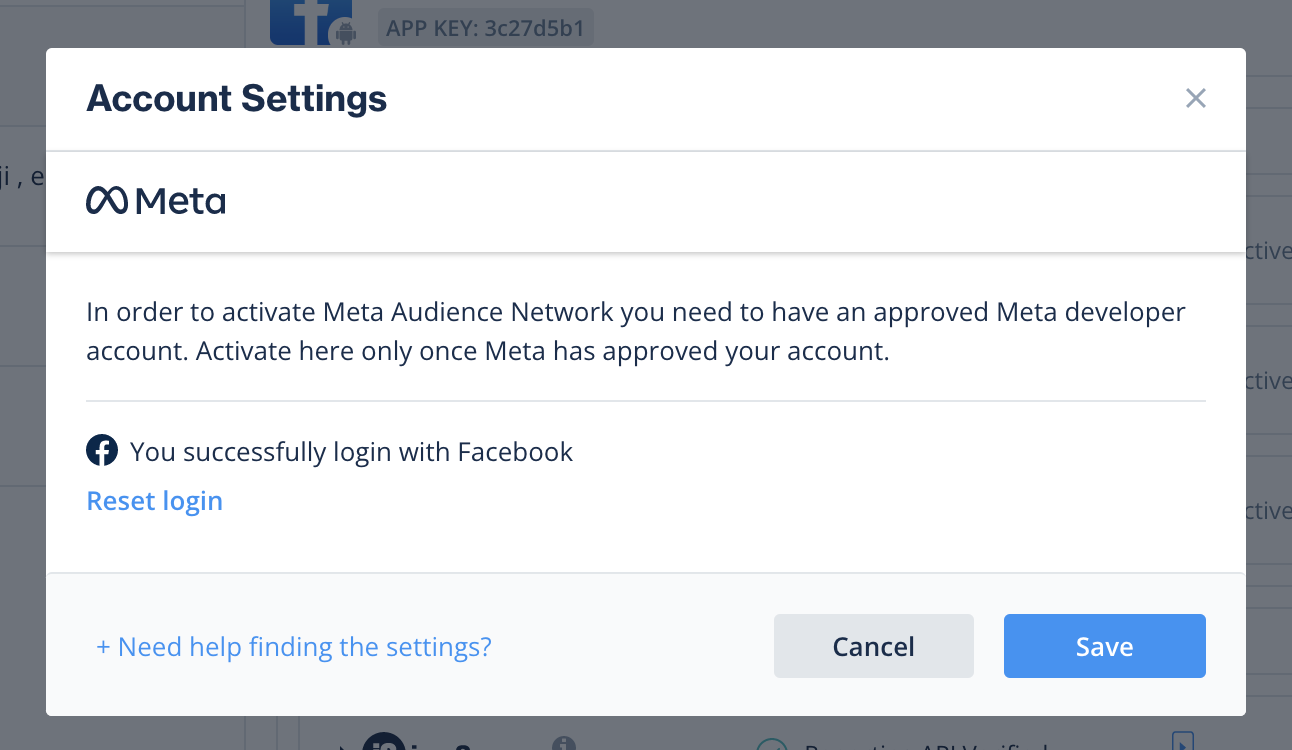
선택 재설정 로그인
-
위에서 설명한 로그인 과정을 반복합니다.
-
승인된 Meta 개발자 계정으로 로그인해야 합니다.
8단계 빌드 Meta Audience Network 어댑터 추가
-
Meta ANE 다운로드 빌드 Meta Adobe Native 확장자 추가합니다. 여기에서 최신 메타 ANE를 찾을 수 있습니다.
-
Dex 파일 다운로드 빌드 Meta DEX 파일을 추가합니다. 포함하려면 Project 구조, 구조체 > Modules > Android > + 키를 눌러 dex 파일을 추가합니다.
-
프로젝트에 Meta ANE 추가하기
- 프로젝트 프로퍼티 > Flex 빌드 경로 > 네이티브 확장자 탭을 클릭하여 프로젝트에 ANE를 추가합니다. Add ANE를 선택하고 이전 단계에서 다운로드한 파일을 선택합니다.
- ANE를 패키징할 애플리케이션에 표시하고 Flex 빌드 패키징 > 네이티브 확장자 탭에서 패키지 체크박스를 선택합니다.
- 다음 확장 기능을 추가해야 합니다.
Android:<extensionID>com.ironsource.adobeair.facebook</extensionID> <extensionID>com.ironsource.adobeair.fbaudiencenetwork</extensionID>iOS:<extensionID>com.ironsource.adobeair.facebook</extensionID> <extensionID>com.ironsource.adobeair.fbaudiencenetwork</extensionID><extensionID>com.ironsource.adobeair.fbsdkcorekit</extensionID>- Android 사용자 전용 Update AndroidManifest.xml
매니페스트 활동
매니페스트의 태그 안에 다음 활동을 추가합니다.
<application><activity android:name="com.facebook.ads.AudienceNetworkActivity" android:configChanges="keyboardHidden|orientation|screenSize" android:exported="false" android:theme="@android:style/Theme.Translucent.NoTitleBar" />
9단계 추가 설정
CacheFlag 설정 - Android 전용
레벨플레이 사용하면 메타 어댑터 버전 4.1.6 이상부터 인터스티셜 광고 Meta CacheFlag 값을 보고할 수 있습니다.
"Meta_IS_CacheFlag" 설정을 사용하여 단일 값을 설정하려면 Init 앞에 캐시 플래그를 정의합니다.
IronSource.instance.setMetaData(Key:"Meta_IS_CacheFlag",Value:"IMAGE");
지원되는 값은 다음과 같습니다. 아이콘, 이미지, 없음, 비디오 또는 모든 값을 적용하는 모든 것.
Meta CacheFlag 값에 대한 자세한 내용은 여기에서 확인할 수 있습니다.
CCPA 지원
Meta 어댑터 4.1.7 이상을 사용하는 경우 여기 설명된 대로 Meta Audience Network 지침을 따르십시오. 레벨플레이 Mediation을 초기화하기 전에 FAN Limited Data Use 플래그를 설정해야 합니다.
제한된 데이터 사용을 활성화하다, 사용 가능하다 않으려면 다음 구문 사용합니다.
IronSource.instance.facebookSetDataProcessingOptions("");
LDU를 활성화하다, 사용 가능하다 Meta가 지리적 위치를 수행하도록 하려면 다음을 사용하십시오.
IronSource.instance.facebookSetDataProcessingOptions("LDU",0);
iOS 14 이상 지원
Meta 어댑터 4.1.7 이상을 사용하고 iOS 14 이상용으로 빌드하는 경우 FAN은 setAdvertiserTrackingEnabled 플래그를 설정해야 합니다. 이를 통해 Meta에 맞춤형 광고를 게재하기 위해 데이터를 사용할지 여부를 알릴 수 있습니다. 플래그 false로 설정된 경우 FAN은 맞춤형 광고를 게재할 수 없습니다.
다음 구문을 사용하여 파라미터 True로 setAdvertiserTrackingEnabled 플래그를 설정합니다.
IronSource.instance.facebookSetAdvertiserTrackingEnabled(true);
레벨플레이 Mediation을 초기화하기 전에 setAdvertiserTrackingEnabled 플래그를 설정해야 합니다. Audience Network에 대해 활성화된, 사용 가능한 광고 트래킹에 대해 자세히 알아보세요. 여기
또한 여기 설명된 대로 iOS 14용 Meta Audience Network 지침을 따르십시오.
광고 네트워크 연동 확인
ironsource 및 기타 Ad Networks 통합을 확인하려면 이 문서를 따르십시오.
이제 Unity 레벨플레이 Mediation 플랫폼을 통해 Meta Audience Network Ads를 제공할 수 있습니다.
다음 단계
Unity 레벨플레이 통해 추가 광고 네트워크를 활용하려면 어댑터를 연동하고 Unity 연동 가이드를 따르십시오.