Google Ad Manager 통합
광고 관리자 계정을 생성하고 인벤토리를 설정하고 Ironsource 계정에서 네트워크를 설정 Google Ad Manager를 Unity 레벨플레이 연동할 수 있습니다.
읽는 시간 2분최근 업데이트: 한 달 전
다음 지침에 따라 Google Ad Manager가 Unity 레벨플레이 Mediation 광고 네트워크로 게재되도록 설정합니다.
필수 조건
보상형 광고 광고, 인터스티셜 광고 또는 배너 광고를 애플리케이션 올바르게 연동했는지 확인합니다. 연동 지침은 다음 플랫폼별 가이드를 참고하십시오.
1단계. Google Ad Manager 계정 생성
- Unity 레벨플레이의 Mediation을 통해 Google Ad Manager 광고 인벤토리에 액세스, 접근하려면 광고 관리자 계정을 만드십시오.
- Google 광고 매니저로 수익을 창출하려면 Google AdSense 계정을 생성해야 합니다.
- AdSense 계정을 광고 관리자 계정에 연결합니다.
2단계. Google Ad Manager에서 인벤토리 생성
- Google AdManager 가이드는 여기에서 찾을 수 있습니다.
- 순서:
- 최소 하나의 주문 추가
- AdSense를 광고주로 주문에 연결합니다.
- 라인 항목
- 수익화를 원하는 각 광고 유닛에 라인 아이템을 추가합니다(Int/RV/BN/NTV BN).
- 동영상 라인 항목 선택
- 라인 항목 타입 = 광고 교환
- 앱
- 애플리케이션 Admob 계정에서 자동으로 추가됩니다.
- 그렇지 않은 경우 새 애플리케이션 생성합니다(Inventory > 앱 > Add app).
- 광고 단위
- 각 가격대에 광고 유닛 추가
3단계. 레벨플레이 계정에서 Google Ad Manager 활성화
레벨플레이 SDK 네트워크 설정 페이지에서 Ad Manager를 설정할 때 Google 계정에 로그인합니다. 이렇게 하면 광고 관리자의 인터스티셜, 보상형 광고 및 배너를 실행하는 데 필요한 모든 파라미터가 자동으로 검색됩니다.
- Google Ad Manager 계정에서 다음 정보를 얻으십시오.
App ID | 광고 관리자 대시보드에서 앱에 할당된 고유 ID |
|---|---|
| API 키 | 광고 관리자 계정의 고유 식별자. 이렇게 하면 Unity 레벨플레이 Mediation 광고 관리자 계정에서 성과 데이터를 임포트 리포트 및 최적화에 사용할 수 있습니다. |
| 광고 유닛 ID | 광고 관리자 대시보드에서 앱의 광고 유닛에 할당된 고유 ID |
| Client ID | 계정과 광고 유닛 간의 관계를 지정하는 고유 식별자 |
| 클라이언트 비밀 | 클라이언트 ID와 페어링되는 비밀 키 |
| 갱신 토큰 | 클라이언트 애플리케이션 이미 수신한 새로고침 토큰. |
- 레벨플레이 계정에서 Google Ad Manager의 파라미터를 설정.
- 아이언소스 계정에 로그인하고 Monetize > SETUP > SDK Networks로 이동합니다.
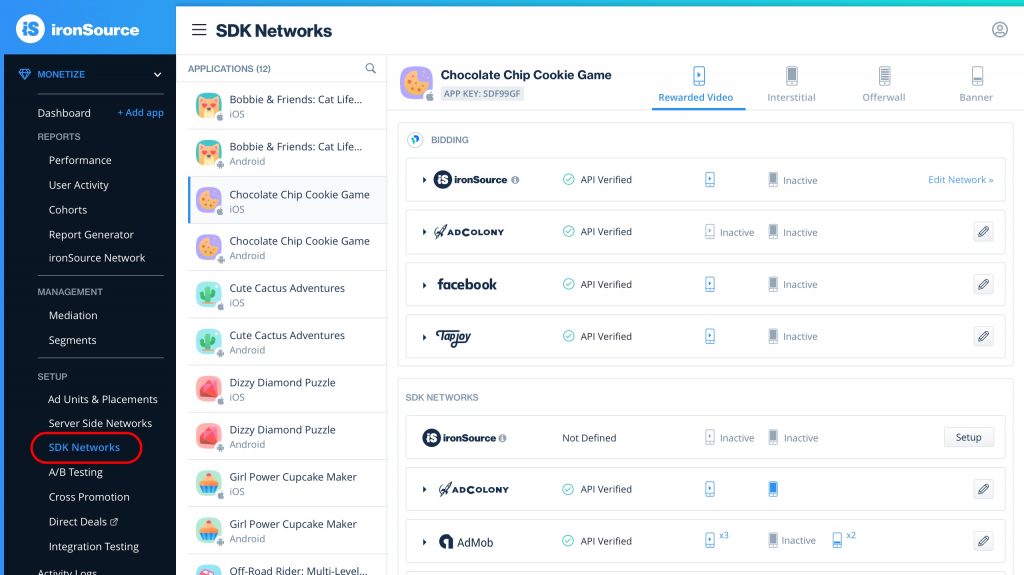
- 사용 가능한 네트워크 목록에서 Google Ad Manager를 선택하고 광고 관리자의 API 키, 클라이언트 ID, 클라이언트 비밀 및 새로고침 토큰을 입력하거나, Google 로그인 옵션을 선택합니다.
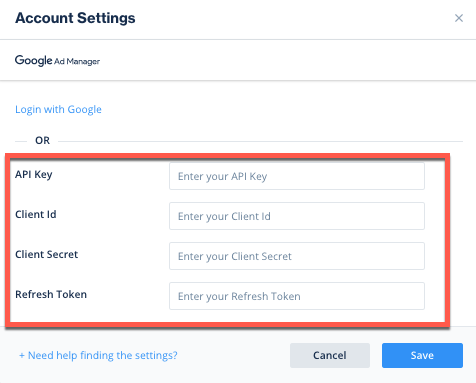
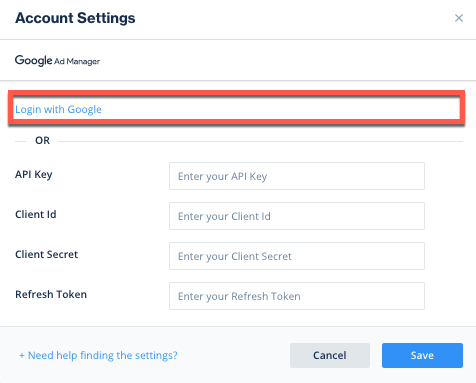
- Save를 선택합니다. 광고 관리자는 활성화되고 사용 가능한 광고 네트워크 표에 표시됩니다.
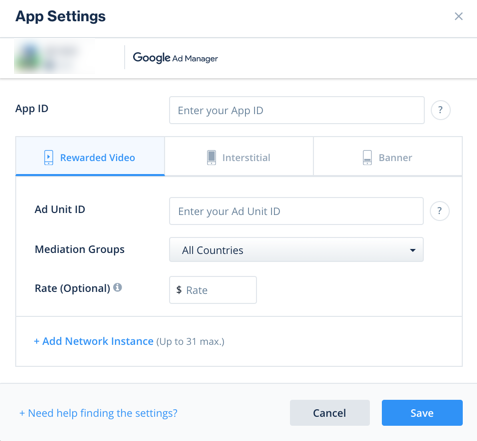
- 광고 네트워크의 설정 목록에서 광고 관리자를 선택하고 도구 정의 버튼을 선택합니다. 앱 ID와 광고 유닛 ID를 인터스티셜 광고, 보상형 광고 또는 배너 설정에 삽입합니다.
- 보고 API와의 통합을 확인합니다. 이 열은 리포트 API 통해 통합을 확인하고 다음과 같은 세 가지 응답을 반환합니다. 확인함, 실패함, 응답 없음 Verified가 표시되지 않으면 통합과 입력한 정보를 다시 확인한 다음 Verified가 표시될 때까지 재시도를 선택합니다.
Adobe AIR - 빌드 AdMob 어댑터 추가
-
AdMob ANE 다운로드빌드 AdMob Adobe Native 확장자 추가합니다. 최신 Admob ANE는 여기서 찾을 수 있습니다.
-
Google Play 서비스 다운로드빌드 Google Play 서비스 확장자 기능을 추가합니다.
프로젝트에 모든 관련 ANE 추가
-
프로젝트 프로퍼티 > Flex 빌드 경로 > 네이티브 확장자 탭을 클릭하여 프로젝트에 ANE를 추가합니다. Add ANE를 선택하고 이전 단계에서 다운로드한 파일을 선택합니다.
-
ANE를 패키징할 애플리케이션에 표시하고 Flex 빌드 패키징 > 네이티브 확장자 탭에서 패키지 체크박스를 선택합니다.
-
다음 확장 기능을 추가해야 합니다. Android:<extensionID>com.ironsource.adobeair.admob</extensionID><extensionID>com.ironsource.adobeair.google</extensionID><extensionID>com.ironsource.adobeair.googlebase</extensionID><extensionID>com.ironsource.adobeair.androidx</extensionID>iOS:<extensionID>com.ironsource.adobeair.google</extensionID><extensionID>com.ironsource.adobeair.googleappmeasurement</extensionID><extensionID>com.ironsource.adobeair.googlemobileads</extensionID><extensionID>com.ironsource.adobeair.googlegutilities</extensionID><extensionID>com.ironsource.adobeair.nanopb</extensionID><extensionID>com.ironsource.adobeair.promisesobjc</extensionID><extensionID>com.ironsource.adobeair.googleusermessagingplatform</extensionID>
-
Android 전용 AndroidManifest.xml 업데이트 매니페스트 활동 매니페스트의태그에 다음 활동을 추가합니다.
<application><meta-data android:name="com.google.android.gms.version" android:value="@integer/google_play_services_version" /> <activity android:name="com.google.android.gms.ads.AdActivity" android:configChanges="keyboard|keyboardHidden|방향, 방향 설정 |screenLayout|uiMode|screenSize|smallestScreenSize" android:theme="@android:style/Theme.Translucent" />V17.0.0부터 AdMob의 SDK는 퍼블리셔가 앱의 AndroidManifest에 AdMob 앱 ID를태그의 자식으로 추가하도록 요구합니다.<application></application><meta-data android:name="com.google.android.gms.ads.APPLICATION_ID" android:value="[ADMOB_APP_ID]"/>3단계에서 가져온 APP ID 값으로를 교체합니다. 이렇게 하지 않으면 AdMob의 SDK로 인해 크래시가 발생합니다. 자세한 내용은 AdMob의 가이드를 참조하십시오.[ADMOB_APP_ID] -
iOS 전용 V7.42.0(어댑터 버전 4.3.3 이상)부터는 퍼블리셔가 앱의 플리스트에 해당 AdMob 앱 ID를 추가해야 합니다(여기 설명). 또는 프로그래밍 방식으로 변경할 수도 있습니다.<key>GADApplicationIdentifier</key><string>[APP_ID]</string>“GADApplicationIdentifier” 값을 3단계에서 가져온 APP ID 값으로 교체합니다. 이렇게 하지 않으면 AdMob의 SDK로 인해 크래시가 발생합니다. 자세한 내용은 AdMob의 가이드를 참조하십시오.
광고 네트워크 통합 확인
레벨플레이 SDK와 추가 광고 네트워크의 통합을 확인하려면 이 문서를 따르십시오.
다음 단계
추가 Mediation 광고 네트워크를 활용하려면 어댑터를 통합하고 통합 가이드를 따르십시오.