인스턴스 설정
앱을 선택하고, 네트워크를 선택하고, 고유한 플레이스먼트를 정의하고, 보상형 광고, 인터스티셜 광고 또는 배너 형식의 광고 게재를 활성화하여 Unity 레벨플레이 광고 네트워크 인스턴스를 설정합니다.
읽는 시간 1분최근 업데이트: 2달 전
워터폴에 여러 네트워크 인스턴스를 사용하여 광고 게재율을 최적화하고 광고 네트워크 간에 경쟁력 있는 입찰을 가능하게 하여 광고 매출 극대화할 수 있습니다.
폭포를 효과적으로 관리하는 방법에 대한 자세한 내용은 Mediation 관리 베스트 프랙티스를 참조하십시오.
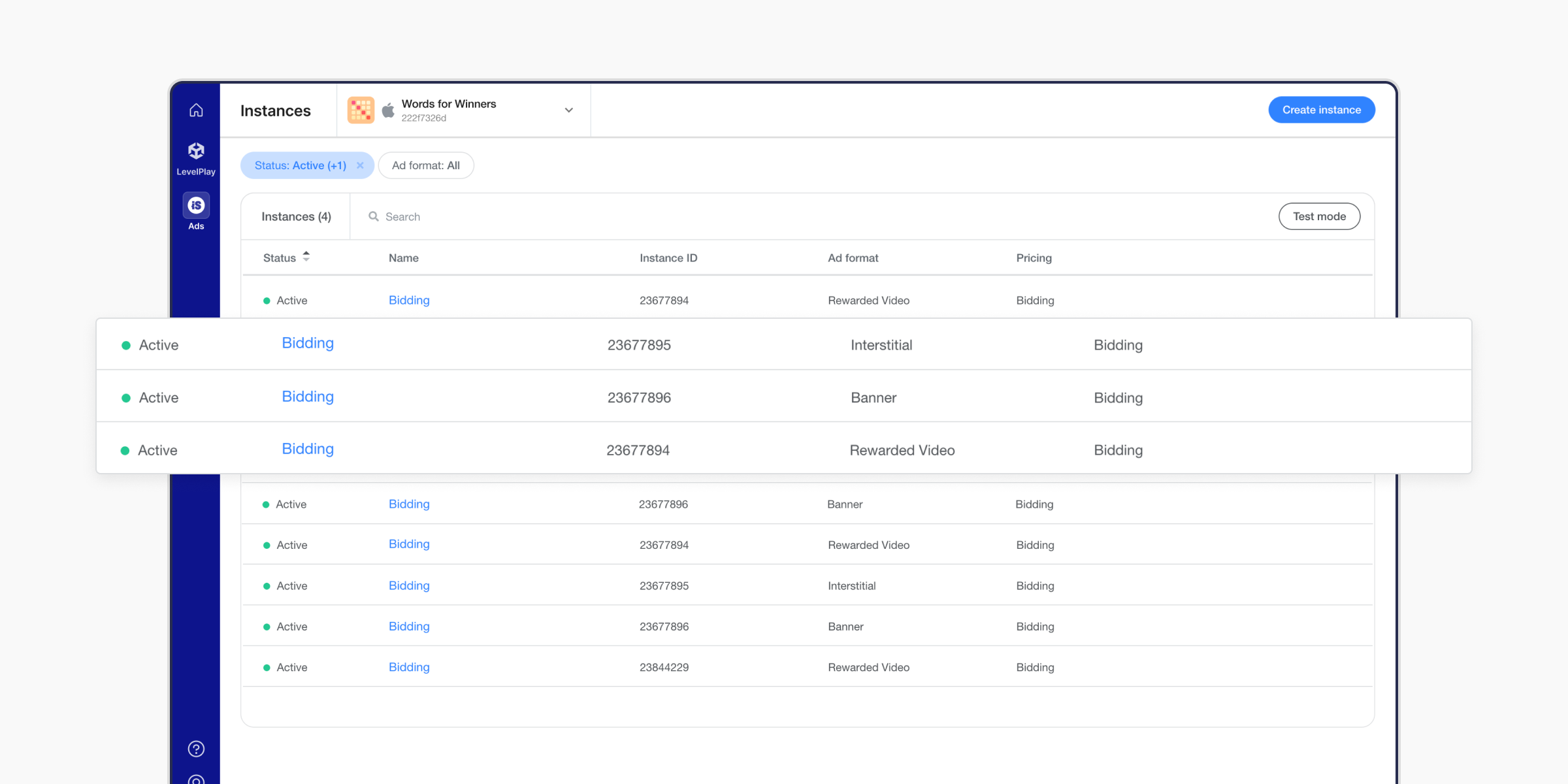
네트워크 인스턴스 추가
입찰하지 않는 광고 네트워크에 대한 인스턴스 설정하려면 다음 단계를 완료하십시오.
- 왼쪽 내비게이션 메뉴에서 Instances를 선택합니다.
- 페이지 상단의 메뉴에서 인스턴스 설정할 앱을 선택합니다.
- 인스턴스를 설정할 네트워크를 선택합니다.
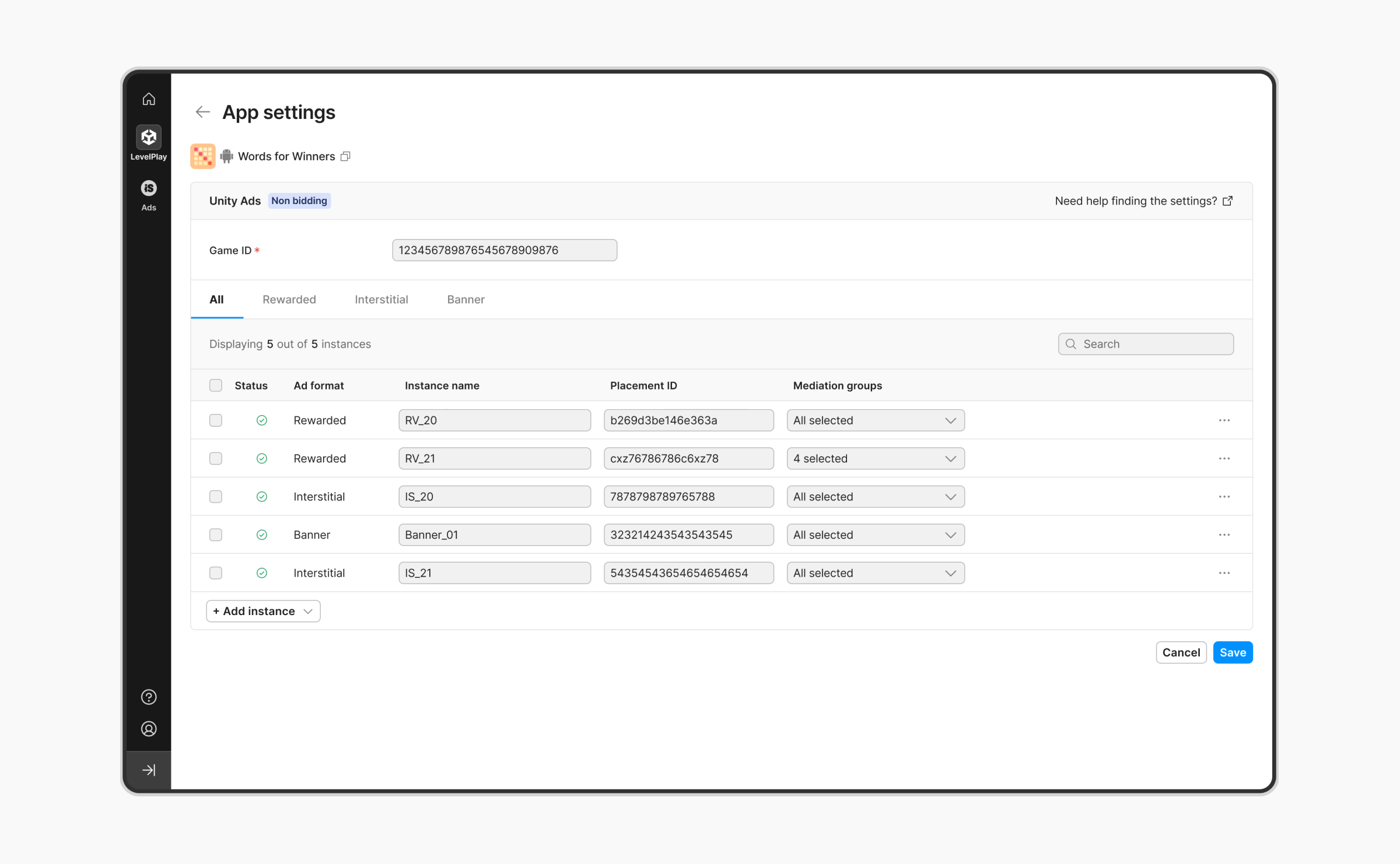
- 인스턴스 추가를 선택한 다음 보상형 광고, 인터스티셜 광고 또는 배너를 선택합니다.
인스턴스 설정 다음 단계를 완료하십시오.
- 인스턴스 고유한 이름을 입력합니다.
- 광고 네트워크의 대시보드에서 해당 인스턴스 대한 고유한 플레이스먼트를 설정합니다.
- 각 인스턴스 대한 모든 관련 필드를 작성해야 합니다.
- 입력한 값은 인스턴스 고유해야 합니다.
- Ironsource 네트워크의 여러 인스턴스를 추가하려면 해당 인스턴스 고유한 이름을 입력합니다.
- Save를 선택합니다.
광고 전송 활성화
토글을 Active로 설정하여 각 광고 네트워크의 광고 유닛별 광고 게재를 활성화합니다. 여러 인스턴스로 작업하는 경우 인스턴스 광고 게재를 활성화 수 있습니다.
아직 정의되지 않은 앱 회색으로 표시됩니다. 앱을 정의한 후에는 애플리케이션 목록에 표시됩니다.
광고 유닛의 광고 게재 일시 정지
인스턴스 행 끝에 있는 세 개의 점을 선택한 다음 비활성화를 선택하여 특정 광고 형식(네트워크별)의 광고 표시를 일시적으로 중지할 수 있습니다.
연동 확인
Unity 레벨플레이 Mediation 파트너와의 투명성과 원활한 연동을 보장하기 위해 Setup 섹션 리포트 API 확인 열을 추가했습니다. 필요한 모든 자격 증명을 입력한 후에는 선택한 광고 네트워크가 보고 API에서 올바르게 설정되었는지 확인할 수 있습니다. 다음 세 가지 응답 중 하나를 받을 수 있습니다. 확인됨, 실패, 응답 없음