천
캐릭터 의류 및 기타 애플리케이션 내 섬유의 패브릭 움직임을 시뮬레이션합니다.
읽는 시간 6분최근 업데이트: 10일 전
Cloth 컴포넌트는 스킨드 메시 렌더러와 함께 작동하여 패브릭 시뮬레이션을 위한 물리 기반 솔루션을 제공합니다. 캐릭터 의상을 위해 특별히 설계되었으며 스킨드 메시 렌더러와만 작동합니다. 일반적인 메시 렌더러가 있는 게임 오브젝트에 Cloth 컴포넌트를 추가하면 Unity 메시 렌더러를 제거하고 스킨드 메시 렌더러를 추가합니다.
천 컴포넌트를 스킨드 메시 렌더러가 있는 게임 오브젝트에 연결하려면 에디터에서 게임 오브젝트를 선택하고 인스펙터 창에서 컴포넌트 추가 버튼을 클릭하고 물리 > 천을 선택합니다. 컴포넌트가 인스펙터에 나타납니다.

The Cloth component.
프로퍼티
프로퍼티 | 설명 |
|---|---|
| 스트레치 강도 | 천의 늘어나는 강도。 |
| 휘어짐 강도 | 천의 휘어짐 강도。 |
| 테더 사용 | 움직이는 천 파티클이 고정된 파티클에서 너무 멀리 떨어지지 않도록 제약을 적용합니다. 이는 과도한 스트레칭을 줄이는 데 도움이 됩니다. |
| 중력 사용 | 천에 중력 가속을 적용해야 합니까? |
| 압축 | 모션 댐핑 계수。 |
| 외부 가속도 | 천에 적용되는 상수 외부 가속도입니다. |
| 랜덤 가속도 | 천에 적용되는 무작위 외부 가속입니다. |
| 월드 속도 스케일 | 캐릭터의 월드 공간 이동이 천 버텍스에 영향을 미치는 정도입니다. |
| 월드 가속도 스케일 | 월드 공간 가속이 천 버텍스에 영향을 미치는 정도입니다. |
| 마찰 | 캐릭터와 충돌할 때 천의 마찰입니다. |
| 충돌 질량 스케일 | 충돌하는 파티클의 질량을 늘리는 정도입니다. |
| 연속 충돌 사용 | 연속 충돌을 활성화하여 충돌 안정성을 향상합니다. |
| 가상 파티클 사용 | 삼각형당 하나의 가상 파티클을 추가하여 충돌 안정성을 높입니다. |
| 솔버 주파수 | 초당 솔버의 반복 횟수 횟수입니다. |
| 휴면 임계값 | 천의 휴면 임계값입니다. |
| 캡슐 콜라이더 | 이 천 인스턴스가 충돌해야 하는 CapsuleColliders 배열입니다. |
| 스피어 콜라이더 | 이 천 인스턴스가 충돌해야 하는 ClothSphereColliderPair 배열입니다. |
세부 정보
천은 씬의 모든 콜라이더에 반응하지 않으며 월드에 힘을 적용하지도 않습니다. Cloth 컴포넌트가 추가되면 다른 바디에 반응하거나 영향을 미치지 않습니다. 따라서 월드에서 Cloth 컴포넌트에 콜라이더를 수동으로 추가할 때까지 천과 월드가 서로를 인식하거나 볼 수 없습니다. 그 후에도 시뮬레이션은 여전히 단방향입니다. 천은 바디에 반응하지만 다시 힘을 적용하지 않습니다.
또한 천이 포함된 세 가지 타입의 콜라이더(구체, 캡슐, 원뿔형 콜라이더)만 사용할 수 있으며 두 개의 구체 콜라이더를 사용하여 구성됩니다. 이러한 제한 사항은 모두 성능 향상을 위해 존재합니다.
제약 편집 툴
천의 특정 버텍스에 제약을 적용하여 자유롭게 이동할 수 있습니다.
인스펙터에서 천 컴포넌트에서 천 제약 편집(왼쪽 상단 버튼)을 선택합니다. 툴이 활성화되면 메시의 모든 버텍스에 작은 구체가 씬 뷰에 나타납니다. 제약을 적용할 수 있는 천 파티클을 나타냅니다. 파티클 컬러는 현재 선택된 제약 타입에 따라 천 내 제약의 상대값을 나타냅니다.

The Cloth Constraints Tool being used on a Skinned Mesh Renderer.
천 제약 툴 창도 씬 뷰의 오른쪽 하단에 표시됩니다.

The Cloth Constraints tool
천 제약 툴에는 다음 옵션이 있습니다.
프로퍼티 | 설명 |
|---|---|
| 시각화 | 어떤 제약 유형과 표시할 파티클을 선택할 수 있습니다. 다음 옵션 중에서 선택할 수 있습니다.
컬러 스펙트럼은 선택한 제약 타입의 파티클 컬러와 제약 값 간에 현재 천 전체에 적용되는 최소값과 최대값에 따라 대응을 제공합니다. 검은색은 항상 파티클에 제약이 없음을 의미합니다. |
| 제약 모드 | 다음 옵션에서 천 제약 값을 편집하는 방법을 선택합니다. |
| 제약 크기 | 천 파티클을 나타내는 구체의 표시 크기입니다. 편의에 따라 이 값을 조정하여 제약 편집을 용이하게 할 수 있습니다. 이 프로퍼티는 제약 자체에 영향을 미치지 않습니다. |
모드 선택
Select 모드에서 천 제약 툴을 사용하는 방법은 다음과 같습니다.
- 천 제약 창에서 선택하기를 선택합니다.
- 마우스 커서를 사용하여 선택 상자를 그리거나 파티클을 한 번에 하나씩 클릭 수.
- 선택 항목에 적용할 제약 타입을 활성화합니다. 최대 거리, 표면 관통 또는 둘 다.
- 방금 활성화한 제약 타입에 따라 값을 설정합니다.

The Cloth Constraints Tool in Select mode.
페인트 모드(Paint mode)
페인트 모드에서 천 제약 툴을 사용하는 방법은 다음과 같습니다.
- 천 제약 창에서 페인트를 선택합니다.
- 브러시로 덮을 영역에 따라 브러시 반지름을 조정합니다.
- 적용할 제약 타입을 활성화합니다. 최대 거리, 표면 관통 또는 둘 다.
- 방금 활성화한 제약 타입에 따라 페인트 값을 설정합니다.
- 브러시로 파티클의 제약을 칠합니다.

The Cloth Constraints Tool in Paint mode.
그레디언트 모드
그레디언트 모드에서 천 제약 툴을 사용하는 방법은 다음과 같습니다.
- 천 제약 창에서 그레디언트를 선택합니다.
- 씬 뷰에서 2D 뷰를 활성화합니다(툴은 3D 뷰에서 그레디언트를 적용할 수 없습니다).
- 마우스 커서를 사용하여 선택 상자를 그리거나 파티클을 한 번에 하나씩 클릭 수.
- 선택 항목 내에서 왼쪽에서 오른쪽으로 적용할 그레디언트의 제한값을 설정합니다. 그레디언트 시작 및 그레디언트 끝
- 선택 항목에 적용할 제약 타입을 활성화합니다. 최대 거리, 표면 관통 또는 둘 다.

The Cloth Constraints Tool in Gradient mode.
자체 충돌 및 상호 충돌
천이 충돌하면 게임에서 캐릭터 의류와 기타 패브릭이 더 사실적으로 움직입니다. Unity 천에는 충돌을 처리하는 여러 개의 천 파티클이 있습니다. 천 파티클은 다음에 대해 설정할 수 있습니다.
- 천이 자신을 관통하지 못하게 하는 자체 충돌.
- 상호 충돌. 천 파티클이 서로 충돌할 수 있습니다.
천의 충돌 파티클을 설정하려면 천 인스펙터에서 자체 충돌 및 상호 충돌 버튼을 선택합니다.

The Self Collision and Intercollision button in the Cloth Inspector
Cloth Self Collision And Intercollision 창이 씬 뷰에 나타납니다.

The Cloth Self Collision And Intercollision window
천 파티클은 Cloth 컴포넌트가 포함된 스킨드 메시에 자동으로 나타납니다. 처음에는 충돌을 사용하도록 천 파티클이 설정되지 않았습니다. 이러한 미사용 파티클은 검은색으로 표시됩니다.

Unused cloth particles
자체 충돌 또는 상호 충돌을 적용하려면 충돌을 적용할 파티클 세트 하나를 선택해야 합니다. 충돌할 파티클 세트를 선택하려면 다음과 같이 선택 버튼을 클릭하십시오.
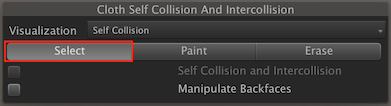
Select cloth particles button
이제 왼쪽 클릭하고 드래그하여 충돌을 적용할 파티클을 선택합니다.

Selecting cloth particles using click and drag
선택한 파티클이 파란색으로 표시됩니다.

Selected cloth particles are blue
선택한 파티클에 충돌을 적용하려면 자체 충돌 및 상호 충돌 체크박스를 선택합니다.
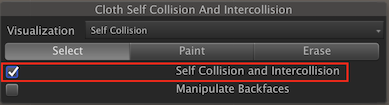
Self Collision and Intercollision tick box
충돌 시 사용할 파티클이 녹색으로 표시됩니다.

Selected particles are green
천에 대한 자체 충돌 동작을 활성화하려면 천 인스펙터 창의 자체 충돌 섹션으로 이동하여 거리 및 강도를 0이 아닌 값으로 설정합니다.

Self Collision parameters
프로퍼티 | **함수 |
|---|---|
| 거리 | 각 파티클 주위의 구체의 지름입니다. Unity 이러한 구체가 시뮬레이션 중에 겹치지 않도록 합니다. 구성에서 두 개의 파티클 사이의 가장 작은 거리보다 거리가 작아야 합니다. 거리가 크면 자체 충돌이 일부 거리 제약을 위반하여 지터링이 발생할 수 있습니다. |
| Stiffness | 파티클 간의 분리 충격의 강도입니다. 천 솔버는 이를 계산하며 파티클을 분리하는 데 충분합니다. |
자체 충돌과 상호 충돌은 전체 시뮬레이션 시간의 상당한 양을 차지할 수 있습니다. 충돌 거리를 작게 유지하고 자체 충돌 인덱스를 사용하여 서로 충돌하는 파티클의 수를 줄이는 것이 좋습니다.
자체 충돌은 삼각형이 아닌 버텍스를 사용하므로 천 두께보다 훨씬 큰 삼각형이 있는 메시에 자체 충돌이 완벽하게 작동하도록 예상하지 마십시오.
페인트 및 지우기 모드를 사용하면 왼쪽 마우스 버튼을 누른 채로 개별 천 파티클을 드래그하여 충돌 시 사용할 파티클을 추가하거나 제거할 수 있습니다.

Self Collision parameters
페인트 또는 지우기 모드에서 충돌을 위해 지정된 파티클은 녹색이고, 지정되지 않은 파티클은 검정색이고, 브러시 아래의 파티클은 파란색입니다.

Particles being painted are blue
천 상호 충돌
상호 충돌 파티클은 위에서 설명한 대로 자체 충돌 파티클을 지정하는 것과 동일한 방식으로 지정할 수 있습니다. 자체 충돌과 마찬가지로 상호 충돌을 위한 파티클 세트 하나를 지정합니다.
상호 충돌 동작을 활성화하려면 Unity 메인 메뉴에서 다음과 같이 물리 설정을 엽니다. 편집 > 을 선택한 다음 물리 카테고리)를 선택하고 천 상호 충돌 섹션에서 거리 및 강도 값을 0이 아닌 값으로 설정합니다.
프로젝트 설정
?

Enable intercollision behavior in the Physics settings
천 상호 충돌 거리 및 강성도 속성은 위에서 설명한 자체 충돌 거리 및 강도 속성과 동일한 기능을 갖습니다.
콜라이더 충돌
스피어 콜라이더 어레이는 단일 유효한 SphereCollider 인스턴스(두 번째 인스턴스는 null) 또는 페어를 포함할 수 있습니다. 이전의 경우에는 천이 충돌할 단일 구체 콜라이더를 나타내는 ClothSphereColliderPair만 나타냅니다. 후자의 경우 두 구체와 두 구체를 연결하는 원뿔이 정의된 원뿔형 캡슐 모양을 나타냅니다. 원뿔 캡슐 모양은 캐릭터 팔다리를 모델링하는 데 유용합니다.