広告主の認証情報を見つける
Unityユーザー獲得によるMMPインテグレーション、キャンペーン管理、レポート作成に使用される認証情報の検索
読み終わるまでの所要時間 9 分最終更新 1ヶ月前
MMP インテグレーションやカスタムアプリケーションの設定など、一部のユーザー獲得タスクでは広告主の認証情報が必要です。以下の認証情報を見つけるヘルプについては、このドキュメントを参照してください。
ゲーム ID
広告主ゲーム ID は、Unity ユーザー獲得ダッシュボード にアプリケーションを追加すると生成される一意の数値識別子です。広告主はこの ID をレポート、アトリビューション、MMP 統合に使用します。
User Acquisitio (ユーザー獲得) ダッシュボードの以下の場所で、アプリのゲーム ID を参照およびコピーできます。
ダッシュボードの場所 | 詳細 |
|---|---|
| アプリケーション詳細ページ | アプリケーションの MMP 設定 |
| キャンペーンの詳細ページ | ページ上部の Go live (稼働) ボタンの下 |
ゲーム ID を各場所から取得する手順は以下を参照してください。
Apps (アプリ) ページからゲーム ID を取得するには、以下の手順を実行します。
- ダッシュボードの左側ナビゲーションメニューから Apps (アプリ) に移動します。表示されるテーブルには、組織のすべてのアプリがリストされています。
- アプリケーションの「Spend」金額の横にある「Settings」(歯車)を選択して、アプリケーションの詳細を開きます。
- 「ユーザー獲得」タブで「MMP settings」セクションに移動し、「Game ID」をコピーします。
秘密鍵とキー ID
ユーザー獲得ダッシュボードから秘密鍵とキー ID を取得するには、以下の手順を実行します。
- 左側のナビゲーションメニューから API Management (API 管理) に進みます。
- Advertising Management API (広告管理 API)> Service account (サービスアカウント) を選択します。
- サービスアカウントがない場合は、+ New (+ 新規) を選択します。すでにサービスアカウントがある場合は、テーブルから選択します。
- サービスアカウントページで Keys (キー) セクションに進みます。
- + Add keyを選択して、キーIDと秘密鍵を生成します。
- キー ID と秘密鍵 の後にあるコピー用ボタンを選択して、両方の認証情報をコピーします。
組織コア ID
User Acquisition (ユーザー獲得) ダッシュボードの Settings (設定) ページから組織コア ID を取得するには、以下の手順を実行します。
- Settings > Organization ページに移動します。
- Organization settingsページで、Organizationセクションに移動します。
- Organization core ID (組織コア ID) の横にある数字の ID をコピーします。
プロダクトページ ID
カスタムプロダクトページをクリエイティブパックに追加するには、PPID を入手する必要があります。以下の手順を参照して、Apple App Store で PPID を入手します。
- ウェブブラウザーでカスタムプロダクトページを開きます。
- URL の最後にある PPID を見つけます。ID は、URL 内の に続く文字列です。
?ppid=

Product page ID in the App Store URL
- プロダクトページ ID をコピーします。以下の例を参照して、URL の正しい部分をコピーしていることを確認してください。
正しい PPID | 正しくない PPID |
|---|---|
| |
一意のURLパラメーター
カスタムストアリストをクリエイティブパックに追加するには、リストの一意の URL パラメーターを見つける必要があります。以下の手順を参照して、Google Play ストアで一意の URL パラメーターを見つけます。
- ウェブブラウザーでカスタムストアリストを開きます。
- URL の最後にある一意の URL パラメーターを見つけます。パラメーターは、URL 内の に続く文字列です。
&listing=)
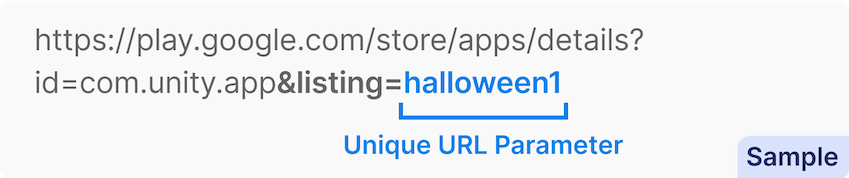
Unique URL Parameter in the Google Play store URL
- 一意の URL パラメーターをコピーします。以下の例を参照して、URL の正しい部分をコピーしていることを確認してください。
正しい URL パラメーター | 正しくない URL パラメーター |
|---|---|
| |