プロジェクト設定
Unity Ads Monetization (Unity Ads 収益化) ダッシュボードで Project Settings (プロジェクト設定) を設定します。
読み終わるまでの所要時間 23 分最終更新 1ヶ月前
プロジェクトの収益化設定を表示および設定するには、Unity Ads Monetization ダッシュボード のセカンダリナビゲーションメニューで、CURRENT PROJECT (現在のプロジェクト) > Settings (設定) を選択します。
Project info (プロジェクト情報)
このセクションには、プロジェクトの以下のプロパティが表示されます。
設定 | 説明 |
|---|---|
| Project name (プロジェクト名) | プロジェクトの名前。この設定は読み取り専用ですが、組織内の ロール が 所有者 の場合は、プロジェクト名を変更できます。詳細については、Unity Cloud ドキュメントの プロジェクトの作成と編集 を参照してください。 |
| プロジェクト ID | プロジェクトの一意の Unity 識別子。 |
メディエーションパートナー
メディエーションパートナーを選択すると、お客様とそのプロジェクトに合わせて Unity のツールと体験を改善することができます。詳細については、サードパーティのメディエーションへの Unity Ads の実装 に関するドキュメントを参照してください。
Privacy Controls (プライバシーコントロール)
プライバシーコントロールを使用すると、プロジェクトのコンテキスト連動型広告の設定を 1 か所で管理できます。児童オンラインプライバシー保護法 (COPPA) などの児童データ保護法により、児童からのデータの収集とその使用に関して、適用される各児童データ保護法の規定に従って制限が設けられています。Unity Ads には、パブリッシャーが安全でポジティブなユーザー体験を提供できるよう支援するツールが用意されています。したがって、Unity Ads が有効になっているプロジェクトではそれぞれ、プロジェクトが児童をターゲットにしているかどうかを指定する必要があります。この記事では、ターゲットオーディエンスに基づいてプロジェクトに正しい設定を指定する方法について一通り説明します。
Monetization ダッシュボード でプロジェクトのプライバシー設定を表示および編集するには、セカンダリナビゲーションメニューから CURRENT PROJECT (現在のプロジェクト) > Settings (設定) を選択して Privacy controls (プライバシーコントロール) セクションに移動します。
ゲームレベルの年齢指定
この設定では、プラットフォームごとにプロジェクト全体で単一の指定を適用します。以下の 2 つのオプションがあります。
- This app is directed to children (このアプリケーションは児童を対象とします) は、そのプロジェクトが、適用される児童データ保護法の年齢制限の管轄下にあり、そのためすべてのユーザーに対してコンテキスト連動型 (ターゲットを指定しない) 広告しか配信できないことを意味します。この指定により、混在オーディエンス向けアプリケーションとしても指定したアプリケーションに対してのみ、ユーザー固有の年齢指定を有効にできることに注意してください。
- This app is NOT directed to children (このアプリケーションは児童を対象としません) は、そのプロジェクトが、適用される児童データ保護法の年齢制限の管轄下になく、そのためすべてのユーザーに対して行動に基づく (ターゲットを指定した) 広告を配信できることを意味します。
混在オーディエンス向けゲーム
アプリケーションが児童をターゲットにしている場合、そのアプリケーションが混在オーディエンス向けである (児童と大人の両方をターゲットとしている) ことを指定できる条件フィールドが表示されます。Is this app is a Mixed Audience Game (このアプリケーションは混在オーディエンス向けゲームですか) を Yes (はい) に設定すると、適用される児童データ保護法の制限の管轄下に置かれるかどうかを判定するために、ユーザーごとに個別指定を渡すことができます。
ユーザーレベルの年齢ステータス
ほとんどのプロジェクトではプロジェクトレベルの指定で十分なはずですが、混在オーディエンス向けプロジェクト (児童と大人の両方をターゲットとするプロジェクト) では、もう 1 つの追加の設定を選択する必要があります。
ユーザー固有の年齢指定を有効にするには:
- 個々のユーザーが該当する年齢のしきい値を満たしているかどうかを判定するために、ユーザーに "年齢ゲート" を提示します。
- 選択したメディエーター/ネットワーク (ironSource、Unity のみ、セルフメディエーション) に、そのメディエーター/ネットワークによって指定された方法で年齢ゲートの値を送信するためのコードを実装します。
- 必要に応じて、ironSource メディエーションまたは自社のメディエーション内でユーザーレベル指定機能を有効にして、メディエーションプラットフォームが適切な年齢ゲート値を Unity に渡せるようにします。
- Game-level age designation (ゲームレベルの年齢指定) を This game is directed at children (このゲームは児童を対象とします) に設定します。
- Is this a Mixed Audience Game? (これは混合オーディエンス向けゲームですか?) を Yes に設定します。
コードの実装
user.nonbehavioralサポートされているプラットフォーム
現在、以下のインテグレーションが Unity Ads のユーザーレベルの年齢指定をサポートしています。
ユーザー固有の年齢指定をアプリケーションコードに実装する方法の手順については、対応するリンクを参照してください。
不明なユーザーに対するデフォルト動作
デフォルト動作とは、ユーザーレベルの年齢指定がない場合にプロジェクトで配信される広告の基本動作のことです。Unity Ads は、デフォルトではユーザーを児童として扱い、ユーザーレベルの年齢指定がないときはコンテキスト連動型広告のみを配信します。このデフォルト動作は混在オーディエンス向けアプリにのみ関連し、単独で変更することはできません。
クイックリファレンス
以下の表を参照して、Privacy Settings (プライバシー設定) の設定の動作の結果を判断してください。
ゲームレベルの年齢指定 | 混在オーディエンス向けゲームか | エンドユーザーの動作 |
|---|---|---|
| 13 歳未満の児童が対象 | いいえ | Unity はすべてのユーザーを 13 歳未満として扱い、コンテキスト依存型広告のみを配信します。 |
| 13 歳未満の子が対象 | はい | Unity はユーザーレベルの指定を受け取ります。13 歳以上として指定されているユーザーはパーソナライズされた広告を受け取りますが、その他すべてのユーザー (指定が不明なユーザーも含む) は児童として扱われ、コンテキスト連動型広告のみを受け取ります。 |
| 13 歳未満の子には適用されない | 使用不可 | すべてのユーザーが 13 歳以上として扱われ、パーソナライズされた広告を受け取ることがあります。 |
Missing SKAdNetwork Ids from Info.plist (Info.plist から不足している SKAdNetwork の ID)
このフィールドには、iOS プロジェクトの ファイルに不足している、推奨される広告ネットワーク ID のリストが表示されます。詳細については、iOS 14 向けの ネットワーク ID の構成 に関するドキュメントを参照してください。
Info.plistストア ID
必要に応じて、プロジェクトを、そのプロジェクトの Apple App Store または Google Play ストアのアプリページの実際のストア ID にリンクさせます。
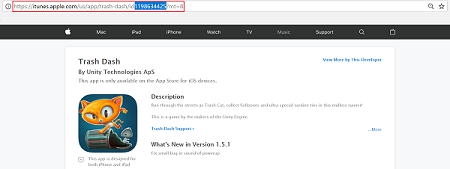
以下の URL のハイライトされたセクションに示されているように、アプリケーションの URL から Apple App Store ID を抽出します。
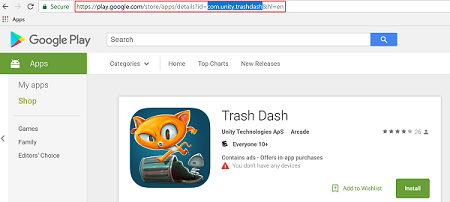
以下の URL のハイライトされたセクションに示されているように、アプリケーションの URL から Google Play ストア ID を抽出します。
ゲーム ID
コードで Unity Ads SDK および Unity IAP SDK を初期化するには、各プラットフォームのゲーム ID が必要です。これらの ID は編集できません。
アプリストアのコンプライアンス
Google と Apple はいずれも、広告を配信する子ども向けアプリを安全に使用できるようにするための要件を導入しました。アプリケーションで広告を配信するときに、Google の Designed for Families (ファミリー向け) プログラムまたは Apple の Kids Category (子ども向けカテゴリ) に参加する場合は、年齢制限フィルター を Do not show ads rated 13+ (レーティングが 13 歳以上の広告を表示しない) またはさらに厳しく設定する必要があります。プロジェクト設定でこれらのプログラムの 1 つを選択すると、年齢指定の設定が自動的に This app is directed to children under the age of 13 に設定され、年齢制限のフィルターが Do not show ads rated 13+ またはさらに厳しく設定されます。
リワード広告のスキップ
児童向けプログラムに準拠するには、すべての収益化された広告 (リワード広告) を 5 秒後に消すことができる必要があります。リワード広告ユニットはデフォルトではスキップできないことに注意してください。この設定の変更形式については、広告フォーマットの設定に関するリファレンス を参照してください。
Acquire optimization (ユーザー獲得の最適化)
Unity は、ユニファイドオークションキャンペーンのパフォーマンスを向上させる、収益最適化データを収集します。この インストール後 のデータには、購入トランザクションイベントがあります。
推奨されるベストプラクティスは、Unity が購入を検証できるように各 Android アプリの API キーを登録して、ユニファイドオークションキャンペーンの精度を高めることです。
Android アプリケーションのライセンスキー
以下のセクションを参照して、Unity Ads Monetization ダッシュボード で API キーを探し、更新します。
ライセンスキーの取得
Google Play ストアで各 Android アプリのライセンスキーを取得するには、以下を行ってください。
- Google Play Console にサインインします。
- アプリケーションを選択し、Monetize (収益化) > 収益化設定 の順に移動します。
- Licensing (ライセンス) の下に表示されているキーをコピーします。
ライセンスキーの入力
ライセンスキーを入力するには、Unity Ads の Monetization ダッシュボード で以下の手順を行います。
- Settings (設定) ページの Acquire Optimization (獲得の最適化) セクションに移動します。
- Apple App Store の横にある編集アイコンを選択して、キーを追加または変更します。
- API Key フィールドに再生コンソールからコピーしたキーを入力します。
- Save (保存) を選択して変更を保持します。
詳細については、Android の開発者向けドキュメントの ライセンスキーの確認とトラブルシューティング を参照してください。
広告配信ステータス
Enable ad delivery (広告配信を有効にする) トグルを使用して、アプリへの広告の配信を一時的に停止することができます。
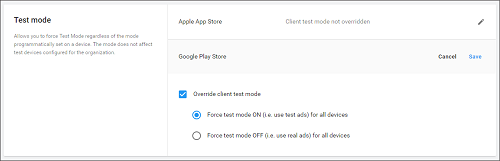
テストモード
テストモードを使用すると、実際の広告を表示することなく、インテグレーションをテストできます。Override client test mode (クライアントのテストモードをオーバーライド) をオンに切り替え、すべてのデバイスに対して Force test mode ON (テストモードを強制的にオンにする) を有効にすることで、デバイス上のプログラム設定をオーバーライドできます。詐欺としてフラグが設定されないよう、インテグレーションをテストする前にテストモードを有効にすることが重要です。