使用開始
Get started with Remote Config.
読み終わるまでの所要時間 6 分最終更新 8ヶ月前
使用を開始するには、以下の手順が必要です。
- UGS に サインアップ します。
- Unity エディターのプロジェクトに ダッシュボードプロジェクトをリンク します。
- ゲームコード内で UGS を初期化します。
UGS へのサインアップ
Unity アカウントをお持ちでない場合は、アカウントを作成 し、新しい Unity プロジェクトを作成 してから、Unity Gaming Services にサインアップしてください。
- Unity Services ダッシュボード にサインインします。
- サイドパネルの Explore Services (サービスを探す) を選択します。
- 上部のバナーの Sign Up (サインアップ) を選択し、その後の指示に従います。
次のステップ: Remote Config SDK をインストールし、Unity プロジェクトに サービスをリンク します。
プロジェクトのリンク
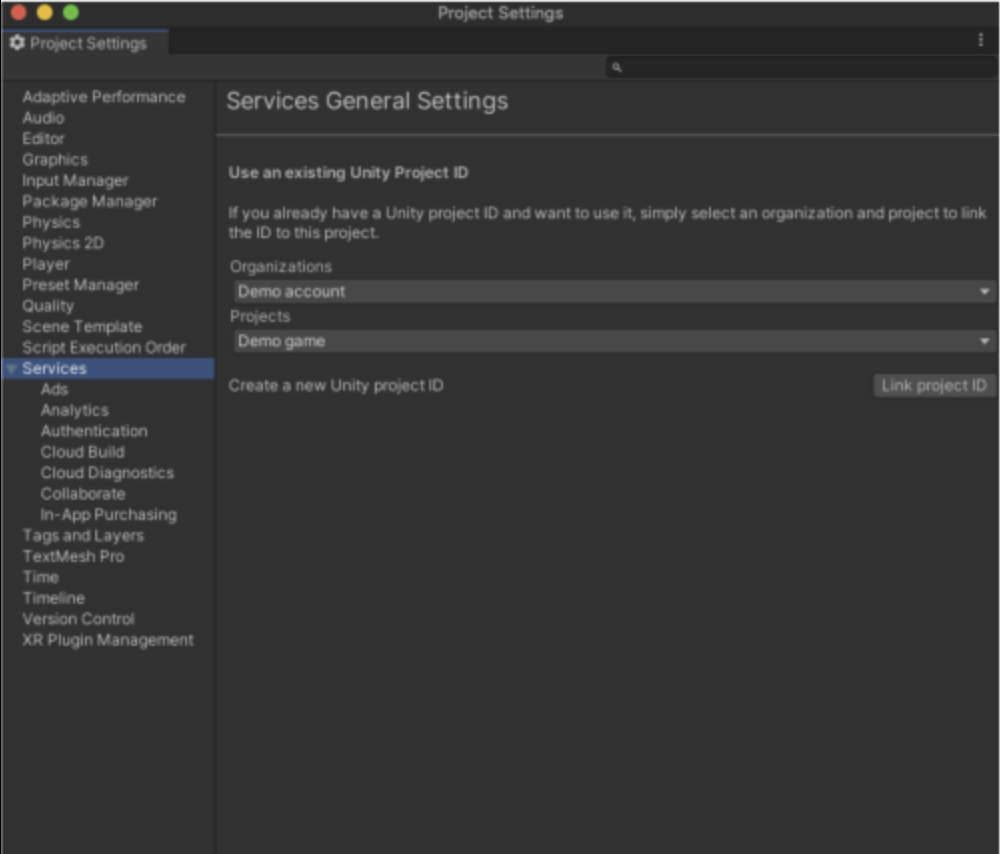
Unity エディターで、ローカルプロジェクトビルドを Unity プロジェクト ID にリンクします。
- Edit (編集) > Project Settings (プロジェクト設定) > Services (サービス) に移動します。
- 既存の認証情報を使用してログインします。
- ドロップダウンリストからプロジェクトを選択し、Link project ID (プロジェクト ID をリンク) をクリックします。
SDK のインストール
Remote Config にアクセスするには、開発者は以下の要件を満たす必要があります。
- Unity バージョン 2019.4 以降をインストールします。
- エディターのスクリプティングランタイムを .NET 4.X 相当 (またはそれ以降) に設定します。
- API Compatibility Level を .NET 4.x に設定します。
- プロジェクトで Unity Services を有効にします。
- Remote Config パッケージをインストールします。
Remote Config の使用を開始するには、以下の手順を実行します。
- https://dashboard.unity3d.com/remote-config に移動します。
- Unity プロジェクトを選択します。
- Learn how to Integrate Remote Config (Remote Config を統合する方法を確認) を選択して、SDK ドキュメントを確認します。
- Unity エディターで、Window (ウィンドウ) > Package Manager (パッケージマネージャー) を選択します。
- "Remote Config" を検索し、See all versions を選択して、最新バージョンをインストールします。
- Unity エディターで、Window (ウィンドウ) > Remote Config を選択します。
- 指示に従って、Unity プロジェクトを Unity クラウドプロジェクト ID にリンクします。
- SDK ドキュメントを参照して、Remote Config をコードに統合する方法を確認します。
- Unity Remote Config Dashboard (Unity Remote Config ダッシュボード) で get started (始める) を選択して、クラウドでの環境と設定の作成を開始します。
ゲームコード内に Unity Remote Config を実装する必要がありますが、サービスに格納されているルールと設定はすべて、Unity の REST API または Unity の Unified Dashboard の Remote Config タブを使用して更新できます。セグメント化を開始するには、設定値の Game Override を作成します。
エディターで Remote Config を使用する場合は、Window (ウィンドウ) > Package Manager (パッケージマネージャー) > Remote Config に移動してインストールし、プロジェクトにインポートします。ダッシュボードと同様に、エディターに設定が表示されます。
Remote Config はステートレスに動作できます。ステートレスの場合、Unity は、ユーザーデータを格納せず、セグメント化のためにユーザーデータを検索することもありません。さらに、独自の分析ソリューションやデータトラッキングソリューションを利用することもできます。