Unity LevelPlay で Unity Ads のアプリ内入札を開始する
Unity Ads のアプリ内入札を LevelPlayPlay と統合します。
読み終わるまでの所要時間 10 分最終更新 2ヶ月前
Unity LevelPlay で Unity Ads のアプリ内入札を設定するには、次のいずれかの方法を使用できます。
- 自動設定を使用する。これは推奨されるベストプラクティスです。詳細については、『 Unity Ads インテグレーションガイド 』を参照してください。
- このガイドに記載されている手動プロセスを使用する。
手動でのアプリ内入札の設定
1. 必要なアダプターバージョンをインストールする
入札のパフォーマンスを最適化するために、Unity Ads SDK バージョン 4.6.1 以上をサポートしている LevelPlay アダプターをインストールしてください。Unity Ads 変更ログからアダプタを取得します。
2. Unity 収益化ダッシュボードでの入札配置の作成
サードパーティメディエーショプロジェクトの Bidding Placement (入札プレースメント) を使用すると、広告枠に対して最も競争力のある入札を受けることができます。メディエーションプラットフォームがパブリッシャーによって設定された単価に基づいて広告ネットワークの優先順位を決める従来のウォーターフォールとは異なり、入札では複数の広告ネットワークがリアルタイムでインプレッションを競り合う公平なオークションを実現できます。最も高い入札額を提示した広告ネットワークが入札リクエストを落札することになります。
入札プレースメントを作成するには:
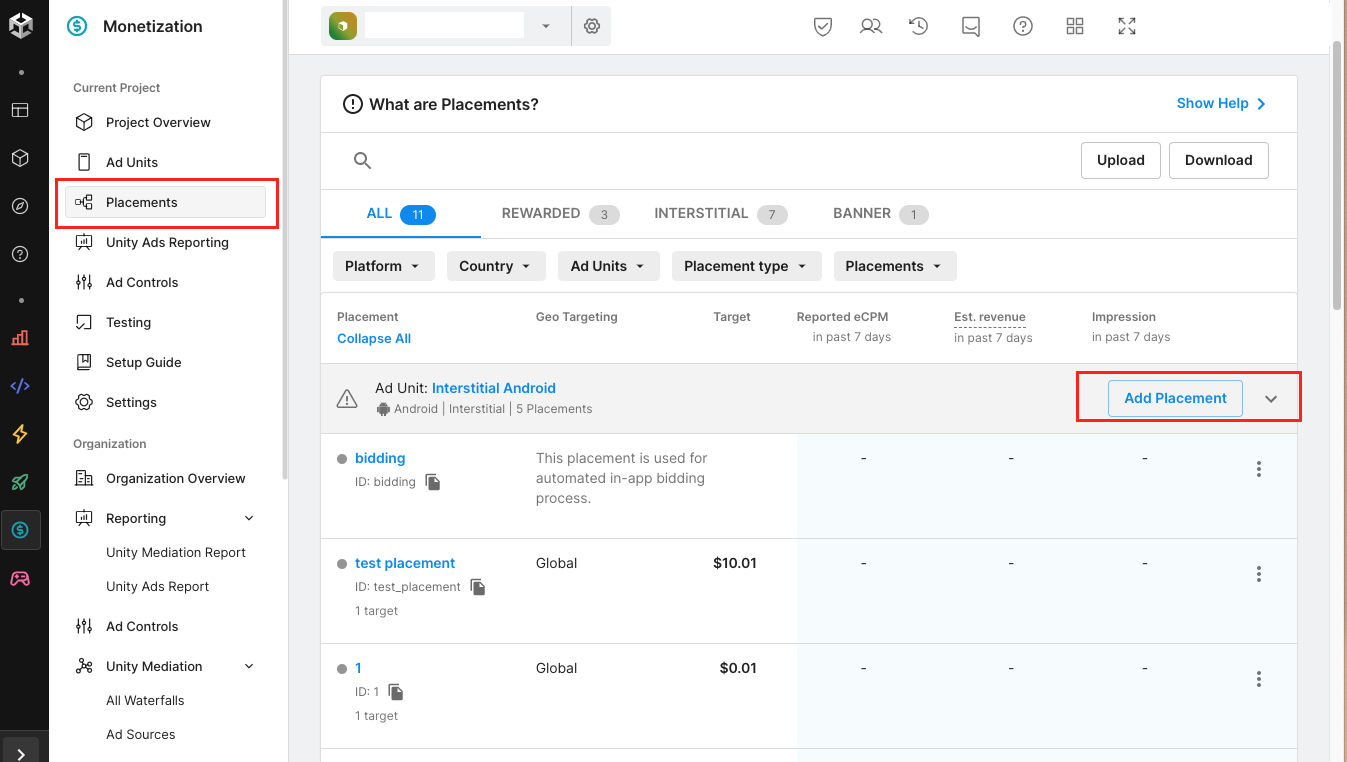
- Unity Ads Monetization ダッシュボード に移動し、Placements> Add 配置 を選択します。
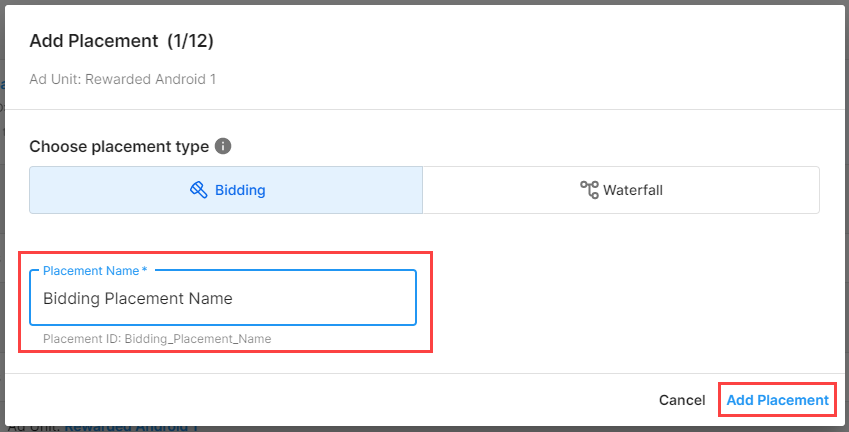
- Bidding (入札) を選択し、Placement Name (プレースメント名) を入力します。
- Add Placement (プレースメントを追加) を選択します。
プレースメントの管理
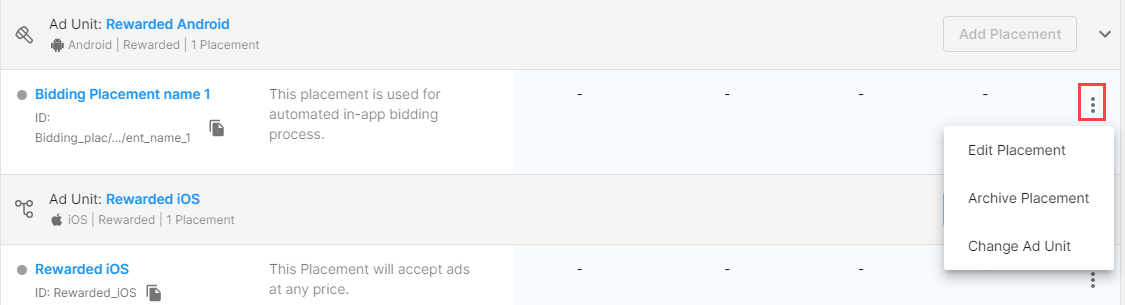
Placement Management (プレースメント管理) ページで、優先するプレースメントの横にある more menu (その他のメニュー) を選択すると以下を行えます。
- Edit Placement (プレースメントを編集) - Placement Name の編集を含む
- Archive Placement (プレースメントをアーカイブ)
- Change Ad Unit (広告ユニットを変更)
プレースメントのトラブルシューティング
LevelPlay から別のメディエーションパートナーに変更した後、プレースメントが入札から従来のウォーターフォールに切り替わらない場合、プレースメントを読み込もうとすると以下の読み込みエラーが表示されます。
Header bidding load invocation failed: adMarkup is missing; objectId is missing
このエラーは、入札タイプの広告ユニット/プレースメントの広告をリクエストするときに および パラメーターが欠落していたことを示します。
adMarkupobjectId- 入札を使用している場合は、インテグレーションが正しいことを確認してください。
- 入札を使用していない場合は、従来のウォーターフォール型の広告ユニット/プレースメントを使用して広告をリクエストします。Monetization ダッシュボードで従来のウォーターフォール型の広告ユニット/プレースメントを作成できます。
3. LevelPlay ダッシュボードで入札インスタンスを作成する
Unity LevelPlay のアプリ内入札ソリューションを使用すると、広告ソースが各インプレッションに対してリアルタイムに入札を行えるようにして、広告在庫を自動オークションで販売することができます。
LevelPlay ダッシュボードで入札インスタンスを作成する方法については、 アプリ内入札の設定方法 を参照してください。
4. 入札テストを実行する
入札テストは、アプリ内入札を利用することが、アプリケーションビジネスにとって適切な収益化戦略であるかどうかを判断するのに役立つ A/B テストです。このテストでは、現在のウォーターフォール (A) とアプリ内入札を含んだウォーターフォール (B) のパフォーマンスをパブリッシャーが比較できます。
設定が正しく、テストが正確に実行されるようにするには、A/B テスト を参照してください。
Unity LevelPlay で Unity Ads を使用してアプリ内入札を開始する準備ができました。詳細については、Unity の担当者にお問い合わせいただくか、Unity サポート を参照してください。